Jak změnit vlastnosti souboru v systému Windows 7
Téměř všechny moderní operační systémy, vlastnosti Pravým kliknutím na soubor v místní nabídce. Mezi zobrazenými podrobnostmi datum vzniku ze souboru, vaše rozšíření, on je velikost umístěné na disku Spisovatela mnohem více, které se často liší v závislosti na typu souboru.
v Windows 7Vlastnosti souboru lze také zobrazit v následujícím souboru: panel podrobností Je umístěn pod Průzkumníkem Windows. Tento panel je vysoce přizpůsobitelný a umožňuje nám přidávat, mazat nebo měnit hodnoty různých značek souboru, pak uvidíme jak.
Chcete-li zobrazit panel podrobností v okně Průzkumníka Windows, musíme kliknout na tlačítko «.Uspořádat»A vyberte z rozevírací nabídky Design – panel podrobností.


Velikost panelu podrobností lze snadno upravit přetažením horního okraje oblasti, která obsahuje. V závislosti na zvolené velikosti můžeme o vybraném souboru vidět více či méně podrobností.
Je velmi snadné změnit hodnotu konkrétní vlastnosti: nejdříve klikneme na hodnotu vlastnosti, kterou chceme změnit, odstraníme aktuální hodnotu a stiskneme. Potlačit. Poté zapíšeme novou hodnotu do textového pole vlastnosti a stiskneme Přihlásit se nebo si vybereme Uložit. Chcete-li přidat více než jednu hodnotu, oddělíme každou středníkem.
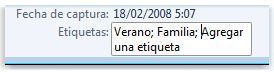
Dalším způsobem, jak změnit hodnoty vlastností souboru, je kliknutí pravým tlačítkem na soubor a Vlastnosti. Přejdeme na kartu v okně vlastností Detail a změníme hodnotu jakékoli vlastnosti kliknutím na ni (ve sloupci Hodnoty) a zadáním nové hodnoty.
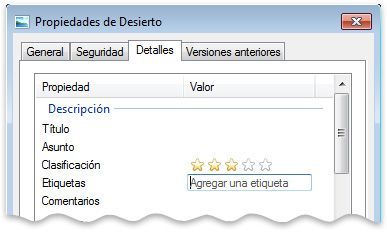
Ačkoli některé vlastnosti jako Spisovatel vlny štítky celý soubor lze upravit textem, ostatním se to líbí klasifikace Používají různé metody zadávání, v druhém případě klikneme na počet hvězdiček odpovídající úrovni, kterou chceme soubor hodnotit.
Chcete-li odstranit hodnoty z okna vlastností, Odeberte majetek a osobní údaje a v dialogu, který vybereme Odeberte z tohoto souboru následující funkceAktivujeme políčka odpovídající hodnotám, které chceme eliminovat, a stiskneme tlačítko. Přijmout. Pokud chceme před odstraněním hodnot vytvořit záložní kopii, Vytvořte kopii se všemi možnými funkcemi odstraněnými Y Přijmout před pokračováním v mazání.

Některé hodnoty vlastností, například velikost souboru, v závislosti na operačním systému nelze volitelně změnit. Existují také některé formáty souborů, které neumožňují změnu jejich vlastností, například textové soubory. Txt nebo RTF.
