Jak zobrazit oznámení na uzamčeném iPhone

Na iPhonu můžete dostávat mnoho oznámení. Mohou to být zprávy, e-maily, aktualizace aplikací nebo zprávy o jakékoli aplikaci.
Aplikace, které vám mohou zasílat oznámení, lze ovládat pomocí nabídky „Nastavení“ a můžete je také zobrazit, aniž byste museli iPhone odemykat. Zde je náš rychlý průvodce, jak to udělat.
Jak zobrazit oznámení na uzamčeném iPhone
Chcete-li zobrazit oznámení, když přijdou, musíte se nejprve ujistit, že jsou zapnuta některá nastavení. Přejděte do části „Nastavení> Oznámení> Zobrazit náhledy“ a vyberte možnost „Vždy“.


To znamená, že bez ohledu na to, v jakém režimu je váš iPhone (zamčený nebo odemčený), zobrazí se vám krátká verze upozornění.

Pokud zůstanete na stejné stránce a přejdete dolů, uvidíte různé nainstalované aplikace. Klepnutím na jedno otevřete nastavení oznámení, kde můžete rozhodnout, zda jsou aktivní nebo ne.
Také by vás mohlo zajímat, jak na to odemkněte iPhone, který požaduje heslo.

Používání upozornění na obrazovce uzamčení
Když obdržíte oznámení, když je váš iPhone uzamčen, zobrazí se na uzamčené obrazovce. Odtud máte několik možností. Nejprve klepněte na zprávu, poté odemkněte zařízení a budete automaticky přesměrováni na příslušnou aplikaci.
Pokud po oznámení přejedete prstem doleva, zobrazí se tři možnosti: „Správa“, „Zobrazit“ a „Odstranit“. „Správa“ vám umožňuje určit, jak se oznámení budou chovat pro konkrétní aplikaci. Mezi možnosti patří „Tiché doručování“, které aplikaci zabrání zobrazovat výstrahy na uzamčené obrazovce nebo vydávat hluk, jakmile dorazí (ideální, pokud chcete oznámení uchovat v soukromí).
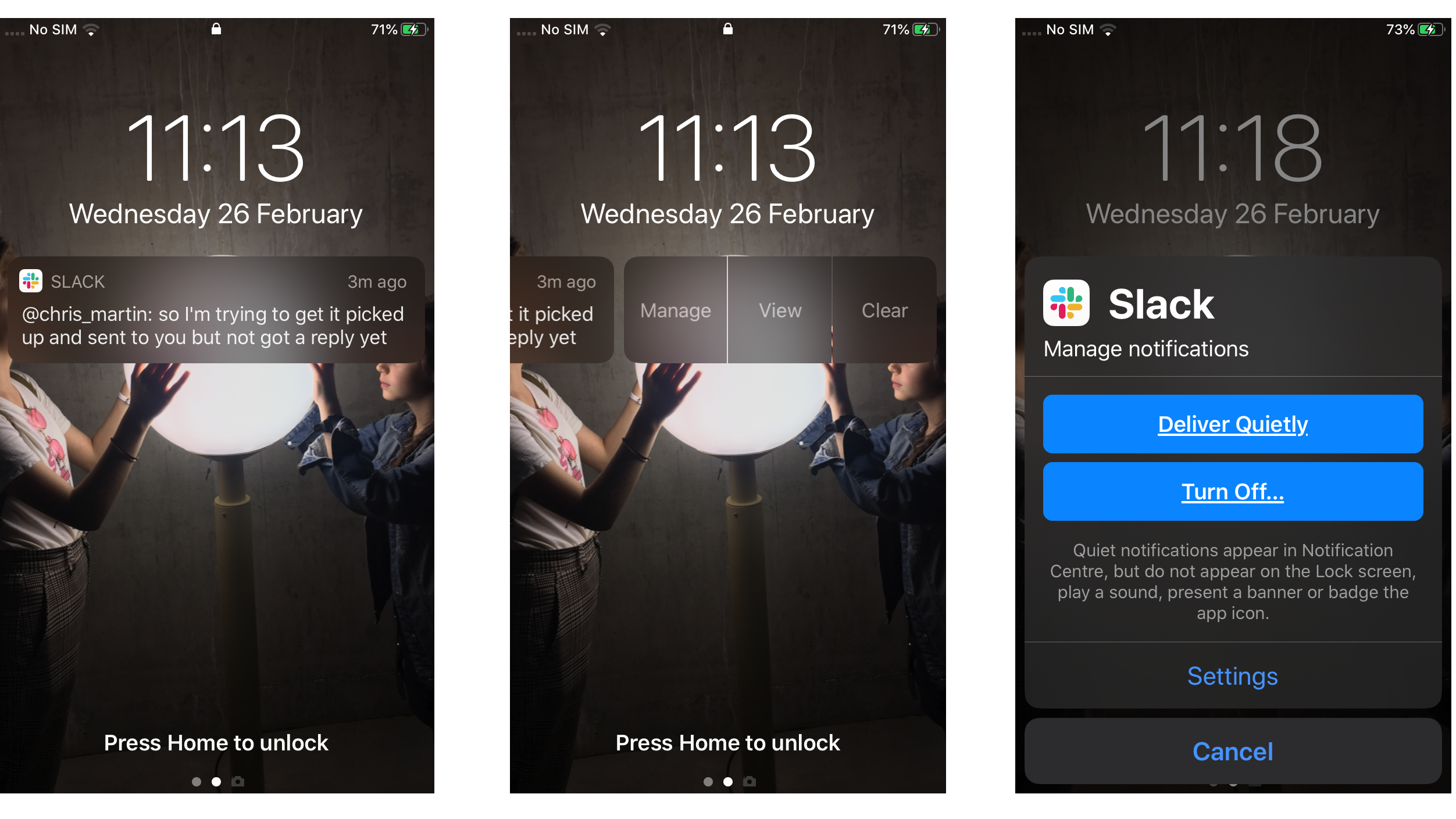
K dispozici je také možnost úplně vypnout výstrahy nebo přejít do části „Nastavení“, abyste získali lepší kontrolu.
Pohled otevře oznámení v malém okně a umožní vám odpovídat na zprávy, aniž byste museli přejít na celou aplikaci. Zatímco „Odstranit“ odstraní položku z oznamovacího centra a uzamkne obrazovku.
Zobrazit předchozí oznámení
Někdy je snadné zapomenout, odkud pochází oznámení, zvláště pokud máte více aplikací pro zasílání zpráv.
Proto může být užitečné zapamatovat si nejstarší výstrahy na obrazovce uzamčení. Chcete-li to provést, přejeďte po něm prstem a zobrazí se vaše nejstarší zprávy, alespoň ty, ke kterým jste dosud nepřišli.
Jak zobrazit oznámení skupiny
Ve výchozím nastavení bude váš iPhone seskupovat všechna příchozí oznámení. Pokud chcete, lze je rozdělit do skupin pro jednotlivé aplikace.
Chcete-li to provést, přejděte do části „Nastavení> Oznámení“, vyberte aplikaci nainstalovanou ve vašem iPhone a stiskněte „Skupinová oznámení“. Chcete-li, aby se všechna oznámení zobrazovala v chronologickém pořadí a bez skupin, zvolte „Podle aplikace“ místo „Automaticky“ nebo „Vypnuto“.
Nyní, když dostanete nová upozornění (pokud jste vybrali možnost „Podle aplikace“), můžete jedno klepnout a váš iPhone zobrazí všechna oznámení z této aplikace.
