Jak zvětšit obrazovku zařízení Nexus 5
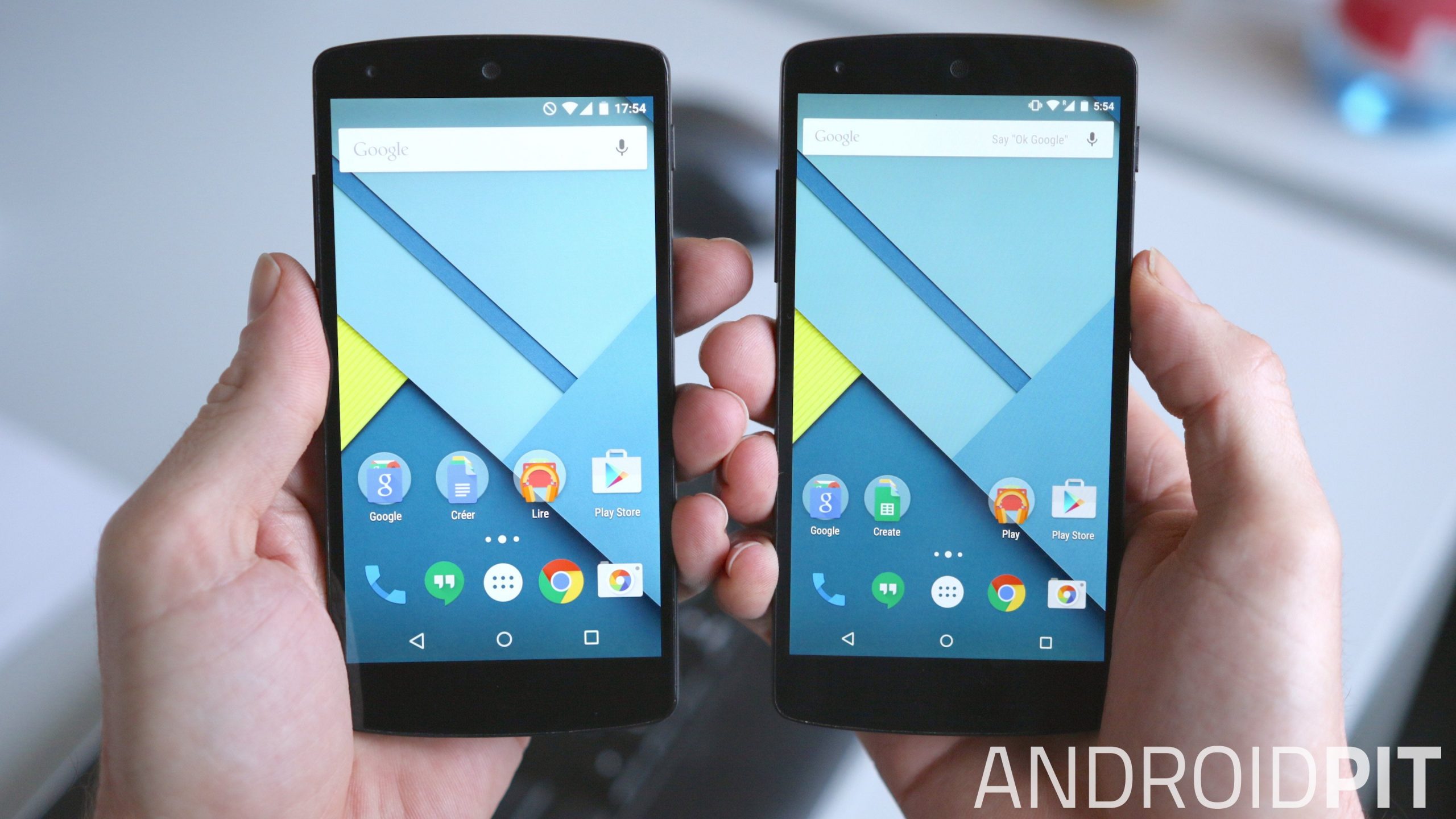
Pokud jste jedním z těch, kteří jsou s velikostí Nexus 5 zcela spokojeni, ale s trochou žárlivosti sledujete, jak se v poslední době rozmnožily 5,2 a 5,5palcové obrazovky kolem vás, máte dnes šťastný den. Naučíme vás, jak zvětšit obrazovku Nexus 5. Dobře, nemůžete, ale všechno se neztratí, protože díky změně rozlišení obrazovky bude vypadat mnohem větší.

Věříš mi teď? Vypadá to větší! / © ANDROIDPIT

Proces je poměrně jednoduchý: Jediné, co musíte udělat, je změnit hustotu pixelů zařízení Nexus 5. Nativní rozlišení na Nexus 5 je nastaveno na 480 bodů na palec (DPI), i když fyzické rozlišení displeje je 445. pixelů na palec (ppi). S touto změnou budete moci změnit tuto hodnotu na vámi preferovanou hustotu a způsobit změnu rozměrů všech objektů na obrazovce. Na domovské obrazovce můžete procházet ze 4 aplikací do 5 Mluvíme o dvou metodách pro uživatele root i uživatele bez oprávnění root.
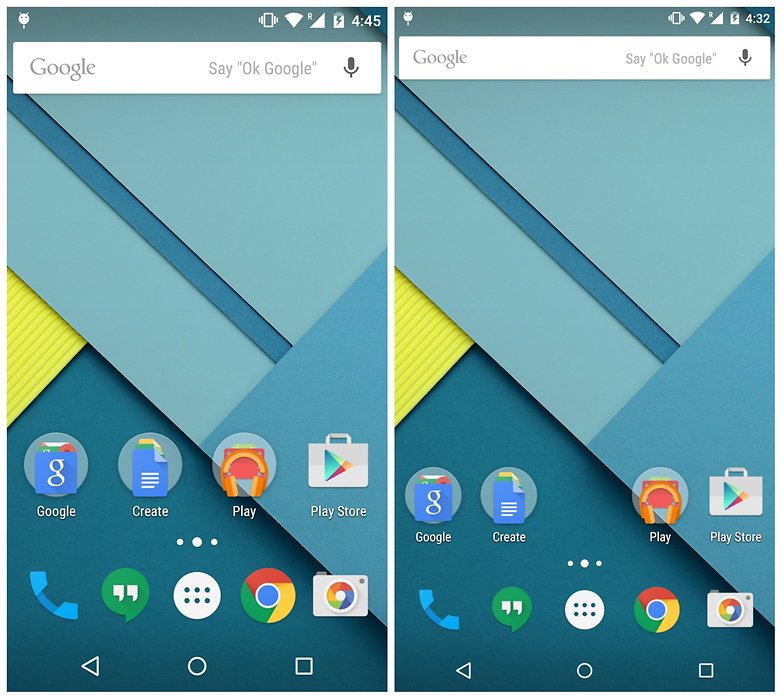
Normální domovská obrazovka zařízení Nexus 5 (vlevo) a mnohem širší nové zobrazení (vpravo). / © ANDROIDPIT
Změnit hustotu obrazovky na Nexus 5 (ne root)
Chcete-li změnit hustotu pixelů bez přístupu root, jednoduše použijte příkaz ADB. Android Debug Bridge (ADB) umožňuje spouštět příkazy na smartphonu přes počítač.
jeden. Povolte ladění USB na zařízení Nexus 5.
dva. Pokud jej ještě nemáte, musíte si do počítače stáhnout balíček nástrojů ADB.
3. Připojte Nexus 5 k počítači pomocí kabelu USB. Pokud chce přijmout počítačový klíč RSA, řekněte ano.
Čtyři. V počítači přejděte do složky adb-tools (měla by být rozbalena). Na prázdném místě bez výběru souborů podržte klávesu Shift a stiskněte pravé tlačítko myši. Vyberte ‘Otevřít příkazové okno zde’.
5. Zkontrolujte, zda rozpoznává Nexus 5 zadáním následujícího příkazu (v příkazovém okně by se mělo objevit číslo):
zařízení adb
6. Postupujte podle pokynů níže (a restartujte Nexus 5):
hustota adb shellu 400
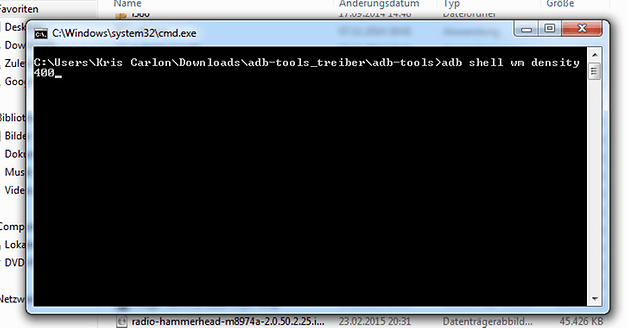
Tento jednoduchý příkaz ADB změní hustotu bodů. / © ANDROIDPIT
7. Hodnotu můžete změnit na požadované číslo, čím nižší je, tím více místa na obrazovce máte. Existuje velmi široká škála vjemů mezi 380 a 400, ale pokud jej váš zrak dokáže zvednout, může jej ještě zmenšit. Na 420 ponechává dostatek místa na to, aby na šířku obrazovky bylo pět aplikací.
8. Pokud je velikost textu příliš malá, můžete přejít na: Nastavení> Displej> Velikost písma a vložte jej, jak chcete, nebo vyberte „Extra velký text“ v části „Přístupnost“.
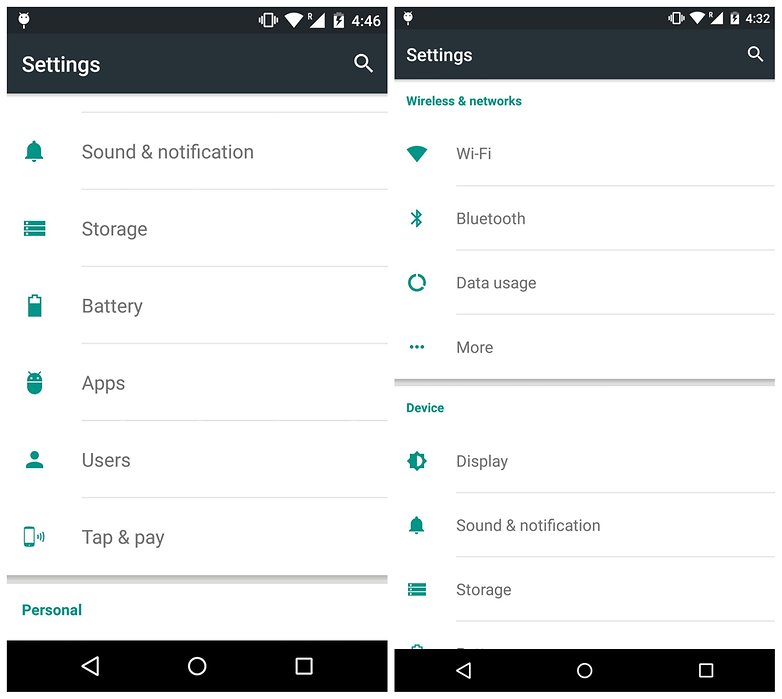
Lze jej upravit, pokud si myslíte, že je text příliš malý. / © ANDROIDPIT
9. Je dobré otestovat různé hustoty pomocí ADB a poté upravit soubor build.prop. To však vyžaduje uživatele root. Zdá se, že úpravy souboru build.prop opravují vizuální závady, které někteří uživatelé zaznamenali při provádění změny jednoduše prostřednictvím ADB. Před úpravou je lepší vrátit se k původní hustotě.
10. Chcete-li se vrátit k původní hustotě, znovu připojte Nexus 5 k ADB, spusťte následující příkaz a restartujte:
reset hustoty adm shell wm

Změna hustoty se vejde více ikon aplikací. / © ANDROIDPIT
Změnit hustotu obrazovky na Nexus 5 (root)
V této metodě nejsou v předchozí metodě žádné vizuální problémy. V tomto případě ručně upravíme soubor build.prop systému Android.
Můžete to udělat snadno pomocí Průzkumníka souborů ES se zapnutým kořenovým režimem, nebo to můžete udělat pomocí aplikace pro správu ROM, jako je ROM Toolbox Lite, bezplatná a dostupná na Google Play.
Průzkumník souborů ES
ROM Toolbox Lite
S ROM Toolbox
jeden. V ROM Toolbox Lite najděte kartu „Výkon“ a vyberte „Build.prop Editor“.
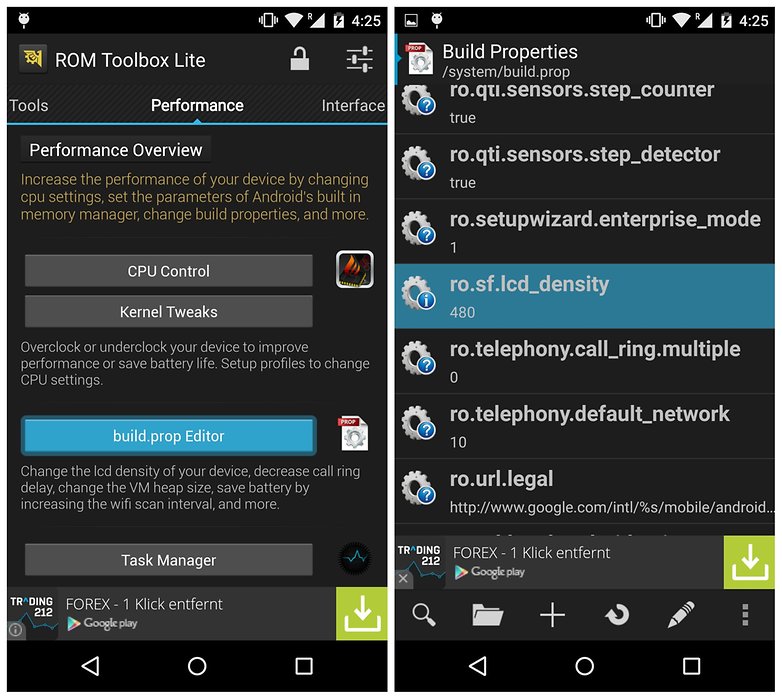
V ROM Toolbox přejděte na Performance> build.prop Editor a najděte LCD Density. / © ANDROIDPIT
dva. V zobrazeném seznamu vyhledejte výraz ‘ro.sf.lcd_density’ a nahraďte hodnotu preferovanou hodnotou (doporučujeme 400 jako dříve).
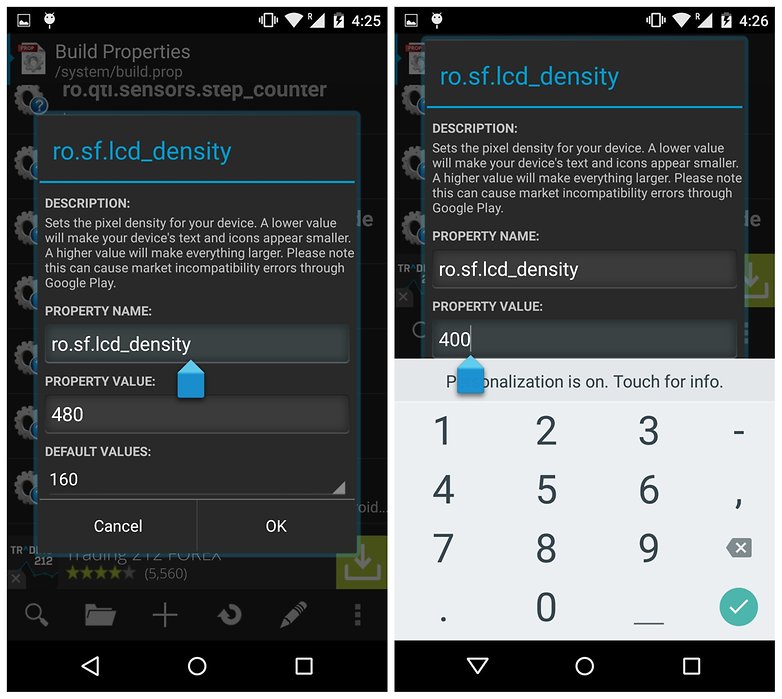
Změňte hodnotu hustoty LCD podle svých představ. / © ANDROIDPIT
3. Může požádat o restart. Dále si užijeme kompaktnější obrazovku, která uvolní více místa a působí dojmem větší obrazovky.
S ES File Explorer
Toto je víceméně stejné jako v Průzkumníku souborů, pouze cesta se mírně liší.
jeden. Spusťte aplikaci ES File Explorer a otevřete nabídku posunutím prstu zleva.
dva. Povolte „Root Explorer“ v „Tools“.

Ujistěte se, že je v Průzkumníku souborů ES povolen „Root Explorer“. / © ANDROIDPIT
3. Nyní přejděte do složky / device / system

Přejděte do složky / device / system / / © ANDROIDPIT
Čtyři. Vyhledejte soubor build.prop v této složce. Otevřete soubor v textovém editoru. Vyberte si ten, který se vám nejvíce líbí.

Otevřete soubor build.prop pomocí textového editoru. / © ANDROIDPIT
5. Uvnitř archivu je obrovský seznam záznamů. Jděte dolů a vyhledejte řádek, který říká ro.sf.lcd_density, a povolte režim úprav.

Otevřete soubor a vyhledejte správný řádek. / © ANDROIDPIT
6. Změňte hodnotu řádku ro.sf.lcd_density (výchozí hodnota je 480) na 400 (nebo co chcete). Pokud se pokusíte ukončit, zeptá se vás, zda chcete uložit. Uložte změny.

Změňte hodnotu hustoty a uložte. / © ANDROIDPIT
7. Po uložení souboru build.prop jednoduše restartujte terminál, aby se změny projevily.
Co takhle nová, „větší“ obrazovka na Nexus 5? Jakou hustotu obrazovky preferujete?
