KeyLemon, rozpoznávání obličeje pro přihlášení do Windows
KeyLemon je inovativní program, který nám nabízí zábavnou a velmi bezpečnou alternativu k obvyklému procesu přihlášení do systému Windows: namísto výběru uživatelského jména a zadání hesla musíme webové kameře ukázat svou tvář a můžeme okamžitě přistupovat k počítači.
KeyLemon Neomezuje se pouze na přihlašovací obrazovku, zabezpečení, které nabízí, je extrémní: webová kamera kontroluje náš obličej každých 10 sekund, aby se ujistila, že jsme to opravdu my. Pokud je detekována jiná osoba používající náš počítač, fotoaparát tuto osobu pořídí a program pokračuje v blokování zařízení. Pokud před týmem není nikdo, je také zablokováno. Tuto možnost lze deaktivovat ručním zadáním hesla k uživatelskému účtu.
Program má také doplněk pro webový prohlížeč Firefox s názvem LemonFox umožňující bezpečnější přihlášení na sociálních sítích Facebook, Připojeno Y cvrlikánípomocí rozpoznávání tváře.
Pokud používáme počítač sdílený ostatními, může KeyLemon rozpoznávat tváře různých uživatelů a spojovat je s uživatelskými účty díky podpoře více uživatelů. Naštěstí, pokud máme v počítači zaregistrovaných více účtů, žádný problém, program rozpozná náš obličej a zobrazí nám všechny účty s ním spojené.
instrukce k instalaci
Abychom mohli používat KeyLemon, musíme se ujistit, že naše webová kamera funguje a je aktualizována nejnovějšími ovladači. Po ověření můžeme pokračovat v instalaci programu.
Kliknutím na odkaz stáhnete KeyLemon: Stažení. Na konci stahování souboru na něj dvakrát klikneme a pokračujeme v jeho instalaci.

Když spustíme KeyLemon poprvé po instalaci, uvidíme průvodce, který nám pomůže vybrat webovou kameru, kterou použijeme s programem, a pořídí první obrázek, který ji spojí s naším uživatelským účtem. Aby KeyLemon správně rozpoznal náš obličej při každém vstupu do počítače, je třeba správně pořídit první fotografii. Za tímto účelem se musíme umístit před kameru a sladit náš obličej s nakresleným tvarem.
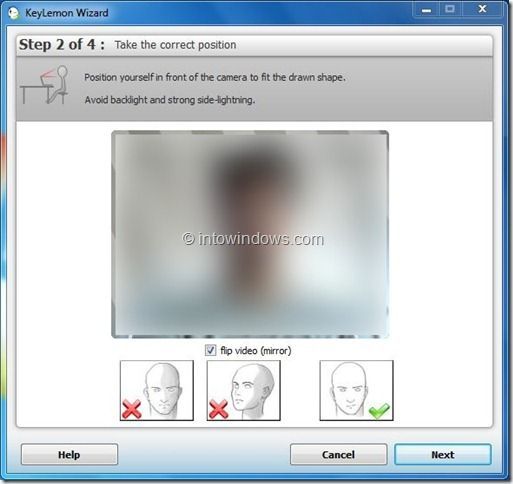
Když náš obličej odpovídá tvaru výkresu, program nás ověří zeleně. Klikneme na další a na nové obrazovce klikneme na tlačítko „Přizpůsobit model tváře“.
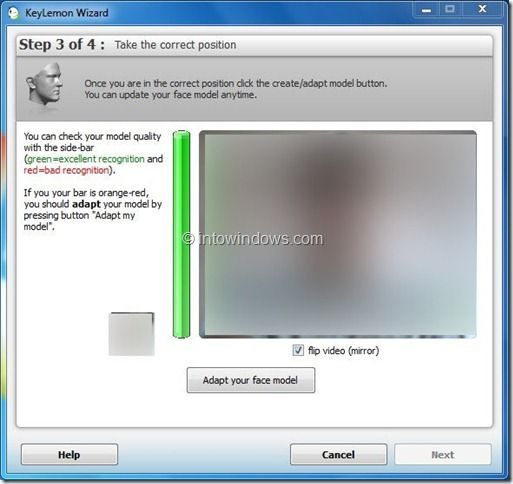
Při vytváření modelu obličeje počkáme několik sekund a když lišta dosáhne 100%, klikneme dopředu.
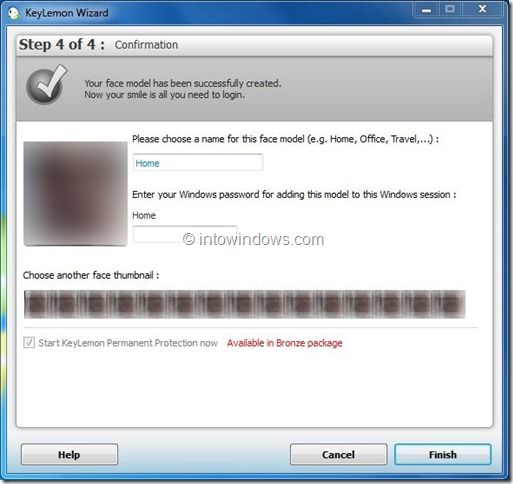
Nakonec zadáme název našeho modelu obličeje a heslo pro uživatele účtu Windows. Klikneme na Dokončit a tímto posledním krokem program aktivujeme. Nyní pokaždé, když se pokusíme přihlásit, program nás vyfotografuje a ověří, že vlastníme jakýkoli účet v počítači.
Web KeyLemon. Zdroj obrázků.
