Konečně … program přehrávače hudby Google Play pro Windows
Hudba Google Play Od svého spuštění je to můj oblíbený hudební web. Bezplatné cloudové úložiště, které poskytuje (až 50 000 skladeb), a plný přístup k rozhlasovým stanicím z něj dělají skvělou hudební aplikaci, i když nemusíte používat službu Premium za 9,99 EUR měsíčně.
Jedinou nevýhodou, kterou vidím, je, že zážitek na ploše není tak dobrý jako používání mobilního telefonu. Google zatím nevydal oficiální desktopovou aplikaci Hudba Google Play, která vám umožní poslouchat vaši hudební knihovnu. Pokud jste jej chtěli použít, museli jste otevřít prohlížeč Chrome a spotřebovat veškerou paměť RAM jako obvykle. A tato „aplikace“ od Google je pouze zkratkou na web Hudby Play, takže by bylo trochu velkorysé nazývat ji „aplikací“.
Hudba Google Play pro Windows
Naštěstí dnes můžeme zaplnit tuto mezeru v desktopových aplikacích pro Hudbu Google Play ve Windows a ve Windows 10 to funguje. Uživatel GitHub MarshallOfSound vydala svůj vlastní neoficiální stolní hudební přehrávač. To lze stáhnout z Desktopový hudební přehrávač Google Play. S touto aplikací budete mít všechny funkce, na které jste v „aplikaci Chrome“ zvyklí, aniž byste museli skládat zdroje, které jsou součástí prohlížeče Chrome, otevřené na pozadí. Zde je řada kroků, jak si stáhnout aplikaci Google a užít si veškerou hudbu.


Krok 1: Stáhněte si stolní přehrávač hudby Google Play
Chcete-li začít, přejděte na web MarshallOfSound (odkaz níže) a stáhněte si nejnovější verzi 32bitového nebo 64bitového stolního přehrávače pro Windows (podpora Mac OS X bude brzy k dispozici). Po dokončení stahování poklepejte na instalační soubor a dokončete instalaci podle pokynů na obrazovce.
Krok 2: Přihlaste se pomocí svého účtu Google
Při prvním otevření aplikace budete muset pro přístup do knihovny zadat své přihlašovací údaje Google. Pokud jste se přihlásili k odběru Veškerý přístupBudete také moci využívat všechny jeho funkce, ale pokud jste bezplatným uživatelem, budete mít přístup pouze ke své osobní knihovně a rozhlasovým stanicím.
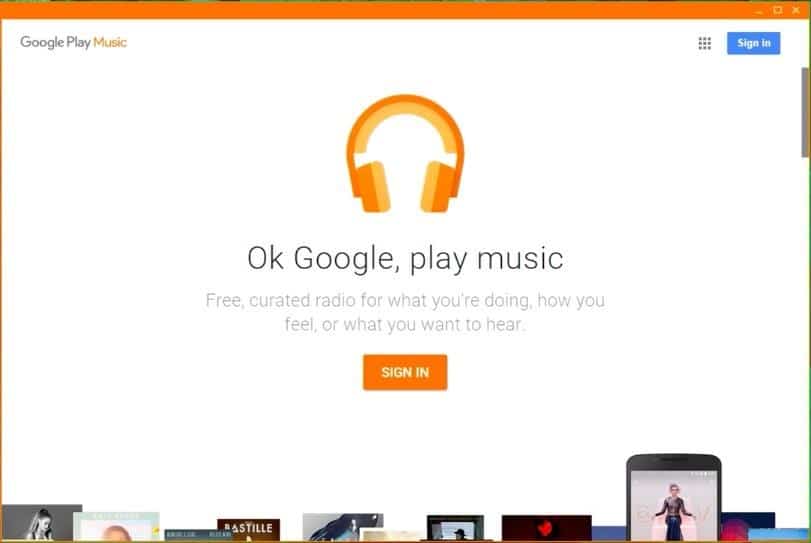
Nezapomeňte, že jste nainstalovali Adobe Flash Player používat tuto aplikaci. Pokud tak neučiníte, provede vás instalace aplikace (nebo ji můžete nainstalovat kliknutím sem).
Krok 3: Možnosti úprav
Jelikož se jedná o samostatnou aplikaci, podporuje multimediální klávesy na vašem PC a zobrazuje upozornění na ploše při změně stopy. Zahrnuje také ovládací prvky mini přehrávače a médií na hlavním panelu, pokud se rozhodnete tyto funkce povolit. Chcete-li tyto funkce povolit, klikněte na ikonu nastavení nad běžným tlačítkem nastavení Hudby Google Play. Zde můžete také přizpůsobit přehrávač požadovanými barvami.

Upozorňujeme, že Hudba Google Play pro Windows není aktuálně k dispozici pro Mac OS X, ale podpora tohoto OS se očekává brzy. Komentujte, pokud se vám aplikace líbí a vaše osobní zkušenosti s ní!
