LG G6: tipy a triky

Rychlý přístup do různých sekcí:
Triky pro obrazovku LG G6
Písmo a velikost
V části displeje v nastavení zařízení najdeme několik zajímavých funkcí. První věcí, kterou můžeme přizpůsobit, je tvar a velikost písmen. Tyto možnosti najdeme v sekci zdroje. U písma si můžeme vybrat ze 6 písem a také 6 velikostí písma. Nakonec můžeme také nechat celý text systému vypadat tučně.



Udělejte svůj smartphone trochu osobnějším. / © NextPit
Škálování aplikace
Obrazovka na G6 je docela zvláštní. Ve svislé poloze máme k dispozici mnohem více informací, ale ve vodorovné poloze se věci mění. S aplikacemi není příliš mnoho problémů, ale ovlivněny jsou ty hlavní. V současné době je několik her přizpůsobeno formátu obrazovky 2: 1, ale vývojáři to postupně začnou dohánět.
G6 má funkci přizpůsobení formátu aplikací a her pro lepší využití obrazovky. Navrhuji vyzkoušet tři dimenze v každé aplikaci a zvolit formát, který je dobrou rovnováhou mezi používáním více obrazovek a ztrátou příliš malého množství informací.

Přizpůsobte aplikace obrazovce. / © NextPit
Velikost obrazovky a pohodlný vzhled
Můžeme také upravit „velikost obrazovky“ v Nastavení> Zobrazení. Je to v podstatě jako zvětšování nebo zmenšování ikon a položek, abyste je lépe viděli nebo měli více místa.
Komfortní zobrazení lze aktivovat pomocí rychlých ikon a v části Nastavení> Displej> Komfortní zobrazení můžeme upravit intenzitu ve třech úrovních nebo bílou nebo černou. Tento režim nám pomáhá trochu uvolnit oči, pokud budeme dlouho číst na obrazovce smartphonu.
Vždy zapnutý displej
Toto je funkce, která se mi v tomto bodě století zdá zásadní. Až donedávna bylo pro zobrazení hodin na smartphonu nutné zařízení probudit zapnutím obrazovky. Tato tradice spotřebovává hodně energie, i když to není vidět.
Díky funkci Vždy zapnuto máme některé informace vždy k dispozici na obrazovce. Proto věci jako kontrola času nebo data nespotřebují tolik energie, jako když zapneme obrazovku. Pokud máme oznámení, zobrazí se také ikona aplikace.
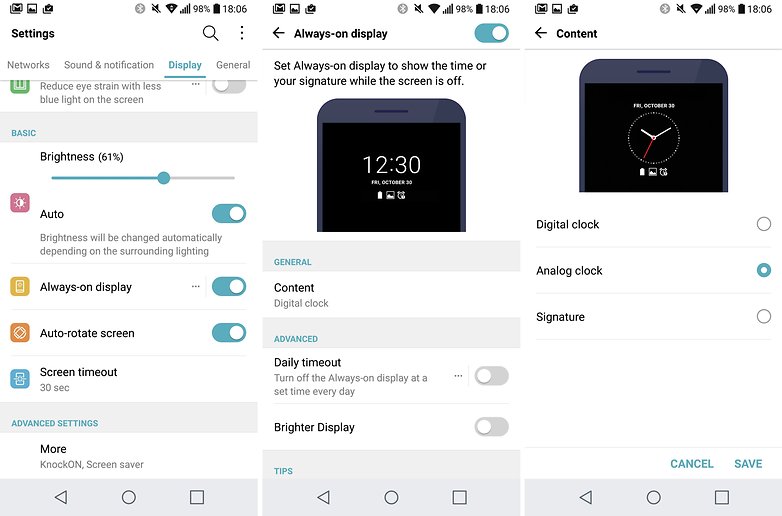
Je to funkce, která se používá více, než si myslíte. / © NextPit
Zaklepat na
Tuto funkci společnost LG dobře zná a vyžaduje ji zařízení se snímačem otisků prstů a vypínačem na zadní straně. S KnockONem můžeme zařízení probudit, když odpočíváme na stole, pouhými dvěma dotyky na obrazovce, aniž bychom ho museli zvedat. Chcete-li jej vypnout, jednoduše poklepejte na prázdnou oblast na domovské obrazovce nebo na uzamčené obrazovce.
Chcete-li povolit tuto možnost, přejděte do Nastavení> Displej> Pokročilá nastavení> Knock ON
Triky pro fotoaparát LG G6
Čtvercový pokoj
S fotoaparátem LG G6 můžeme pořizovat snímky ve formátu 1: 1 jako některé analogové fotoaparáty Lomography Diana. Tím to ale nekončí, protože můžeme vytvářet kompozice skládající se ze dvou nebo čtyř snímků. Máme také režim průvodce, kde můžeme dávat vzorky k pořizování různých fotografií a poté vytvářet kompozici nebo GIF. Limit je vaše kreativita.
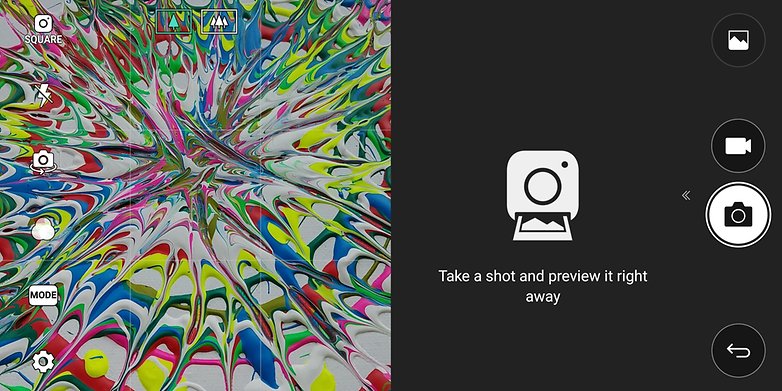
Čtvercový formát. / © NextPit
K této funkci můžeme přistupovat přímo z domovské obrazovky zařízení nebo aplikace fotoaparátu, klepnutím na „Auto“ přepneme na čtvercovou kameru „Čtvercový“ nebo manuální režim.

Samozřejmě můžete dělat lépe než já. / © NextPit
Maximální rozlišení ve videích a fotografiích
Ve výchozím nastavení je rozlišení fotografií na G6 pouze 8,7 MP, protože je pořizuje ve formátu 18: 9, takže je můžeme vidět na celou obrazovku. Pokud však chcete z fotoaparátu vytěžit maximum, přejděte do nastavení aplikace fotoaparátu a klepnutím na ikonu ozubeného kola zadejte jeho nastavení. Zde vyberte velikost fotografie a vyberte 4: 3 (13 MP).
Totéž se děje s videem, výchozí formát je 18: 9 HD. Doporučil bych tedy změnit rozlišení videa v nastavení fotoaparátu na 4K v UHD 16: 9, nebo FHD 16: 9 při 60 fps, pokud chcete později udělat nějaký zpomalený pohyb.
Zvuková spoušť
V nastavení kamery máme možnost nazvanou „Sound capture“, která spouští kameru jedním ze slov: „sýr“, „úsměv“, „whisky“, „kimchi“ nebo „LG“. Funguje to docela dobře, ale pozná je, pouze když je vyslovujeme s anglickým přízvukem: „chiiisss“, „ssmail“, „uiissquiii“, „kimchi“ nebo „elyiii“.
Rychlé sdílení
V aplikaci fotoaparátu G6 máme záložku pro sdílení poslední fotografie, kterou jsme pořídili přímo do sítí. Musíte pouze zobrazit kartu a vybrat aplikaci, se kterou chcete fotografii sdílet.

Podělte se mrknutím oka. / © NextPit
LG G6 baterie triky
Mnoho užitečných funkcí najdete v Nastavení> Obecné> Úspora baterie a energie.
Zobrazit procento baterie
První možností, kterou musíme povolit, je „Zobrazit procento baterie ve stavovém řádku“. Vždy tedy můžeme přesně vědět, kolik máme baterie.

Nastavení baterie. / © NextPit
Úspora energie
Režim úspory energie lze nastavit tak, aby se aktivoval ručně nebo automaticky, když zbývá 15% nebo 5% baterie. Tento režim bude řídit jas obrazovky, aplikace na pozadí a bezdrátová připojení, aby se ušetřila co nejvíce energie.
Úspora baterie ve hrách
K dispozici je také režim ukládání speciálně určený pro hry. Existuje režim, který trochu ušetří snížením rozlišení, další režim, který šetří maximální baterii při hraní her, a my jej můžeme přizpůsobit podle vlastní vůle, abychom neohrozili herní zážitek.
Triky k přizpůsobení LG G6
Použít motiv
G6 umožňuje změnit styl ikon a celého systému jednoduše instalací jednoho tématu. Máme dva způsoby, jak toho dosáhnout. Prvním z nich je dlouhé stisknutí prázdného místa na domovské obrazovce a výběr možnosti „Motivy“. Druhým způsobem je Nastavení> Zobrazení> Téma.
Nalezneme zde pět předinstalovaných témat, ale další motivy si můžeme stáhnout z aplikace SmartWorld (trh LG).
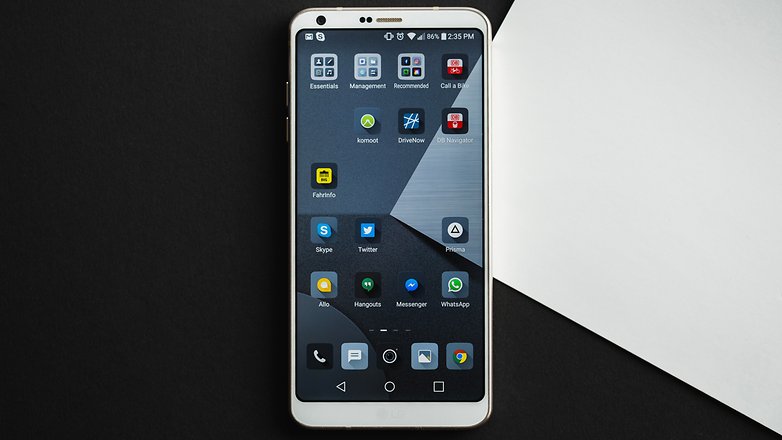
5 předinstalovaných motivů a spousta motivů ke stažení. / © NextPit
Zobrazit nastavení v seznamu
Nabídka nastavení LG G6 rozděluje všechny možnosti na čtyři karty: sítě, zvuk a oznámení, displej a obecné. Tato distribuce však není přesně Android Stock Exchange a nemusí přitahovat mnoho lidí. Klid, který lze změnit na tradiční seznam kliknutím na tři tečky vpravo nahoře.

Typ nastavení, které se vám líbí nejvíce. / © NextPit
Změňte chování spouštěče
Jednou z nejnovějších sázek společnosti LG je mít spouštěč bez zásuvky aplikací. Ve službě Android Stock to vůbec není a věrným lidem to nemusí připadat vtipné. V části Nastavení> Displej> Domovská obrazovka> Vybrat domovskou obrazovku si můžeme vybrat ze tří možností: jedna bez zásuvky aplikací (Home), druhá se zásuvkou aplikací (LG UI 4.0) a velmi jednoduchý vzhled (EasyHome).

Aplikace se zásuvkami nebo zásuvkami. / © NextPit
Když dosáhnete poslední domovské obrazovky, odstraňte efekt roztažení
V rámci možností, které najdeme Nastavení> Displej> Domovská obrazovka Máme možnost ukončit efekt roztažení, který mají nejnovější domácí obrazovky. Říká se tomu „Continuous Cycle“. Půjdeme na první s touto volbou povolenou z poslední domovské obrazovky a naopak.
Tipy pro produktivitu LG G6
Podokno aplikace
Nový LG G6 má podokno aplikací. Funguje velmi podobně jako odpadkový koš v počítači, kde shromažďujeme soubory, které nepotřebujeme. V tomto případě to, co jsme nashromáždili v paměti, jsou aplikace, které již nechceme používat. Zůstanou tam 24 hodin, dokud úplně nezmizí, pokud toho během této doby budeme litovat.
Chytrý doktor
Toto je aplikace LG, kde můžeme optimalizovat paměť zařízení, otestovat hardware a zkontrolovat, zda je vše v pořádku, rychle diagnostikovat spotřebu energie a rychle přistupovat k nastavení úspory baterie.

Aplikace pro optimalizaci všeho. / © NextPit
Máte oblíbenou funkci nebo trik, který s námi chcete sdílet?
