Nainstalujte si desktop Linux Mint MATE na Ubuntu 11.10
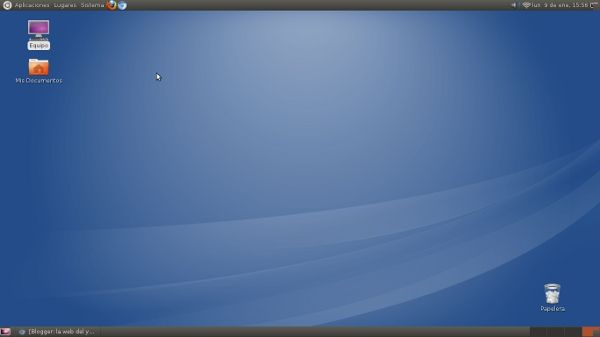
Kvůli výkonu a / nebo problémům s osobními preferencemi mnoho uživatelů Ubuntu 11.10 se rozhodněte vyhodit kontroverzní desktopové prostředí Jednota a použít Klasický režim prostředí GNOMEi když nabízí velmi podobný zážitek jako ten starý Gnome 2 Toto není jeho přesná kopie, necítí se tak.
Pokud chcete znovu prožít zážitek starého Trpaslík vás na vašem počítači může zajímat MŮJ PŘÍTELVidlička Gnome 2.6 Jeho rozhraní je kompatibilní s Gnome 3, i když dokonale napodobuje předchozí verzi desktopového prostředí a je navrženo pro jeho uživatele. Linux Mint 12 lze také nainstalovat Ubuntu 11.10 Oneiric Ocelot.


Nastavení pracovní plochy MŮJ PŘÍTEL měli byste začít otevřením jednoho nové okno terminálu a zadejte následující příkaz (za předpokladu, že jste v prostředí GNOME Shell):
sudo gedit /etc/apt/sources.list
Soubor se otevře seznam zdrojů Na konec souboru, který obsahuje seznam úložišť Ubuntu, byste měli přidat následující řádek:
deb http://packages.linuxmint.com/ lisa hlavní upstream import
Jít Soubor> Uložit Uložte změny v okně editoru a do terminálu zadejte následující řádek:
sudo apt-get aktualizace
Při pokusu o aktualizaci úložišť narazíte na chybu ověření podpisu:
W: Chyba GPG: http://packages.linuxmint.com lisa Verze: Následující podpisy nelze ověřit, protože veřejný klíč neexistuje: NO_PUBKEY 3EE67F3D0FF405B2
Chcete-li tuto chybu opravit, musíte nainstalovat klíčenku Linux Mint pomocí následujícího příkazu:
sudo apt-get install linuxmint-keyring
Po instalaci můžete úložiště znovu aktualizovat, tentokrát se chyba nezobrazí:
sudo apt-get aktualizace
Pokud bylo úložiště Linux Mint přidáno správně, budete jej moci nainstalovat. MŮJ PŘÍTEL z Softwarové centrum Ubuntu. Další způsob instalace by byl přes terminál s příkazem:
sudo apt-get nainstalovat mint-meta-mate
Můžete si také nainstalovat MGSE (GNOME Shell add-on package for Mint), který vám umožní mít více možností přizpůsobení pro grafické rozhraní. Softwarové centrum Ubuntu Hledání klíčového slova „MGSE“. Před instalací MGSE je třeba mít na paměti, že vyžaduje GNOME 3 a nástroj, protože jde o rozšíření GNOME 3.2. Nástroj Gnome Tweak aktivovat.
Nyní stačí restartovat počítač a v přihlašovacím okně uvidíte možnost přihlásit se k MATE, přihlásit se pomocí svého uživatelského jména a hesla jako obvykle a najdete plochu podobnou Gnome 2.
Problémy po instalaci MGSE a MATE
Jednou z nevýhod, kterou můžete najít po instalaci MGSE a MATE, je to, že se při spuštění příkazu ‘sudo add-apt-repository’ objeví chyba a je nemožné jej otevřít. Softwarové centrum Ubuntu. Opravte to zadáním následujícího řádku do terminálu:
sudo gedit / etc / lsb-release
V okně editoru nahraďte stávající text v souboru takto:
DISTRIB_ID = Ubuntu
DISTRIB_RELEASE = 11.10
DISTRIB_CODENAME = oneiric
DISTRIB_DESCRIPTION = “Ubuntu oneiric”
Klepněte na Soubor> Uložit uložit změny.
