Nainstalujte si na Chromebook Ubuntu

jestli nějaký Chromebook a pokud chcete získat více než to, můžete to udělat instalací. Ubuntu aniž byste se s tím museli rozloučit Chrome OS což je výchozí operační systém.
Poté vysvětlím, jak nainstalovat Ubuntu Linux v Chromebooktakže žije vedle vás Chrome OSa tak si můžeme vždy vybrat jednu z nich.

Pro Nainstalujte si Ubuntu na náš Chromebook Můžeme použít kterýkoli z následujících projektů:
- ChrUbuntuje Ubuntu vyvinutý speciálně pro Chromebooky. Lze jej vložit do vnitřní paměti nebo do externího zařízení, jako je USB paměť nebo SD karta.
- Crouton, Životní prostředí chroot Díky tomu mohou Chrome OS a Ubuntu běžet současně, což nám umožňuje přepínat mezi nimi pomocí jednoduché klávesové zkratky.
Pro účely tohoto tutoriálu vysvětlím kroky použití. Crouton Na našem Chromebooku.
Než budeme pokračovat, musíme povolit Vývojářský režim Na našem Chromebooku, protože to nám umožní deaktivovat všechna bezpečnostní omezení, abychom mohli provádět změny v systému.
Chcete-li povolit režim pro vývojáře na následujících modelech Chromebooků:
- Chromebook Samsung
- Chromebook Pixel
Postupujeme následovně:
- Držíme klíče ESC Y Obnovit.
- Stiskněte tlačítko napájení.
Tím se otevře Režim zotavení. Pak stiskneme kombinaci Ctrl + D a už jsme v Vývojářský režim.
Při vstupu do režimu pro vývojáře ztrácíme všechna naše místní data v procesu, který trvá přibližně 15 minut.
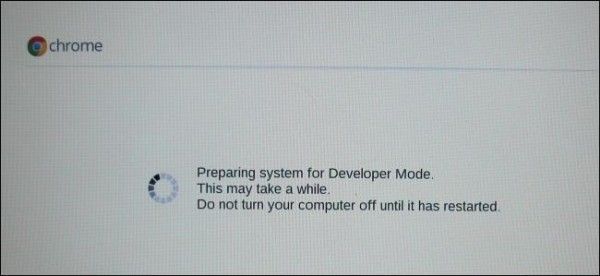
Když je povolen režim pro vývojáře, můžeme nyní nainstalovat Crouton pro použití Ubuntu na našem Chromebooku.
Nainstalujte si do Chromebooku Crouton (Ubuntu)
Stahujeme Crouton z níže uvedeného odkazu:
Crouton pro Chromebook
- Jeden křížový terminál lisovací kombinace Ctrl + Alt + T V systému Chrome OS.
- Dále uvidíme obrazovku příkazového řádku Chrome OS. Napíšeme objednávku skořápka vstoupit do režimu Linux Shell.
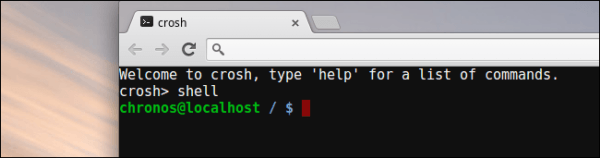
Nainstalujeme Crouton s následujícím příkazem:
sudo sh -e ~ / Soubory ke stažení / croutons -t xfce
Pokud chceme místo XFCE použít prostředí Unity, použijeme následující příkaz:
sudo sh -e ~ / Soubory ke stažení / croutons -t unie
Příkaz k povolení dotykového režimu na Chromebooku Pixel je následující:
sudo sh -e ~ / Soubory ke stažení / crouton -t touch, xfce
Čekáme na dokončení instalace, může to trvat až 30 minut. Po dokončení nastavení se přihlásíme do Croutonu podle níže uvedených příkazů:
sudo enter-chroot startxfce4
sudo startxfce4
Pokud jsme jako desktopové prostředí vybrali Unity, příkaz use změní následující:
sudo enter-chroot start
sudo start
S tímto spustíme Ubuntu na našem Chromebooku. Stisknutím následující kombinace přepínáme mezi Ubuntu a Chrome OS:
- Pro Chromebooky s ARM (jako Chromebook Samsung Series 3): Ctrl + Alt + Shift + Zpět a Ctrl + Alt + Shift + Vpřed.
- Pro Chromebooky s Intel x86 / AMD64 (jako Chromebook Pixel): Ctrl + Alt + Zpět, Ctrl + Alt + Vpřed a Ctrl + Alt + Obnovit.
Pak Nainstalujte si Ubuntu na náš Chromebook, můžeme operační systém přizpůsobit podle našich představ, můžeme instalovat aplikace pomocí příkazu apt-get a podívej se na to Crouton wikikde jsou podrobně popsána řešení, tipy a další informace o výhodách tohoto operačního systému.
