Nainstalujte Spotify v Ubuntu 12.04 a 12.10
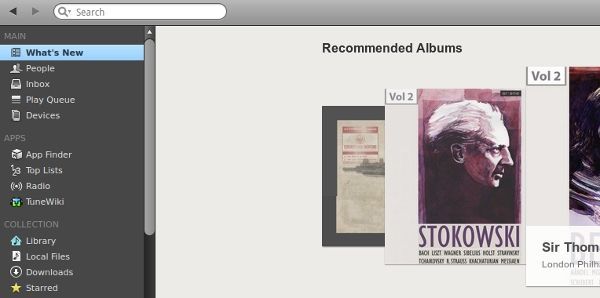
Spotify Je to jedna z nejlepších a nejoblíbenějších možností streamování hudby. V současné době existují aplikace Spotify pro většinu operačních systémů a mezi nimi Linux. V dalším tutoriálu vysvětlím, jak nainstalovat aplikaci pro streamování hudby na Ubuntu 12.04 a Ubuntu 12.10.
Pro instalaci Spotify Musíme přidat odpovídající úložiště v Ubuntu. Za tímto účelem jdeme na tabuli Unity a píšeme Počátky softwaru.
Jakmile se setkáme u okna Počátky softwaruklikneme na kartu Jiný software a poté na tlačítku Přidat. Do textového pole dialogového okna zadáme následující řádek:


deb http://repository.spotify.com stabilní, ne zdarma

Poté klikneme na tlačítko Přidat zdroj v dialogu přidejte úložiště. Nyní můžeme zavřít okno Softwarové prostředky.
Jedna věc, kterou ještě musíme udělat před instalací aplikace, je přidat klíč úložiště, abychom ověřili, že balíčky jsou legitimní. Za tímto účelem otevřete okno terminálu a zadejte následující:
sudo apt-key adv –keyserver keyserver.ubuntu.com –recv-keys 94558F59
Nyní můžeme aplikaci nainstalovat. Můžeme jít nainstalovat Spotify do Ubuntu Softwarové centrum a jednoduše hledat «Spotify»A klikněte Nahrát. Další možností je otevřít okno terminálu a zadat následující řádek:
sudo apt-get update && sudo apt-get nainstalovat spotify-client
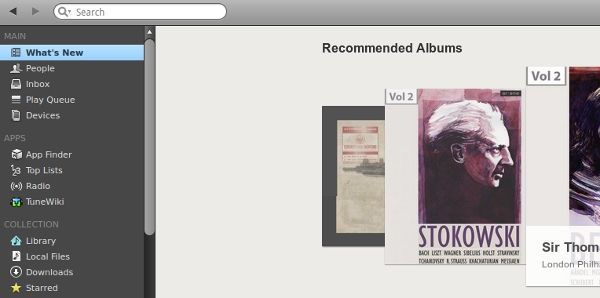
Po instalaci vyhledáme aplikaci podle názvu, abychom ji otevřeli, a můžeme si užívat širokou škálu hudby, kterou streamovací služba nabízí.
Téma prostředí pro Spotify
Pro lepší vizuální integraci Spotify s desktopem Ubuntu si můžeme stáhnout motiv Ambiance vytvořený uživatelem. Michael tunnellPoskytuje přirozenější vzhled vylepšením grafického rozhraní aplikace prostřednictvím určitých úprav.
Téma Ambiance pro Spotify si můžete zdarma stáhnout kliknutím sem.
Chcete-li motiv nainstalovat, umístíme stažený soubor do hlavního adresáře, zavřeme aplikaci Spotify, otevřete terminál a napíšeme následující řádky:
tar -xvf ubuntu-ambiance-spotify-theme * .tar.gzsudo cp sources.zip / opt / spotify / spotify-client / Data /
Poté odstraníme stažený soubor z domovského adresáře a otevřete aplikaci Spotify. Pokud vše proběhlo dobře, uvidíme změny v uživatelském rozhraní.

Pokud se z nějakého důvodu chceme vrátit k původnímu tématu, jednoduše znovu načtěte aplikaci zadáním následujícího řádku do terminálu:
sudo apt-get install – přeinstalujte spotify-client
