Nastavte iPhone jako přístupový bod

Už jste někdy chtěli sdílet mobilní připojení svého iPhone s jinými uživateli nebo zařízeními, jako jsou notebooky nebo iPady, a nevíte, jak na to? Je velmi snadné nakonfigurovat iPhone jako přístupový bod Wi-Fi nebo hot spot a tady vám ukážeme jak.
Také se ujistíme, že vám ukážeme, jak implementovat odpovídající bezpečnostní opatření nastavením bezpečného hesla pro síť Wi-Fi, kterou váš iPhone vytvoří jako přístupový bod.
Proměna iPhonu v přístupový bod je poměrně snadná, protože je to mezi uživateli běžná věc a společnost Apple usnadňuje tuto práci s příchodem nových verzí iOS. Doporučuje se, abyste se seznámili s podmínkami smlouvy vašeho přepravce, aby vám nevznikly další náklady.


Buďte obzvláště opatrní, pokud cestujete mimo svou zemi. Většina operátorů v Evropské unii dnes oběh Můžete se setkat s nadměrnými výdaji na vyhledávání a data, která v některých případech ovlivní vaši fakturu.
Všimněte si, že váš Mac nebo notebook může výrazně zvýšit spotřebu dat tím, že určí, že je připojen k síti Wi-Fi a nebere v úvahu připojení 3G nebo připojení povolené vaším mobilním telefonem. 4G.
Jak povolit přístupový bod na iPhone
Vytvoření přístupového bodu změní iPhone na domácí Wi-Fi router. IPhone se připojuje k internetu pomocí mobilního datového připojení 3G / 4G a poté jej přenáší přes bezdrátové připojení Wi-Fi, ke kterému se může připojit váš Mac, iPad, PC nebo jiná zařízení. Můžete jej také připojit k portu USB počítače.
Ve skutečnosti existují dva způsoby, jak vytvořit přístupový bod pomocí iPhonu.
Rychlé nastavení přístupového bodu pro iPhone
Pokud máte ve svém iPhone nainstalovaný iOS 13, nejrychlejší způsob, jak otevřít Hotspot nebo přístupový bod, je toto:
- Na iPhonu X, XS, XR nebo iPhone 11 přetáhněte dolů z horního rohu a otevřete Control Center. Na starém iPhone přejetím zdola nahoru otevřete Control Center.
- Pevně stiskněte uvnitř bloku čtyř ikon představujících režim v letadle, Wi-Fi a Bluetooth.
- Otevře se větší blok ikon, včetně AirDrop a Personal Hotspot nebo Hotspot. Stačí klepnout na osobní hotspot a stane se viditelným.

Nakonfigurujte přístupový bod pro iPhone pomocí „Nastavení“
V předchozích verzích iOS nebylo možné aktivovat Hotspot z Control Center. Ve skutečnosti lze přístupový bod konfigurovat pouze v části „Nastavení“. Hotspoty lze stále povolit, pokud jde o nastavení v systému iOS 13, ale fungují trochu jinak.
V systému iOS 13
- Otevřená konfigurace
- Klikněte na „Osobní hotspot“ (v části Mobilní data). Tím se váš hotspot v systému iOS 13 automaticky aktivuje.
- Mezi nové možnosti v systému iOS 13 patří nová možnost „Sdílet osobní hotspot se členy Rodinného sdílení“ a „Povolit ostatním připojit se“. Chcete-li vytvořit přístupový bod, musíte ostatním umožnit připojení. Váš hotspot bude viditelný automaticky, ale ostatní se budou muset připojit pomocí hesla.
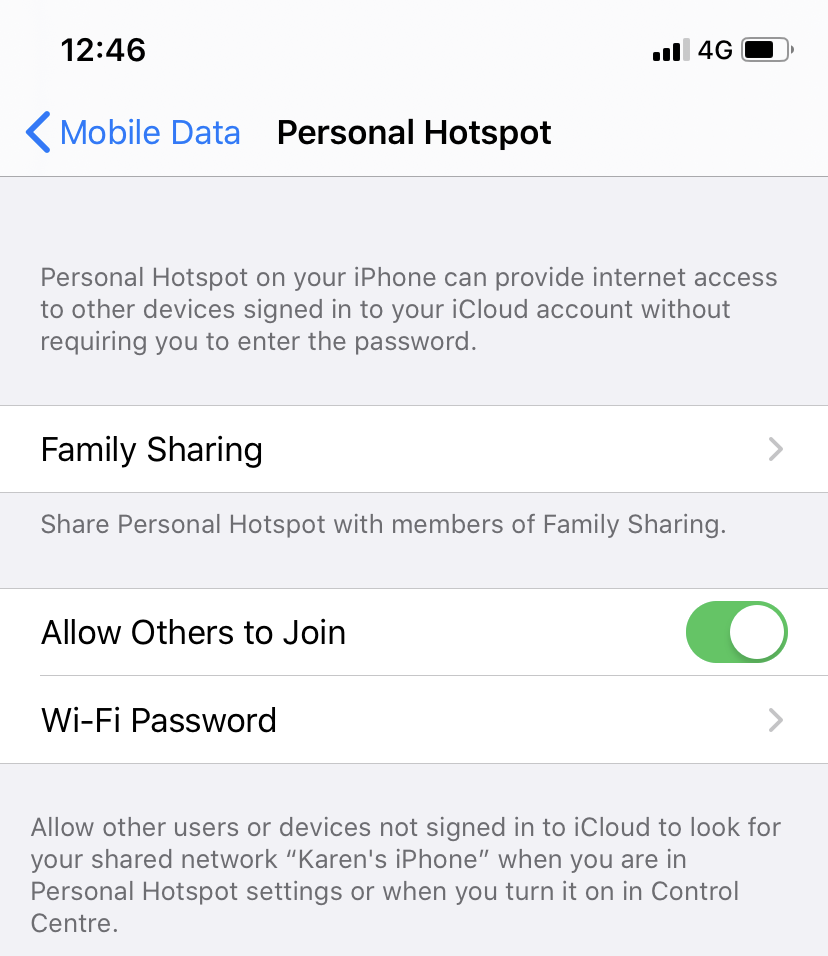
- Vy a kdokoli, s kým sdílíte svou rodinu v systému iOS 13, se budete moci automaticky přihlásit do vašeho Hotspotu bez použití hesla – proto nová karta Rodinné sdílení.
- Když na toto klepnete, zobrazí se možnost umožnit ostatním členům rodiny připojit se k vašemu hotspotu. Můžete si vybrat mezi „Vyžádat potvrzení nebo Automaticky“ a určit, jak se připojí k vašemu přístupovému bodu.
Ve verzích před iOS 13
- Otevřete aplikaci „Nastavení“ a klepněte na „Mobilní data“ (v systému iOS 10 nebo novějším). V některých předchozích verzích iOS budete muset vybrat pouze mobilní / mobilní síť).
- Nyní stiskněte tlačítko „Osobní hotspot“ a nechejte jej zaškrtnuto Zapnuto. (Klepnutím na posuvník zezelená.)
- Pokud jsou Wi-Fi a / nebo Bluetooth vypnuté, iOS se zeptá, zda je chcete znovu zapnout. Doporučujeme to udělat, bez nich bude přístupový bod omezen na kabelové připojení USB. (Což je bezpečnější).
- Klepněte na „Heslo Wifi“ a zadejte zabezpečené heslo. (To nesouvisí s vaším Apple ID nebo běžným připojením Wi-Fi).
- Nyní zkontrolujte zobrazený název přístupového bodu, abyste mohli vyhledávat z jiných zařízení a najít jej pomocí wifi.
Pokud jste připojeni k přístupovému bodu nebo přístupovému bodu přenášenému vaším vlastním zařízením, může se připojit jakékoli jiné zařízení, které vlastníte, aniž byste zadali heslo, pokud se přihlásíte k iCloudu.
Pokud používáte iOS 13 a používáte Rodinné sdílení, jakékoli zařízení patřící členovi rodiny se automaticky připojí k přístupovému bodu, aniž by vyžadovalo nastavené heslo.
Jak se připojit k přístupovému bodu pro iPhone z počítače Mac
Nyní, když víte, jak nakonfigurovat svůj iPhone jako přístupový bod pro jiná zařízení, ukážeme vám, jak připojit váš MacBook nebo počítač Mac.
- Klikněte na ikonu Wi-Fi na panelu nabídek vašeho Macu. Zobrazí se řada dostupných bezdrátových sítí, které můžete zobrazit místně. V případě potřeby zapněte wifi.
- V části Osobní hotspoty byste měli vidět přístupový bod svého iPhone (Pokud nemáte sekci pro osobní hotspoty, měli byste ji najít níže).
- Pokud používáte iOS 13, měl by se váš Mac automaticky připojit, pokud se přihlásíte na iCloud; v opačném případě zadejte heslo.
- Pokud váš Mac na liště nabídek nemá ikonu Wi-Fi, otevřete „Předvolby systému“ a klikněte na „Síť“. Ze seznamu vlevo vyberte Wi-Fi. Vyberte svůj přístupový bod pro iPhone z rozevírací nabídky podle názvu sítě.
Nyní můžete procházet internet z počítače Mac nebo iPad pomocí datového připojení iPhonu. Procházení se může lišit v závislosti na kvalitě síťového připojení nabízeného vaším terminálem a dostupném rozsahu.

Až budete hotovi, nezapomeňte na svém iPhone klepnout na „Nastavení> Mobilní> Osobní hotspot“ a označit jej jako „Vypnuto“.
Co když se Mac nepřipojí k vašemu přístupovému bodu Wi-Fi?
Máme možnosti diagnostikovat. Průvodce nám umožňuje provést různé testy na našem počítači Mac před vytvořením diagnostické zprávy. Problém může být způsoben problémem, který brání sdílení Hotspotu v práci s iOS 13.
Jak se připojit k přístupovému bodu iPhone z počítače se systémem Windows
Po aktivaci přístupového bodu z iPhone byste měli vidět síť z libovolného počítače i počítače se systémem Windows.
- Začněte povolením Wi-Fi v počítači
- Poté klikněte na ikonu wifi na hlavním panelu a vyhledejte novou síť.
- Vyberte ten, který přidružíte k iPhonu.
- Klikněte na Připojit a zadejte heslo.
Jak připojit přístupový bod pro iPhone přes Bluetooth
Můžete se také připojit pomocí Bluetooth. IPhone a počítač musíte spárovat pomocí jednoduchého kódu.
- Na počítači Mac musíte otevřít „Předvolby systému> Bluetooth> Zapnout Bluetooth“ a poté vyhledat síť pro připojení iPhone.
- Na PC musíte kliknout na „Připojit se k osobní síti> Přidat zařízení“ a vybrat název vašeho iPhone ze zobrazených.
Jak připojit přístupový bod pro iPhone přes USB
Jak víte, můžete se k iPhonu připojit také z počítače Mac pomocí kabelu USB; toto může být nejlepší volba, pokud se nacházíte v oblasti s mnoha sítěmi Wi-Fi. Může vás zajímat také z bezpečnostních důvodů.
Ve svém počítači Mac budete muset mít nejnovější verzi iTunes. Pokud jste již svůj počítač aktualizovali na nejnovější verzi systému macOS Catalina, již to nebude nutné, protože váš iPhone bude spravován pomocí Finderu.
Všechny tyto novinky se můžete dozvědět v našem článku. První dojmy z macOS Catalina.
Připojte iPhone k počítači Mac pomocí kabelu USB s konektorem Lightning na jednom konci a USB-C na druhém konci. Pokud nemáte iPhone 11 nebo iPhone 11 Pro, možná budete potřebovat adaptér, protože tyto modely již existují.
Nyní byste měli vidět výzvu s dotazem, zda tomuto počítači důvěřujete nebo ne. Klikněte na „Důvěřovat“. Dále vyberte svůj iPhone z rozevíracího seznamu sítí s logem wifi na liště nabídek.
Nebezpečí a varování
Co když se někdo pokusí unést vaše připojení nebo zfalšovat vaši identitu pomocí hotspotu zobrazeného na vašem iPhone?
Upřímně, měli byste se cítit v bezpečí, protože přístupový bod vašeho iPhone je chráněn heslem. (Více důvodů, proč nezvolit „123456“ nebo jiný snadno uhodnutelný klíč).
Kromě toho se v horní části obrazovky vašeho iPhone zobrazí malé oznámení, když zařízení přistupuje k vašemu přístupovému bodu nebo hot spotpodle informací
Další důležité upozornění se týká datových limitů nastavených pro procházení, kterým byste se měli vyhnout stahováním velkých aplikací nebo souborů nebo prováděním aktualizací systému.
Při přístupu na internet prostřednictvím zařízení, které je obvykle omezeno na připojení Wi-Fi, snadno zapomenete, že jste připojeni k datové síti 3G nebo 4G. Najdete jej vedle hodin.
