Nastavte kanály na Samsung Smart TV
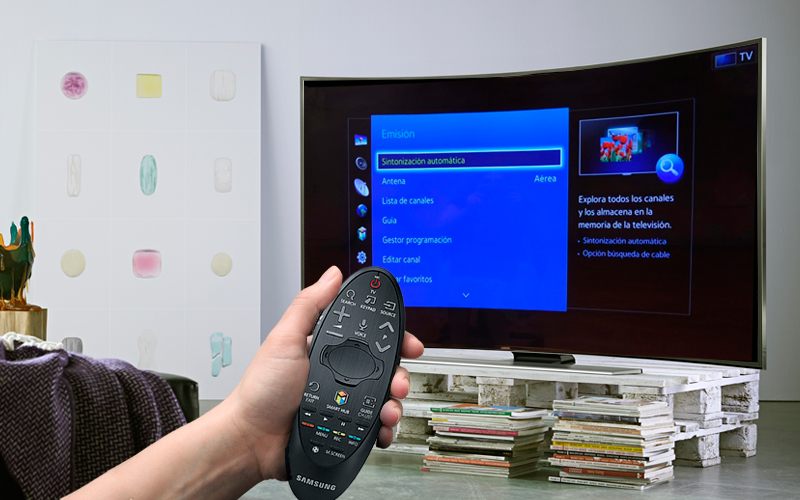
Dnešní návod, jak na to Nastavení kanálů na Samsung Smart TVProtože právě teď patří mezi nejprodávanější zařízení na trhu.
Chytré televize nebo chytré televize se začnou dostávat do našich domácností asi před pěti lety a dnes jsou nejběžnější. Jelikož se však jedná o novou technologii, je možné, že stále máme nějaké problémy, protože o nich dobře nevíme.
Pokud uvažujete o změně televize a přemýšlíte o pořízení chytré televize, náš článek na toto téma by vás mohl zajímat. Klávesy Smart TV.
Zde je návod, jak nastavit kanály na Samsung Smart TV, ale u některých modelů zkuste malé variace V tomto procesu je metoda u všech velmi podobná.
Ruční přidání kanálů do Samsung Smart TV
Obvyklou věcí je uchýlit se k automatickému ladění, ale pokud nemůžeme najít kanály, které hledáme tímto způsobem, nebo pokud existuje nějaký problém, můžeme se uchýlit k manuálnímu ladění televize.
- Vybíráme si Nabídka> Kanál> Ruční ladění
- Vybíráme mezi digitální nebo analogové kanály
- Seznam kanálů aktuálně naladěn na TV
- Klepněte na Nový otevřete nový kanál
- Objeví se A. okno s novým kanálem
- Pokud chceme, zvolíme si zadejte nebo zobrazte frekvenci
- Propagujeme požadovaný kanál nebo frekvenci a Klikněte na Hledat
- Televize hledání začíná kanály
- Smart TV, pokud je dostatek signálu uloží nalezené kanály v zadané frekvenci
- Pokud na této frekvenci není žádný signál, a 0% kvalita signálu nebo a Nízký signál pokud je signál příliš slabý
Automaticky upravujte kanály na Samsung Smart TV
Automatické ladění kanálů je nejjednodušší. Uděláme to V nabídce vybereme kanál a zvolíme automatické ladění. Televizor automaticky vyhledá dostupné kanály.
Problémy s nastavením
Pokud máme problémy s přizpůsobením, které nesouvisí s příjmem (anténou), můžeme to udělat aktualizovat firmware.
Smazat kanály
Abychom mohli odstranit kanály ze Samsung Smart TV, možná jsme na našem zařízení nastavili televizní kanály, které nechceme, co musíme udělat:
- Přejděte do nabídky> Kanál> Seznam kanálů
- Kliknutím vyberte přidané kanály
- Vybereme „všechny kanály“
- Určíme kanál, který chceme odstranit, stiskněte Enter a Nástroje.
- Opětovným stisknutím klávesy Enter odstraníme
- Klikněte na Konec
Pro odstranit všechny existující a uložené kanály Můžeme to udělat pomocí Nabídka> Kanál> Odstranit kanály.
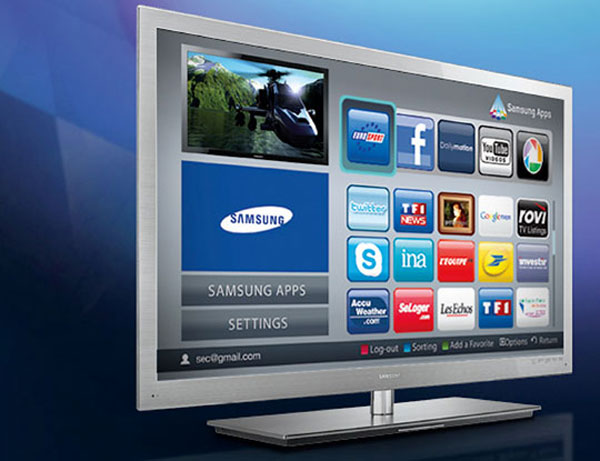
Pokud chcete ze své Samsung Smart TV získat více, můžete číst dále:
S těmito televizory nové generace jsou zaručeny hodiny zábavy a zábavy, a to nejen televize, ale také můžete hrát hry nebo používat praktické aplikace.
