Naučte se programovat hry pro iOS: Seznámení s Xcode (II)
Naučte se programovat hry pro iOS: Po poslední splátce s názvem Knowing Xcode a před vstupem do Cocos2d se ponoříme trochu hlouběji do Xcode. Při této příležitosti místo toho, abychom se omezovali na jednoduchý „Hello world“, budeme interagovat s vytvořenými položkami.
Díky tomu získáte schopnost používat Xcode a rychle vytvářet své první „užitečné“ aplikace; Naučením základního používání tlačítek a textových štítků. Vzhledem k tomu, že tato třída je o něco složitější než ta předchozí, můžete si na konci příspěvku stáhnout ukázku praxe, abyste ji mohli spustit!

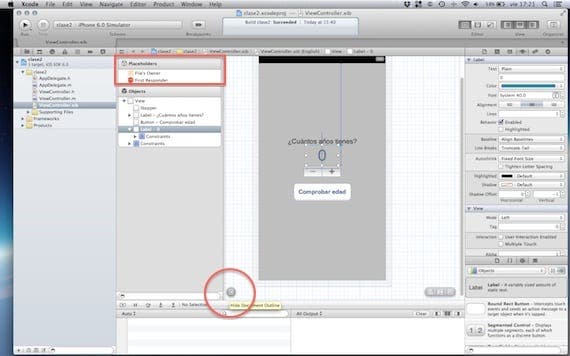
Nejprve vytvoříme nový projekt otevřením Xcode a výběrem šablony „single view application“ jako v předchozí třídě; Tím se vytvoří pracovní prostor založený na jediném okně s „grafickým asistentem“. Po otevření vybereme soubor viewcontroller.xib (Nezapomeňte, že se jedná o „grafickou plochu“ našeho prvního pohledu nebo scény, říká se tomu řadič pohledu a část „kódu“ je v souborech. viewcontroller.m a viewcontroller.h) a přejdeme do pole objektů vpravo dole a začneme do naší scény přetahovat komponenty: štítky, tlačítka … bude mít všechno!

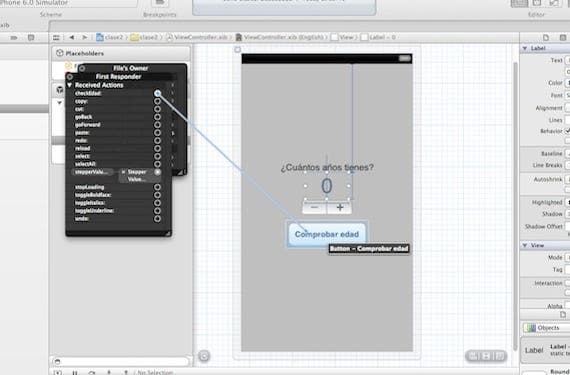
Jak vidíme na obrázku, tentokrát jsme přetáhli následující:
- Objekt “označení«, Jako název. Nebude s ničím interagovat.
- Další objekt «označení«Zachová číselné hodnoty.
- „stepper«Je zodpovědný za zvýšení nebo snížení číselné hodnoty předchozího« štítku ».
- Jeden knoflík zkontrolovat, zda se číselný „štítek“ shoduje s hodnotou, kterou jsme dříve vybrali.
Už víte, o čem je toto cvičení? Velmi snadné; Budeme muset zvolit náš věk (rok od roku pomocí «kroku») a poté pomocí potvrzovacího tlačítka zjistit, zda jsme dospělí. Toto cvičení je absurdní a vzdělávací tah pera Pár věcí.

Jak vidíte na obrázku výše, velikost a barva „značek“ přizpůsobit. Každý objekt má velké množství parametrů, které můžete najít, pokud ho trochu prozkoumáte. Po opuštění každého objektu s vašimi oblíbenými vlastnostmi je čas se zásobit: zatím «tažené»Naše aplikace; nic s ničím neinteraguje … musíme to sjednotit.
Někteří se o to pokusíme kód (vysvětleno jako velmi základní a primitivní); zejména se souborem viewcontroller.hobsahuje základní definice třídy viewcontroller (naše hlavní okno!). Neprovádí kód ani akce, pouze nastavuje základní a nezbytné funkce tak, aby viewcontroller.m můžete je použít a dělat tvrdou práci … uvidíme, že se to odráží viewcontroller.xib! Všechny tři strany stejné mince.
S tímto výrazem můžeme začít definovat všechny objekty, které definujeme vizuálně v „kódu“. Jdeme do archivu viewcontroller.ha přidejte následující:

Existuje několik způsobů, jak definovat proměnné nebo prvky, ale v tomto případě, protože pro přístup k nim potřebujeme prvek (naše okno, grafická část), přiřadíme je takto (počínaje vlastností @). Toto je téma, kterému se budeme věnovat v budoucích lekcích, prozatím stojí za to vědět, co každý znamená nebo definuje: a «označeníCeločíselná proměnná s názvem »(pouze jedna, protože hlavička, kterou jsme vytvořili, nebude s ničím interagovat a nemusíme ji definovat v kódu),«Věková většina»(Toto je nové, do grafické sekce jsme to nevložili .. zaznamená se pouze věk souhlasu pro srovnání),«stepper»(Volaný krok 1).
Kromě výše uvedeného existují dvě funkce (dvě, které začínají spojovníkem); Jeden z nich bude odpovědný za to, že něco udělá, když narazíme na stepper (Mění například „značka“ náš věk? přesné) a někdo jiný odpovědný za porovnání aktuálního věku štítku s věkem, který jsme nastavili.
Je zde definována dosud grafická část a také část kódu. Jak se však naučíme naši aplikaci, co každá proměnná nebo prvek kódu odpovídá jeho protějšku v grafické sekci? Je to snadné. Klikneme na viewcontroller.xiba dáme kulaté šedé tlačítko v podobě „přehrát“ a textu „zobrazit obrys dokumentu“, které najdeme níže nalevo od stránky mřížky. S ním se zobrazí panel s prvky našeho okna.
Díváme se na výše uvedené „Zástupné symboly“, které obsahují dvě kostky: žlutou (vlastník souboru), kde přidružíme objekty ke kódu (tagy, tlačítka atd.); a další načervenalý (První respondér), funkce, které zde definujeme, spojíme s různými akcemi (například funkce se provede po stisknutí tlačítka).
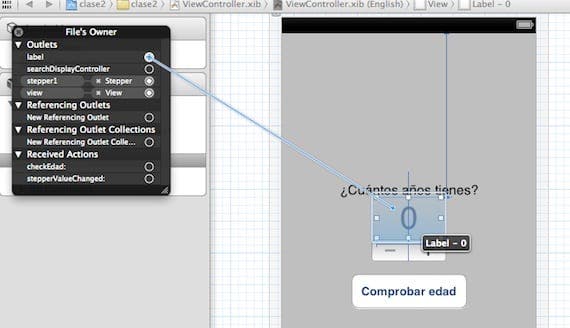
Začínáme s objekty. Klikněte pravým tlačítkem na krychli «Vlastník souboru», zobrazí se černé menu. Prohlížíme si sekci „Výstupy“ a uvidíme všechny položky, které jsme definovali v kódu (jsou pouze dva, štítek a krok 1); musíme je přetáhnout na odpovídající grafické prvky: označení s digitálním štítkem, který jsme vytvořili, a stepper1 s krokovačem.
Uvidíme, jak se vytvoří „modré chapadlo“, které při přetahování sleduje naši myš k objektu, který chceme spojit. (Poznámka: Chcete-li zahájit proces přetahování, musíte kliknout na prázdné kruhy vedle názvu každého objektu jako na fotografii)
Nyní musíte udělat totéž pro funkce; Klikněte pravým tlačítkem na „První odpověď“ a proveďte následující:
- Klikneme na «CheckAge» a bez jeho uvolnění přetáhneme tlačítko v našem grafickém okně a zkontrolujeme věk. Otevře se nová rozevírací nabídka a vybereme možnost „Klepněte níže“.
- To samé děláme pro „StepperValueChanged“, ale tentokrát jej přetáhněte do našeho „stepperu“ grafu a z rozbalovací nabídky vyberte „Value Changed“.
Právě teď zbývá jen „skutečný kód“ viewcontroller.m; Musíme vám říci, co dělat s každou akcí, ke které dojde. Začneme tím, že vám řekneme, abyste si byli vědomi zde definovaných proměnných: viewcontroller.h (proměnná zákonného věku, proměnná kroku a proměnná štítku; obě spojené s jejich grafickými ekvivalenty) «@syntetizovat název_v_ proměnné_u_prvku«, Stejně jako vidíme na obrázku:

Bez odchodu viewcontroller.m, šli jsme do funkce viewDidLoad (na konci souboru) a těsně pod tím, co bylo dříve napsáno, ale «}«, Určujeme věk plnoletosti v naší zemi. V tomto případě 18:
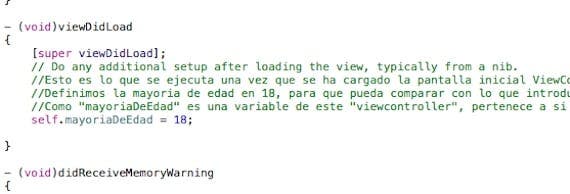
Nakonec to sestavíme a naprogramujeme. funkce které jsme definovali v souboru viewcontroller.h (existují pouze dva). Pokaždé, když stiskneme, krokovač se spustí a na našem „štítku“ by měl ukázat měnící se věk.
Když stiskneme tlačítko, spustí se druhé zkontrolovat věka zkontroluje, zda je věk, který jsme zadali, stejný nebo větší než věk plnoletosti (v překročení): Pokud je odpověď kladná, pozadí aplikace zezelená; jinak zčervená. Oba musí být uloženy ve složce viewcontroller.m; například těsně před funkcí – (void) viewDidLoad.

Nyní přichází to nejlepší. Musíš to zkusit! Zkontrolujte, zda je vybrán „iPhone Simulator“, přejděte na tlačítko přehrávání výše a klikněte na něj. Otevře se vaše okno a vy s ním budete moci komunikovat!
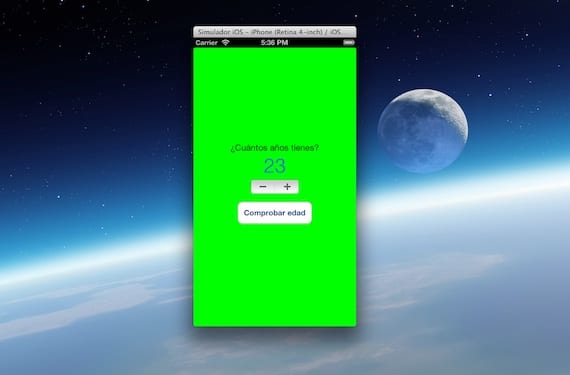
Cvičení lze zkomplikovat, ale díky tomu máte základy k prozkoumání a vyzkoušení nových možností sami. Aby byl kurz snadný, ze zvědavosti nebo pokud ho jednoduše nemůžete spustit, je zde projekt Archiv stlačený! Doufám, že vám to sloužilo … až příště!
Další informace – Naučte se programovat: Seznamte se s Xcode (I)
Stáhnout – Druhá programovací třída pro Xcode
