Nejlepší tipy a triky pro váš OnePlus 7 Pro

Nový OnePlus 7 Pro je skvělý smartphone se skvělou obrazovkou a neuvěřitelným výkonem. Přesto můžete provést několik malých změn, díky nimž bude váš zážitek z OnePlus 7 Pro ještě lepší.
Přejít do sekce:
Nahrávejte širokoúhlá videa
Přestože má OnePlus 7 Pro tři fotoaparáty s různými ohniskovými vzdálenostmi, v režimu videa aplikace pro fotoaparát lze použít pouze standardní a teleobjektivy. Širokoúhlý fotoaparát OnePlus 7 Pro nelze použít v režimu videa, pokud není v režimu ladění.
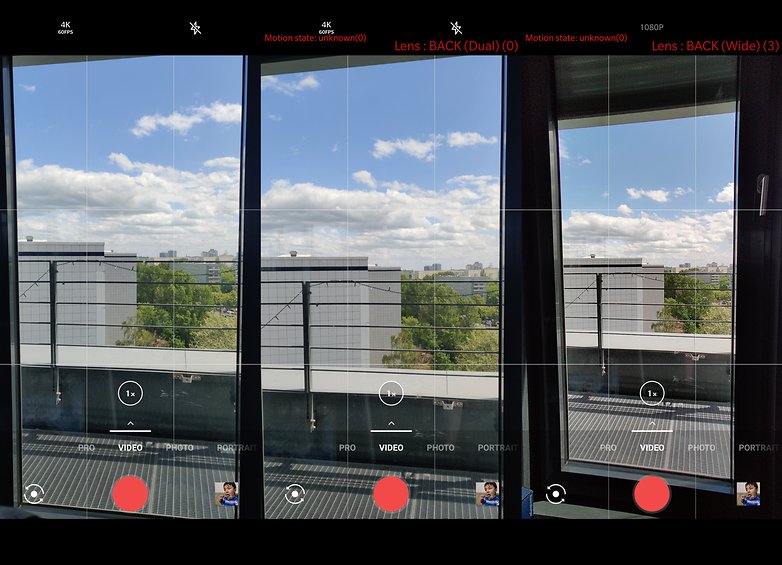


S OnePlus 7 Pro je možné zaznamenávat širokoúhlé video. / AndroidPIT
Jak nahrávat videa pomocí širokoúhlého fotoaparátu OnePlus 7 Pro:
- Otevřete číselník, jako byste se chystali uskutečnit hovor.
- Zadejte následující: * # * # 1597 # * # * # *
- Poté se aplikace fotoaparátu otevře v režimu ladění a uvidíte červený text.
- Jděte do módy video
- Nyní se pohybujte mezi přední kamerou a hlavní kamerou, dokud červený text neříká „Objektiv: ZPĚT (širokoúhlý) (3)“ jako na výše uvedeném snímku obrazovky.
Zatímco videozáznamy lze pořizovat pomocí teleobjektivu 4K nebo standardní optiky, pomocí širokoúhlého fotoaparátu v režimu ladění lze nahrávat pouze videa Full HD (1080p). Měli byste také poznamenat, že širokoúhlý fotoaparát nemá optický stabilizátor obrazu.
Prodlužuje životnost baterie
Obrazovka OnePlus 7 Pro je speciální. Panel Fluid AMOLED, vyvinutý společností Samsung ve spolupráci s OnePlus, je jedním z prvních displejů smartphonů s vysokým rozlišením a maximální obnovovací frekvencí až 90 Hz. Tato vysoká obnovovací frekvence však využívá hodně energie v kombinaci s vysokým rozlišením (QHD +). Pokud tedy dáváte přednost delší výdrži baterie, měli byste snížit rozlišení i obnovovací frekvenci.
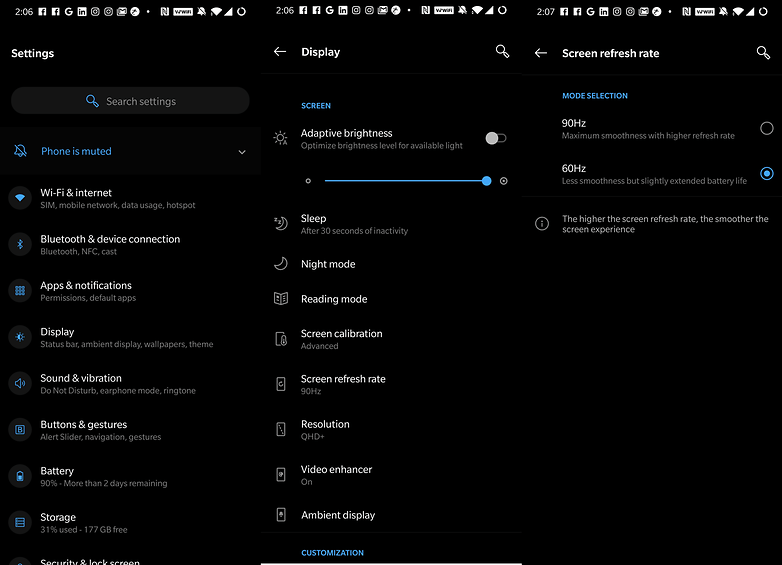
Změna nastavení displeje je rychlý způsob, jak prodloužit výdrž baterie. / © NextPit
Energii můžete ušetřit pomocí displeje:
- Jít Nastavení> Displej
- Vybrat FHD + pro rozlišení místo QHD +
- Pro obnovovací frekvenci zvolte 60 Hz místo 90 Hz
V našem testu OnePlus 7 Pro tyto změny prodloužily životnost baterie přibližně o 50 minut.
Rychlá reakce v horizontálním formátu
Když si užíváte video na YouTube nebo uprostřed videohry, je běžné používat smartphone v režimu na šířku. OnePlus přidal nový způsob, jak reagovat na oznámení a přitom mít telefon stále u sebe.
Tento nový způsob rychlého odpovídání na zprávy namísto odpovědi z oznamovacího řádku příslušné aplikace vám umožňuje zůstat v režimu na šířku umístěním aplikace pro zasílání zpráv do levé třetiny obrazovky a umístěním klávesnice na pravou stranu. .

Snadno odpovídejte na zprávy pomocí funkce rychlé odpovědi OnePlus 7 Pro. / © NextPit
Bohužel pro tuto funkci dnes stále existuje přísné omezení implementace. V horizontálním formátu lze odpovídat pouze na zprávy WeChat, WhatsApp a Instagram a jejich předvolby najdete zde. Nastavení> Nástroje> Rychlá reakce v horizontálním formátu.
Snímač otisků prstů s dalšími funkcemi
S uvedením OnePlus 7 Pro dal výrobce senzoru otisků prstů další funkci, o které téměř nikdo nevěděl. Jedním z důvodů je funkce rychlého spuštění OnePlus Vozidla.
Tato funkce je užitečná, když potřebujete po odemknutí telefonu rychle získat přístup k nejpoužívanějším aplikacím. Asistenta Google můžete také spustit pomocí snímače otisků prstů namísto podržení tlačítka napájení po dobu 0,5 sekundy.

Pomocí funkce rychlého spuštění snímače otisků prstů lze rychle přistupovat k jakékoli aplikaci nebo zkratce. / © NextPit
Zde je návod, jak přidat aplikace a zástupce do OnePlus Quick Launch:
- Jít Nastavení> Nástroje> Rychlý start
- Vyberte si hned Nastavení zástupců> Přidat zkratku
- Nyní můžete přidat zkratky a aplikace, abyste mohli začít se skenerem otisků prstů
Telefonujte přes Wi-Fi
Chytrým telefonům OnePlus po celá léta chyběla malá, ale výkonná funkce: volání přes Wi-Fi. Zatímco smartphony od společností Samsung, Apple a Huawei již nějakou dobu obsahují tuto užitečnou funkci, u OnePlus tomu tak nebylo. Ty se u OnePlus7 a 7 Pro mění, oba smartphony nakonec podporují hovory přes Wi-Fi síť. Pokud váš poskytovatel služeb a tarif nabízejí tuto funkci, můžete ji nyní povolit v nastavení.
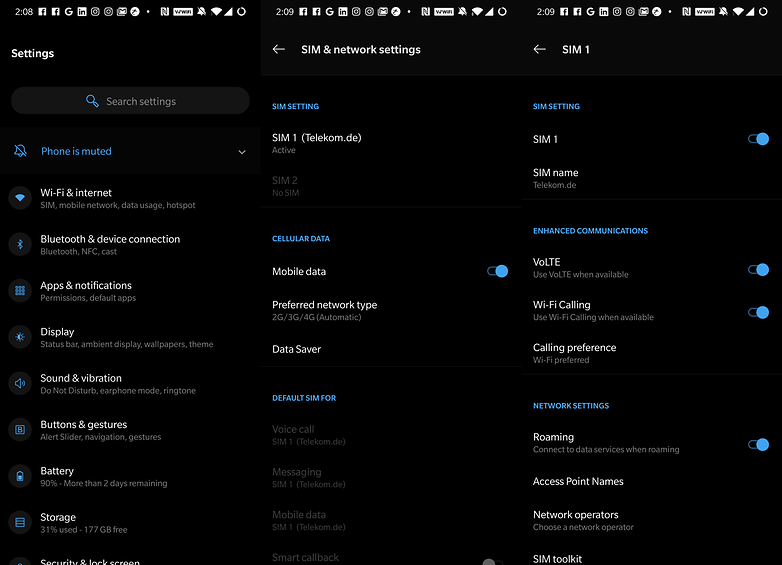
Pokud váš poskytovatel podporuje volání WiFi, můžete jej nyní povolit také u OnePlus 7 a 7 Pro. / © NextPit
Jak povolit vaše WiFi volání pomocí OnePlus 7 Pro:
- Jít Nastavení> Wi-Fi a internet
- Vyberte nastavení pro SIM kartu a síť
- Vyberte aktivní SIM kartu. SIM 1 nebo SIM 2
- Nyní zapněte vyhledávání Wi-Fi
Pokud jsou k dispozici hovory WiFi, měli byste nyní na stavovém řádku vidět VoWIFI.
Máte OnePlus 7 Pro? Máte nějaké další tipy nebo triky? Sdílejte s námi v komentářích!
