Nejlepší triky, jak uvolnit HTC U11

HTC U11 má jednoduchý systém velmi podobný systému Android Stock. Existují však některé možnosti a nastavení, které nejsou tak zřejmé, o kterých byste měli vědět. Přístup do různých sekcí z těchto odkazů:
Triky pro zobrazení HTC U11
Odeberte BlinkFeed z domovské obrazovky
HTC BlinkFeed je tato obrazovka, která se ve výchozím nastavení zobrazí po přejetí prstem doprava z domovské obrazovky a obsahuje nadpisy a informace o některých aplikacích. Jedná se o verzi HTC karet Google Assistant.
Lze jej snadno deaktivovat. Klepněte a podržte prázdné místo na domovské obrazovce, vyberte stránku úprav, najeďte myší na obrazovku HTC BlinkFeed a vyberte odstranění.


Pokud chcete znovu povolit. Sevřete dvěma prsty na domovské obrazovce, jako byste se chtěli oddálit. Režim úprav bude povolen pro přidání widgetů a dalších panelů. Dotykem na poslední panel vlevo lze znovu aktivovat, kde je symbol „+“ a písmena BLINKFEED.
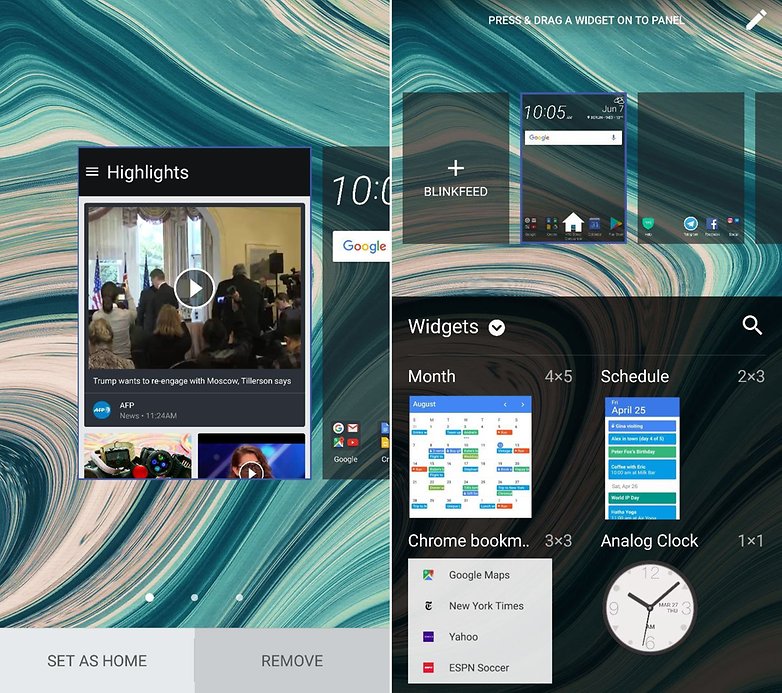
BlinkFeed, buď to milujete, nebo nenávidíte. / © NextPit
Gesta na obrazovce
V něm můžeme konfigurovat pohyby na obrazovce Nastavení> Displej> Gesta spuštění pohybu provést pět akcí:
- Dvojitým klepnutím na obrazovku zařízení probudíte nebo probudíte
- Chcete-li zařízení probudit, potáhněte prstem nahoru
- Přejetím doleva na zavřené obrazovce přejdete na domovskou obrazovku
- Chcete-li přejít na HTC BlinkFeed, přejeďte po zavřené obrazovce doprava
- Fotoaparát otevřete přejetím dvakrát dolů po neosvětlené obrazovce
Noční režim
Noční režim lze aktivovat a deaktivovat pomocí zkratek stažením stavového řádku. Pokud dlouho stiskneme pro rychlý přístup, přejdeme přímo do jeho nastavení. Můžeme také přejít do nastavení nočního režimu. Nastavení> Displej> Noční režim.
Zde budeme moci tímto způsobem nastavit teplotu mezi chladnou (namodralá) a teplou (načervenalá). Můžeme také zvolit povolení od západu do východu slunce (doporučuji) nebo můžeme zadat období ručně.
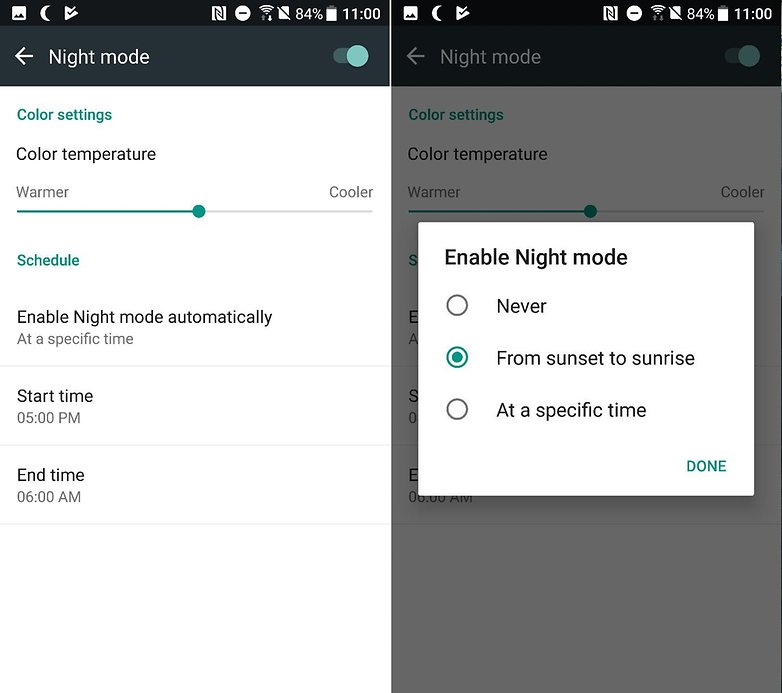
Neubližujte svému spánku. / © NextPit
Triky s fotoaparátem HTC U11
Hlasitost pro přiblížení
Když je aplikace fotoaparátu aktivní, můžeme pomocí tlačítek fyzické hlasitosti provést další mírně praktičtější možnosti. Posuneme-li okraj v horní části fotoaparátu v aplikaci fotoaparátu, zobrazí se nabídka, kde můžeme najít různé možnosti a nastavení fotoaparátu.
V nastavení je několik možností, ale to je ta, která dává možnosti pro tlačítka hlasitosti, které nejsou zajímavé. Zde si můžete vybrat mezi změnou hlasitosti, vytažením fotoaparátu nebo přiblížením.
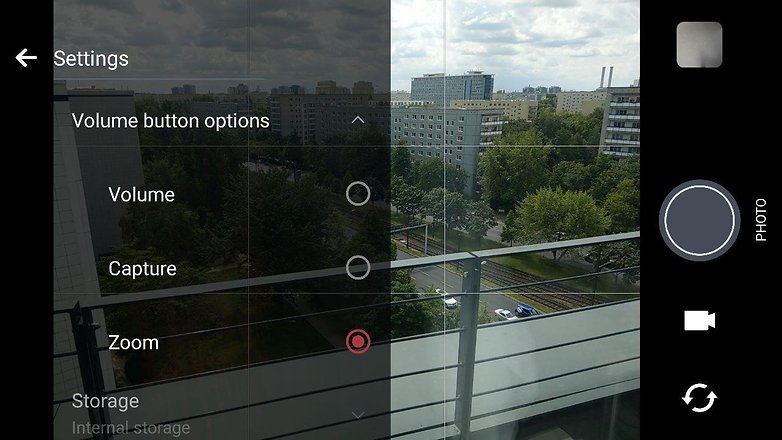
Pomocí tlačítek hlasitosti zvětšete. / © NextPit
Střílejte a usmívejte se
Některé možnosti automatického fotografování také najdeme v nastavení fotoaparátu HTC U11. Tyto možnosti najdete v části Nastavení> Možnosti fotoaparátu. Nejzajímavějšími možnostmi jsou zachycení úsměvu a zachycení hlasu (musíme si stáhnout jazykový balíček pro rozpoznávání hlasu).
 Usměj se! / © NextPit
Zkontrolujte akustické zaostření
Při nahrávání videa si můžeme vybrat mezi HiRes zvukem (vysoká kvalita) nebo 3D zvukem (prostorový zvuk). U 3D zvuku je zvuk zaostřen a větší důraz je kladen na to, kde je fotoaparát zaostřen. Pokud se během záznamu videa dotkneme bodu na obrazovce, video a zvuk se na tento bod zaostří.
Cheaty HTC U11 Edge Sense
Nakonfigurujte Edge Sense
Chcete-li začít používat tuto novou funkci, je nutné nakonfigurovat úroveň tlaku, která tuto funkci aktivuje, protože ne každý tlačí na zařízení stejnou silou. Enter Nastavení> Edge Sense> Nastavte úroveň síly tlaku.
Stiskněte okraje zařízení ve výšce spodní poloviny obrazovky (kde jsou umístěny senzory) a vyberte příslušnou úroveň síly. Můžete je také zvýšit a snížit pomocí symbolů sčítání a odčítání. Po výběru úrovně klepněte na tlačítko Vyzkoušejte svoji tlakovou sílu. Stiskněte a otestujte to, pokaždé, když dosáhnete úrovně, která aktivuje funkci, na obrazovce se objeví bublina. Pokud souhlasíte, klikněte na „Hotovo“, ale pokud jej chcete nastavit znovu, musíte se vrátit zpět.

Dost utáhněte. / © NextPit
Přizpůsobte Edge Sense
S Edge Sense můžeme mít dvě akce, jednu rychlou a druhou dlouhou. Abychom obě možnosti povolili, musíme zaškrtnout možnost rozšířeného režimu. Nastavení> Edge Sense. Při aktivaci režimu musíme nakonfigurovat úroveň tlaku. Při krátkém tlaku získáme zpětnovazební vibrace a při dlouhém tlaku získáme dvě zpětnovazební vibrace.
Po nakonfigurování si budeme moci vybrat, jakou akci chceme aktivovat, když stiskneme zařízení. Musíme otevřít kameru a pořídit snímek, pořídit snímek obrazovky, spustit Google Assistant, spustit aplikaci podle našeho výběru atd. Mezi možnostmi.

Edge Sense můžete přizpůsobit. / © NextPit
Zvukové triky HTC U11
Vytvořte zvukový profil
Abychom mohli sluchátka používat po vybalení z krabice, musíme si vytvořit sluchový profil. Chcete-li to provést, připojte sluchátka k zařízení a ve vyskakovacím okně, které se zobrazí, stiskněte Start (můžete to udělat také později v Nastavení> USonic). Vložte sluchátka do uší a stiskněte tlačítko skenování. Díky technologii sonaru bude měřen dozvuk v každém zvukovodu a vlna z každého sluchátka bude upravena podle vašeho vlastního ucha.
Po dokončení zadejte své jméno a klikněte na „Hotovo“. Další zvukové profily můžete přidat v Nastavení> HTC USonic, pokud zařízení používají i další lidé.

Před poslechem si vytvořte svůj profil. / © NextPit
Zapnutí a vypnutí potlačení šumu
Když připojíme sluchátka USonic a posloucháme hudbu, je povoleno potlačení šumu. Lze jej deaktivovat dvěma způsoby. Zakazuje se karta Nastavení> HTC USonic potlačení šumu nebo klepnutím na oznámení.
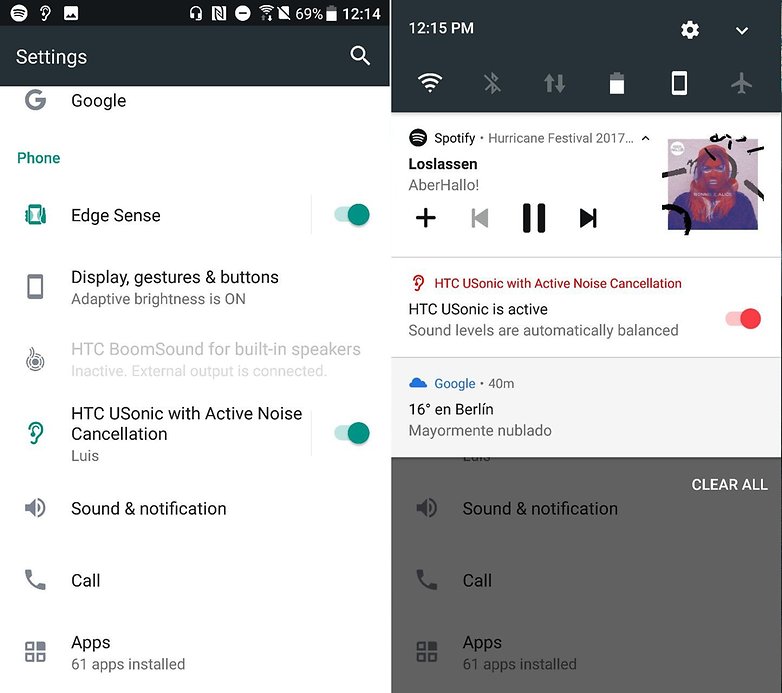
Když přejdete ulici, vypněte potlačení hluku. / © NextPit
Tricks HTC U11 baterie a výkon
Boost +
Tato aplikace, kterou jsme našli na HTC U11, je centrem pro optimalizaci zařízení. Zde můžeme vyčistit paměť zbytečných souborů, abychom uvolnili místo, uvolnili RAM, kontrolovali spotřebu energie aplikací, spravovali aplikace a uzamkli aplikace pomocí vzorů pro zvýšení soukromí.
V rámci nastavení můžeme také automatizovat uvolnění paměti RAM nebo odemknout aplikace pomocí snímače otisků prstů.

Centrum správy vašeho smartphonu. / © NextPit
Tipy pro přizpůsobení zařízení HTC U11
Změň téma
Díky aplikaci Motivy můžeme plně přizpůsobit vzhled systému vašeho HTC U11. Odtud můžete měnit tapety, odstíny, ikony, systémové barvy a dokonce i písmo. Samotná aplikace je malý trh s předdefinovanými tématy, ale každý kousek můžete změnit podle svých představ.

Toto téma je trochu divné, ale existují i jiné, které jsou mnohem hezčí. / © NextPit
Máte oblíbenou funkci, kterou chcete sdílet?
