Nejlepší triky pro BQ Aquaris X a X Pro
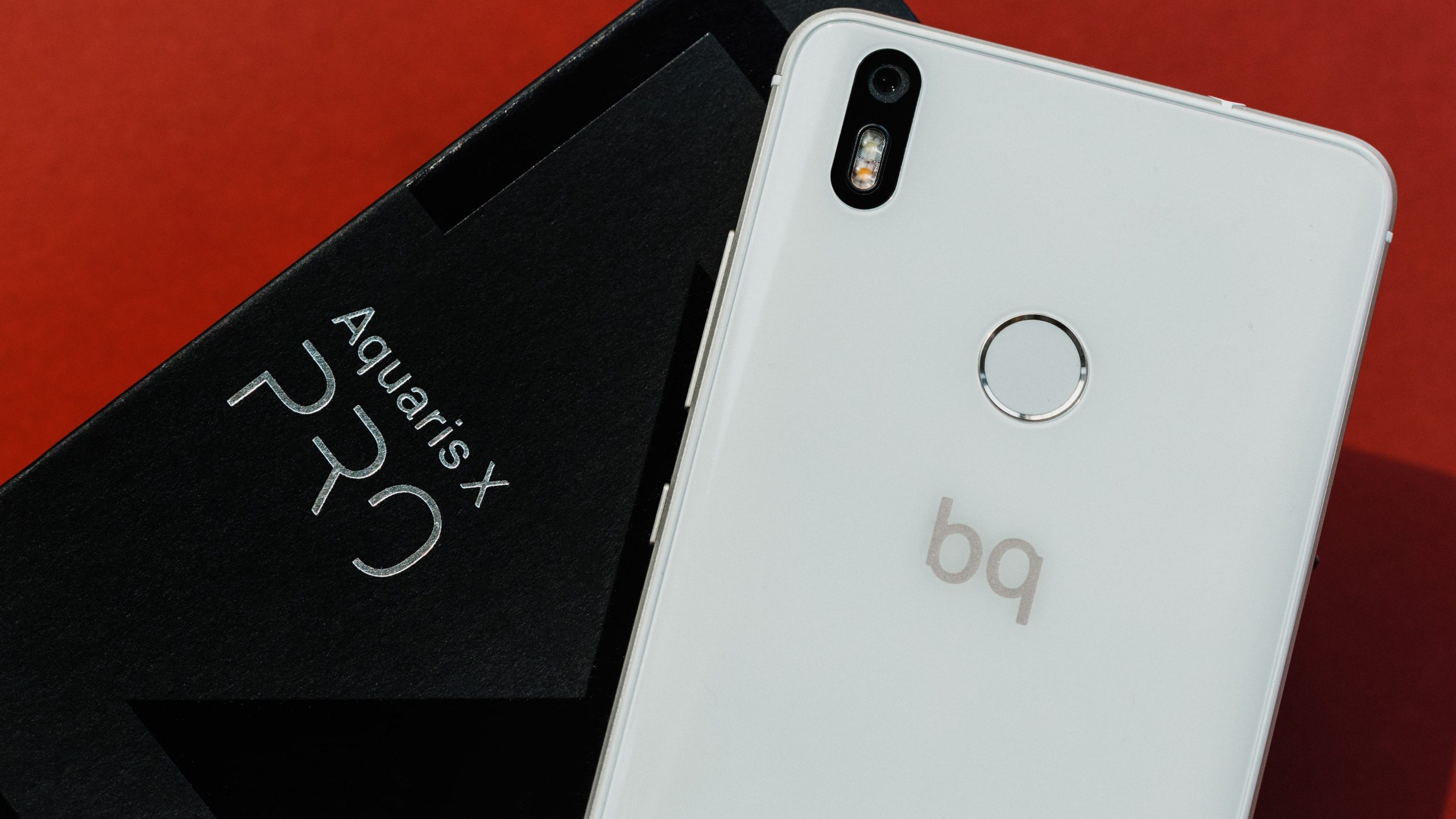
Aquaris X a X Pro jsou smartphony, které pokračují v dobré cestě, kterou Aquaris X5 začal. V letošním roce máme vylepšení fotoaparátu začleněním senzoru X5 Plus a nového procesoru Snapdragon s 14 nanometrovou technologií. Zařízení má spoustu základního softwaru, ale my zde prozkoumáme úkryty.
Přímý přístup do různých sekcí:
Systém
Pokud jste někdy vlastnili smartphone BQ, možná už některé z těchto triků znáte. Zde jsou pro mě ty hlavní, které nemusí být tak zřejmé, pokud pocházíme z jiných značek:
Uspořádejte zkratky
Když vytáhneme stavový řádek v Android Nougat, ukáže se, že šest zkratek se rozbalí na devět, když je znovu vytáhneme. K tomuto rychlému přístupu můžeme přidat další ikony klepnutím na pero, které se zobrazí nahoře.

Zde máme spoustu dalších zkratek k přizpůsobení našich rychlých akcí. Musíte pouze podržet ikonu a přetáhnout ji nahoru.

Rychlý přístup k dávání a přijímání. / © NextPit
Vyberte skladbu jako vyzváněcí tón
Výchozí systém „pouze“ vám umožňuje vybrat si z více než stovky vyzváněcích tónů. Ano, docela dost, ale rád mám nějaké své oblíbené písničky. Máme dvě možnosti, jak dát melodickou píseň na BQ Aquaris X nebo X Pro. První je umístit zvukový soubor přímo do složky: Vyzvánění ve vnitřní paměti zařízení. Pokud vám to zní jako čínština, druhou možností je použít aplikaci, která nám pomůže. Nejjednodušší je Ringtone Maker.
Ringtone Maker – vytvořte vyzvánění s hudbou
Otevřete aplikaci a v nabídce na levé straně klikněte na skenování. Po uvedení všech skladeb, které vaše zařízení obsahuje, vyhledejte skladbu, kterou chcete použít jako vyzváněcí tón, klepněte na tři tečky a vyberte výchozí vyzváněcí tón nebo jednu z dalších možností, pokud jej chcete použít jako budík nebo oznámení.

Nastavte svou oblíbenou melodii. / © NextPit
Změňte pozadí klávesnice
V Nastavení> Jazyky a zadávání textu> Virtuální klávesnice> Gboard> Motiv můžete přizpůsobit klávesnici zařízení. Můžete si vybrat z barevného schématu, vložit fotografii nebo obrázek ze své galerie a existují také některá pozadí krajiny, která si můžete zdarma stáhnout. Nakonec zvolte, zda chcete vidět okraje kláves a použít motiv.
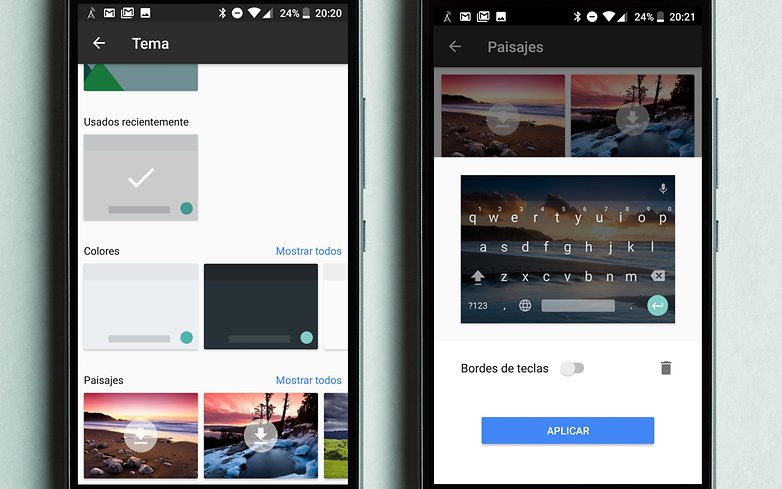
Přizpůsobte si klávesnici. / © NextPit
Program zapnutí / vypnutí
V nabídce nastavení systému najdeme možnost zapnutí a vypnutí zařízení. To je velmi praktické, abyste v noci ušetřili baterii a mezitím nás neobtěžovali. Možnosti přizpůsobení jsou velmi podobné jako u alarmu.
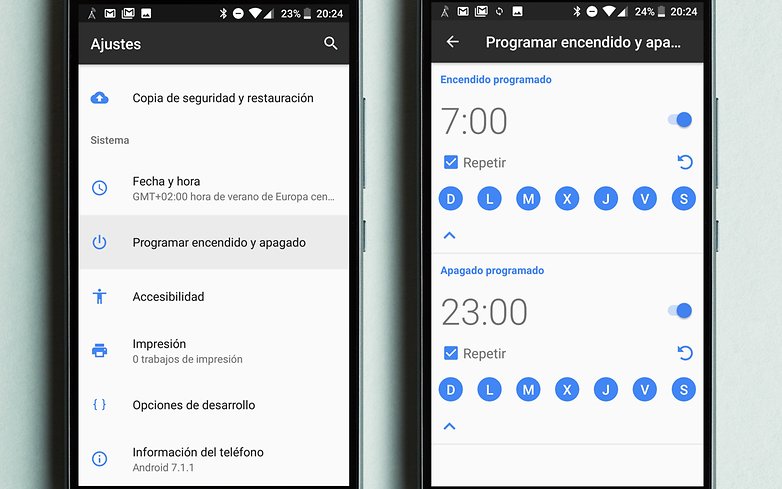
Automaticky otevírat a zavírat. / © NextPit
Získejte aktualizace dříve než kdokoli jiný
Řada Aquaris X obdrží dvě hlavní aktualizace pro Android. To znamená, že bude aktualizován na Android O a Android P, jakmile budou k dispozici. Pokud jste jedním z těch, kteří se nemohou dočkat, můžete se při aktivaci zaregistrovat do programu BQ Beta Test pro BQ Aquaris X a X Pro. Před registrací si pozorně přečtěte podmínky.
obrazovka
Vypněte a zapněte obrazovku
Zařízení můžeme probudit ve skutečném stylu LG dvěma klepnutími na obrazovku. Chcete-li povolit tuto možnost, musíme zadat Nastavení> Displej> Zamknout / probudit zařízení a zaškrtněte tuto možnost.
Zvyšte maximální jas
Ve dnech, kdy svítí slunce, možná budeme potřebovat na obrazovce extra jas. Maximální jas je obecně omezen, aby se zabránilo přílišné spotřebě energie. Povolením této možnosti můžeme ještě zvýšit maximální jas Nastavení> Displej> Rozšíření jasu.
Ambientní obrazovka
Můžeme povolit sesterskou možnost Ambient Display, takže nemusíte vždy zapínat obrazovku, abyste viděli čas. S touto možností se čas a upozornění zobrazí, když každý přijde, nebo když vyzvedneme zařízení. Tuto možnost povolte na obrazovce Nastavení> Zobrazení> Prostředí.
Otočit domovskou obrazovku
Ve výchozím nastavení se ikony při otáčení domovské obrazovky neotáčejí, ale pokud chcete, aby bylo vše na svém místě, budete chtít otáčet i domovskou obrazovku. Chcete-li tuto možnost povolit, nejprve dlouze stiskněte někde na domovské obrazovce, vyberte nyní Nastavení a zaškrtněte možnost uvnitř Povolit otáčení domovské obrazovky.

Domovská obrazovka se také může otáčet. / © NextPit
Noční režim
V Nougatu byla ve výchozím nastavení zavedena možnost zrušit modré tóny obrazovky, aby nedošlo k narušení spánku. Tuto možnost lze povolit dvěma způsoby. Prvním je rychlý přístup nad oznamovací lištu, ale nejprve musíte upravit a umístit zástupce, jak jsem vysvětlil výše. Druhý je v Nastavení> Displej> Noční světlo. Zde můžete také naplánovat automatickou aktivaci.
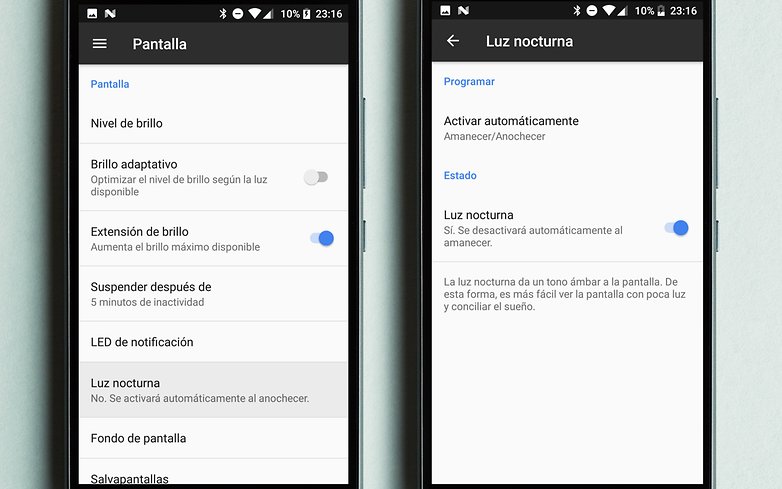
Nerušte spánek. / © NextPit
Zaznamenejte obrazovku na video
Tato možnost je skryta v jedné ze zkratek, které můžete zahrnout úpravou nabídky zkratek, která se zobrazí, když vytáhnete stavový řádek. Po přidání stačí klepnout na ikonu Registrační obrazovka a zobrazí se varování. Pokud se dotkneme středu, nahraje se pouze video, ale „stiskněte zde“Zvuk bude také zaznamenán.” Můžeme zastavit video z jeho oznámení nebo povolit a zakázat záznam dotyků na obrazovce.

Zaznamenejte svou obrazovku rychle a snadno. / © NextPit
Všechny nahrávky budou uloženy do složky Movies / Screencast.
Fotoaparát
Rychle otevřete kameru
Fotoaparát můžeme rychle probudit dvojitým klepnutím na tlačítko napájení. Chcete-li povolit tuto možnost, musíme jít na: Nastavení> Gesta> Otevřít kameru.
Formát RAW
Ve výchozím nastavení není formát RAW povolen. Lze jej aktivovat v nastavení kamery klepnutím na ozubené kolo z jeho rozhraní, klepnutím na Formát souboru a výběrem JPEG + DNG. Od této chvíle budou automatické i manuální snímky ukládány jako .jpg a .dng, které můžeme později upravit.
Přiblížení pomocí tlačítek hlasitosti
V nastavení fotoaparátu můžeme také přidávat speciální funkce tlačítkům hlasitosti, když je fotoaparát aktivní. Mezi možnostmi musíme pořídit fotografii nebo můj oblíbený objekt pro přiblížení. V režimu videa můžeme během záznamu fotografovat také pomocí tlačítek hlasitosti.
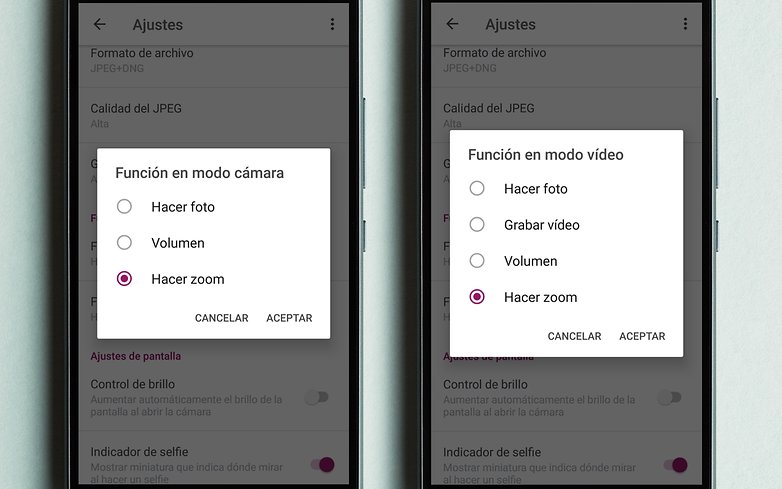
Speciální klávesy hlasitosti vstupu. / © NextPit
Znáte nějaké další tipy, o které se s námi chcete podělit?
