Nový mobil? Jak přenášet data z jednoho smartphonu do druhého

Zcela nový smartphone je jednou z nejlepších vibrací na světě. Když si však koupíte nový terminál, začne být těžkopádný proces schopen přenášet vaše data a aplikace z jednoho smartphonu do druhého, aniž byste o něco přišli. Nebojte se, je to jednodušší, než si myslíte! Dnes vám vysvětlíme, jak změnit svůj smartphone bez ztráty dat tím nejlepším a jednoduchým způsobem.
Vše, co potřebujete vědět o přenosu dat z jednoho smartphonu do druhého:
Přeneste kontakty do nového smartphonu
Kontakty ve vašem účtu Gmail
Google dělá z našich kontaktů náš e-mail, kalendář atd. Usnadňuje nám synchronizaci s. Chcete-li migrovat naše synchronizované kontakty v účtu Google, stačí zadat náš účet při prvním spuštění zařízení. Pokud potřebujete, můžete z nabídky nastavení přidat další účty.
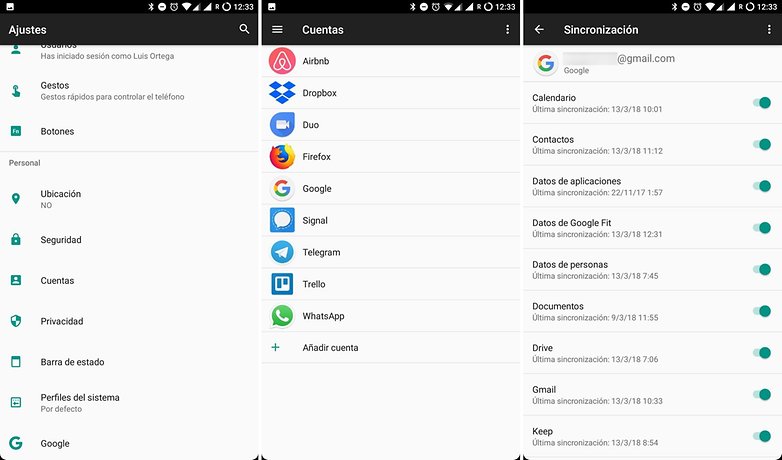


Zkontrolujte, zda je na starém smartphonu povolena synchronizace. / © NextPit
Pokud nevidíte všechny své kontakty, zkontrolujte, zda je ve vašem účtu Google ve starém smartphonu povolena synchronizace. Můžete také zkontrolovat, zda máte další kontakty synchronizované s jinými účty, jako je Microsoft nebo Skype.
Import / export kontaktů do nového smartphonu
Pokud jsou vaše kontakty uloženy v paměti telefonu nebo na SIM kartě, můžeme je také exportovat.
Vstupte do aplikace, která spravuje kontakty, a otevřete nabídku stisknutím tří teček. Vyberte ‘Import Export‘. Vyberte, kam chcete uložit kontakty, zdroj (SIM nebo telefon). Nyní vyberte, kam je chcete uložit v telefonu nebo přímo ve svém účtu Gmail. Vyberte si lidi, které chcete, můžete si vybrat všechny. Klikněte na Přijmout a kontakty se uloží.

Exportujte své kontakty. / © NextPit
Pokud jsme kontakty uložili do paměti telefonu, budou v souboru s příponou .vcf, který můžeme zkopírovat a přenést do nového terminálu. Pokud máte po importu duplicitní kontakty, tento článek vám určitě přijde vhod:
Přeneste chaty WhatsApp do nového smartphonu
Vytvořte a obnovte zálohu WhatsApp
WhatsApp má funkci zálohování našich chatů a souborů odeslaných nebo přijatých v cloudu Disku Google. Pokud jste proces ještě neautomatizovali, musíte si nejprve vytvořit záložní kopii WhatsApp na svém starém smartphonu:
- Kliknutím na tři tečky vstoupíte do nastavení WhatsApp.
- Vyberte možnost „Chaty“ a poté „Záloha“.
- Vyberte účet Gmailu a volitelně zkontrolujte kartu, abyste uložili také videa.
- Nyní klikněte na „Uložit“.
Když se na WhatsApp zaregistrujete na nový chytrý telefon se stejným telefonním číslem a stejným účtem Gmail, aplikace najde vaši zálohu v cloudu a můžete ji obnovit v novém telefonu.

Než se zaregistrujete do WhatsApp na svém novém smartphonu, vytvořte zálohu. / © NextPit
Přenášejte aplikace a další data
Dotkněte se a jděte
Pokud má váš smartphone se systémem Android také NFC a nové zařízení, můžete ihned po zahájení přenosu dat z jednoho do druhého. Při první konfiguraci nového terminálu musíme postupovat podle těchto kroků:
- Vyberte import svých dat ze zálohy telefonu Android.
- Zobrazí se možnost „Tap and Done“.
- Povolte NFC na starém smartphonu.
- Umístěte dva terminály zády k sobě, aby senzory NFC mohly komunikovat.
- Uslyšíte zvuk a můžete zahájit proces ze starého smartphonu.
- Proces spustíte klepnutím na „Další“ a „Kopírovat“.
- Po dokončení přenosu můžete pokračovat v konfiguraci na novém smartphonu.

Je to velmi rychlý způsob přenosu dat. / © NextPit
Obnovte zálohu zařízení do cloudu
Když poprvé nakonfigurujeme smartphone se systémem Android pomocí našeho účtu Gmail, můžeme také importovat naše data a aplikace ze zálohy v cloudu. To nepůjde kolem našich souborů a fotografií, ale obejde nastavení systému, hesla Wi-Fi, aplikace a dokonce i tapety.
Před konfigurací nového terminálu a zahájením přenosu dat byste se měli ujistit, že je ve vašem aktuálním smartphonu povolena možnost automatického zálohování a obnovení. Nastavení> Zálohování.
Po zadání účtu Gmail si můžete vybrat, kterou zálohu chcete přenést do nového zařízení. Můžete si vybrat, které aplikace chcete importovat.

Možná máte několik starých záloh zařízení a ani si to nepamatujete. / © NextPit
Postupy výrobců při přenosu dat
Všichni fungují podobně. Aby bylo možné přenést kalendář, zprávy, kontakty, historii hovorů, fotografie, videa, hudbu, pozadí plochy, dokumenty a nastavení do našeho nového smartphonu, musíme nainstalovat každou aplikaci na starý smartphone. Pokud jsme si tedy koupili Huawei, nainstalujeme si aplikaci pro přenos dat Huawei na starý smartphone, pokud jsme si koupili Samsung, nainstalujeme si aplikaci Samsung na starý smartphone atd.
HTC Transfer Tool
Telefonní klon
Přepínač LG Mobile (odesílatel)
Samsung Smart Switch Mobile
Xperia Transfer Mobile
Přenos hovorů a historie SMS
Migrace je trochu komplikovanější a budete potřebovat samostatnou aplikaci, jako je SMS Backup, která vytváří záložní kopie vašich SMS. Můžete si je stáhnout z obchodu Google Play. Tento program používá samostatné přihlašovací údaje pro Gmail / Google a vytváří kopii SMS, MMS a hovorů.
Zálohování a obnovení SMS
Přeneste cokoli pomocí CLONEit
S touto aplikací budete moci předat vše, co chcete, najednou. Chcete-li přesouvat data z jednoho smartphonu do druhého, musí být aplikace nainstalována na obou zařízeních. Při spuštění aplikace nás bude informovat, že k přenosu dat používá zónu WiFi (tj. Přímé, rychlé a bezpečné připojení mezi těmito dvěma telefony). Nyní vyberte, který smartphone je přijímač a který odesílatel.

Vše se děje mrknutím oka. / © NextPit
Odesílatel připojí zónu WiFi a budeme muset přijmout připojení na obou zařízeních. Nyní stačí vybrat věci, které má přijímač mít.
CLONEit – Dávkové kopírování všech dat
Přeneste fotografie do nového smartphonu
Máme tři poměrně jednoduché možnosti, jak fotografie přeskočit:
Je to první nejvíce doporučený, protože bude vždy bezpečný. Můžeme také použít poslední dvě obecnější možnosti k předání dalších typů souborů bez fotografií.
Nyní jste připraveni používat svůj nový smartphone se všemi informacemi, které máte dříve! Doufám, že se vám to líbí!
