Nyní můžete ve Španělsku povolit dvoufázové ověření společnosti Apple. Vysvětlíme vám vše.

Ve Španělsku je nyní k dispozici dvoufázové ověření a tentokrát se zdá jisté. Nedávno nový bezpečnostní mechanismus, který chrání soukromí vašeho účtu Apple Španělsko, Francie, Německo, Itálie, Kanada a Japonsko. Toto je nový bezpečnostní systém, který se velmi doporučuje zabránit hackerům v přístupu k vašemu účtu, protože vyžaduje potvrzení všech změn provedených prostřednictvím zařízení, které jste nakonfigurovali jako „důvěryhodné“. Níže uvádíme všechny podrobnosti a vysvětlíme, jak je nakonfigurovat.
Co je dvoufázové ověření?



Doposud jakékoli změny, které jste provedli ve svém účtu Apple ID nebo v zařízení, které jste do účtu přidali, vyžadovaly pouze vaše heslo. Toto heslo bylo také možné změnit pomocí dvou jednoduchých otázek, které jste nakonfigurovali dříve. Tento dvoustupňový ověřovací systém jde ještě o krok dále Vyžaduje ověření vaší identity Před provedením některého z těchto úkolů:
- Chcete-li provést změny, přihlaste se ke svému účtu Apple ID z libovolného prohlížeče
- Kupte si iTunes, App Store nebo iBooks Store na novém zařízení
- Získejte pomoc od podpory Apple při problémech s vaším Apple ID
Jak to funguje?

Pokaždé, když chcete provést některý z úkolů, které jsme zmínili dříve Budete požádáni o potvrzení, že jste. Jak jsi to udělal? Pomocí jednoho ze zařízení, které jste dříve nakonfigurovali jako „důvěryhodné“, telefonního čísla, na které lze odesílat SMS, nebo klíče pro obnovení, který vám bude poskytnut při aktivaci služby.
Jak to nakonfiguruji?

První věcí je přístup k účtu Apple ID. Po zadání uživatelského jména a hesla musíte vybrat nabídku. Heslo a zabezpečení a odpovězte na dvě bezpečnostní otázky, které jste tehdy položili.

V nabídce „Ověření ve dvou krocích“ musíte pro spuštění procesu aktivace vybrat možnost „Začínáme“. Jedná se o relativně dlouhý, ale vysoce intuitivní postup. Budete informováni o samotném bezpečnostním mechanismu a pro pokračování musíte kliknout na tlačítko «Pokračovat». Přečtěte si o výhodách a nevýhodách Pokud chcete pokračovat, klikněte na bezpečnostní mechanismus a klikněte na pokračovat.

Došli jsme k jednomu z nejdůležitějších kroků: vyberte důvěryhodná zařízení, proto musíte kliknout na možnost „Ověřit“. Musí to být zařízení nakonfigurovaná s vaším účtem a musí mít povolenou možnost „Najít můj iPhone“. Pokud to vypadá rozmazaně, ujistěte se, že jsou připojeni k internetu, a klikněte na tlačítko aktualizace ve spodní části obrazovky.

Jakmile kliknete na Ověřit, na obrazovce zařízení se zobrazí heslo, které musíte zadat v okně prohlížeče a kliknout na „Ověřit zařízení“.

Budete také požádáni přidat číslo mobilního telefonu Pošlou SMS s jiným kódem, který musíte zadat v novém okně.

Po přidání zařízení a telefonního čísla můžeme pokračovat v aktivaci služby.

Poté nám to bude dáno klíč pro obnovubudeme to muset vytisknout na látku a uložit pro pozdější příležitosti ve zlatě. Toto heslo bude jediným způsobem, jak obnovit heslo uživatele, pokud jej zapomenete. Musíte jej zadat v dalším okně.

Byli jste znovu informováni nevýhody služby Službu aktivujete kliknutím na dvoufázové ověření a na „Povolit dvoufázové ověření“.
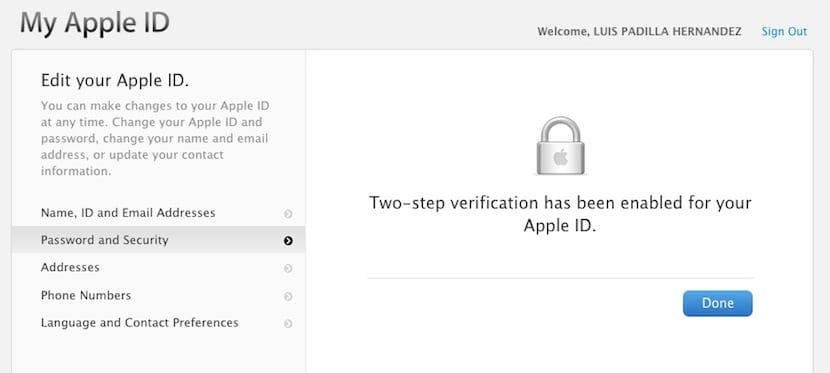
Od tohoto okamžiku Váš účet Apple bude chráněn více než kdy jindy. Vstupem do nabídky „Heslo a zabezpečení“ budete moci změnit důvěryhodná zařízení odstraněním zařízení, která již nepoužíváte, nebo přidáním nových.
Důležité věci k zapamatování
Jak uvádí Apple, Vždy byste měli mít na paměti tři velmi důležité věci:
- Zapamatujte si své Apple ID heslo
- Mějte své důvěryhodné zařízení
- Získejte klíč pro obnovení
Ztratíte-li dvě z těchto tří položek, možná nebudete mít přístup ke svému účtu. Technická služba společnosti Apple nebude moci vaše heslo resetovat ani obnovit. K obnovení nebo obnovení hesla budete potřebovat alespoň dvě z těchto tří položek. Pokud kteroukoli ze tří položek ztratíte kdykoli, ať už jde o nový klíč, nový klíč pro obnovení nebo nové důvěryhodné zařízení, musíte jej okamžitě nahradit novým.
