Obnovte tovární nastavení zařízení iPhone nebo iPad

Stejně jako u jiných elektronických zařízení, jako jsou počítače, Mac nebo WindowsObnovení továrního nastavení zařízení iPhone nebo iPad vám může také pomoci v mnoha situacích.
Vaše chytrý telefon Setkává se často? Nevím, co se stane tableta a myslíte si, že jste vyzkoušeli všechno Tváří v tvář technickým problémům, jako jsou tyto, a jako poslední možnost vám vždy doporučujeme tuto aplikaci vyzkoušet.
Na druhou stranu, pokud máte v úmyslu svůj iPhone prodat a nechcete, aby uživatel od nynějška získal přístup k vašim osobním údajům a ukradl vaši identitu, je důležité jej resetovat.


Před formátováním zařízení od začátku si vytvořte záložní kopii všech souborů, které jste do něj uložili a chcete je uložit. Například vás bude zajímat, abyste věděli jak přenést vaše fotografie do počítače.
Proč byste měli obnovit svůj iPhone nebo iPad?
Než začneme vysvětlovat, jak obnovit tovární nastavení iPhonu nebo iPadu, stojí za to vysvětlit, proč byste měli. Tento proces může být vyžadován. chytrý telefon nebo tableta se nechová tak, jak by mělo.
Obnovení továrních nastavení vám pomůže vyřešit různé problémy v případě, že váš mobil náhle přestane fungovat, zamrzne nebo bude mít jakýkoli jiný problém, o kterém nevíte proč.
To je v dnešních elektronických zařízeních běžné a nejjednodušším řešením je obvykle je resetovat a začít znovu.
Na druhou stranu může být proces obnovení iPhonu nebo iPadu velmi užitečný, pokud uvažujete o prodeji z druhé ruky. Nechcete, aby osoba, která jej zakoupila, měla přístup k osobním informacím, které jste tam uložili, a obnovení terminálu je to nejbezpečnější.
Obnovení továrního nastavení zařízení iPhone nebo iPad
Krok 1. Ujistěte se, že je nejlepší resetovat iPhone nebo iPad
Před posledním krokem úplného formátování zařízení iPhone nebo iPad byste měli pečlivě zvážit, zda je to řešení, které opravdu potřebujete. Pokud opravdu chcete uvolnit místo v zařízení, tovární nastavení nebude to vaše nejlepší volba.
Je tu pár způsoby, jak získat více prostoruVymazání mezipaměti, instalace nejnovější verze operačního systému nebo změna nastavení. Ale nejrychlejší způsob odinstalování aplikací zabere příliš mnoho gigabajtů.
jeden. HladovýNastavení„Ze svého iPhonu nebo iPadu klepněte na něj“Všeobecné‘.

dva. Nyní klepněte naÚložiště pro iPhonev chytrý telefon nebo ‘Úložiště pro iPadv tableta. Na nové stránce uvidíte místo použité na prvním místě a dostupné místo ve vašem zařízení.

3. Přejděte dolů a podívejte se, kolik konkrétních gigabajtů všechny aplikace, které nainstalujete na svůj iPhone nebo iPad, používají. Klepněte na ten, který zabírá nejvíce místa a který chcete odstranit.

4. Nakonec vyberte možnost ‘Smažte aplikaci‘Stiskněte a pro potvrzení akce’Smažte aplikaci‘znovu.

Případně můžete příslušnou aplikaci odstranit z domovské stránky. Držte ikonu na sekundu. malý kříž V levém horním rohu. Klepnutím na křížek aplikaci odstraníte.
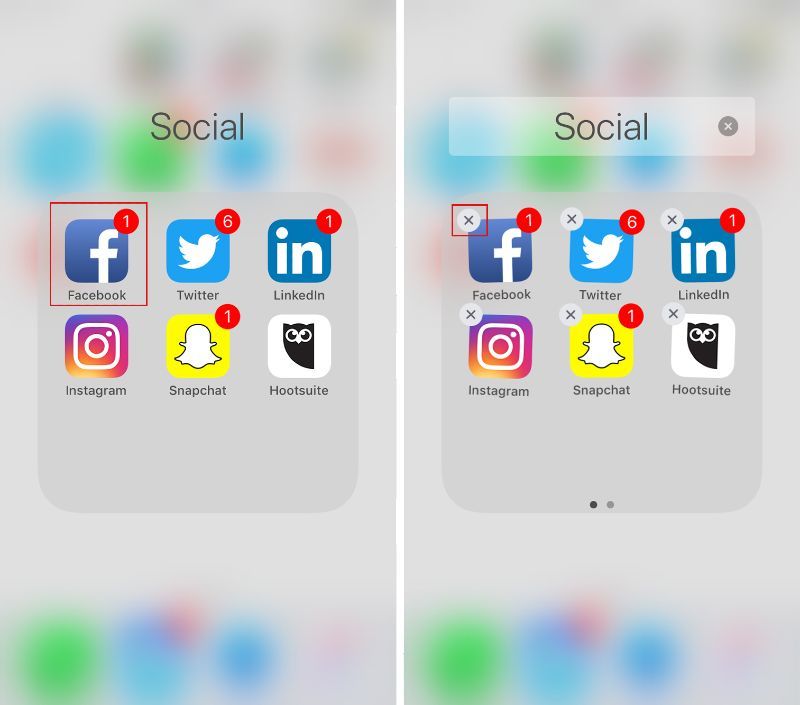
5. Pokud aplikace, která zabírá nejvíce místa a kterou chcete odstranit, je jednou z předinstalovaných v zařízení, nebudete mít jinou možnost než smazat soubory s ní spojené. Toto je stav „Fotografie“ nebo „Hudba“.
Krok 2. Vytvořte zálohu na iCloudu nebo iTunes
Pokud jste přesvědčeni, že formátování iPhonu nebo iPadu je jedinou možností, musíte nejprve vytvořit záložní kopii a uložit všechna svá data (kontakty, fotografie, hudbu…) do cloudu nebo do iTunes, aby je bylo možné obnovit z jiného zařízení.
jeden. Zkontrolujte, zda máte přístup k iCloudu nebo iTunes, stejně jako k počítači a dalšímu zařízení, které můžete použít k pozdějšímu přístupu k záloze.
dva. Pokud chcete vytvořit zálohu pomocí iCloudu, nejprve klikněte na ‘Nastavení‘a dotknete se vaší fotografie nahoře. Střílejte hnediCloud‘. Přejděte dolů na nové stránce a ‘ICloud kopie‘.


Aktivujte nyní změna uvidíte to vpravo, ale tím přestanete ukládat záložní kopii do počítače při synchronizaci s iTunes. Jakmile je tato možnost povolena, můžete kopírovat, pokud máte ve svém účtu iCloud místo.


3. Případně můžete vytvořit zálohu pomocí iTunes. K tomu musíte být schopni připojit svůj iPhone nebo iPad k PC nebo Mac pomocí kabelu USB a nainstalovat program do počítače.
Když připojíte zařízení k počítači PC nebo Mac, iTunes by se měly otevřít automaticky. Chcete-li zobrazit možnosti svého iPhonu nebo iPadu, mobilní ikona Uvidíte to na panelu nástrojů.

Poté můžete zvolit, kam chcete zálohu uložit na iCloudu nebo v počítači, obnovit předchozí kopii nebo vytvořit novou kliknutím na tlačítko ‘.Vytvořte kopii hned‘.

Krok 3. Naformátujte zařízení od nuly
Po zálohování je posledním krokem tohoto postupu obnovení továrního nastavení zařízení iPhone nebo iPad. Všimněte si, že tímto zcela vymažete všechna data, která jste v něm uložili.
jeden. HladovýNastavení„Ze svého iPhonu nebo iPadu a vyberte možnost“Všeobecné‘.

dva. Nyní přejděte úplně dolů a klepněte na ‘.Opravit‘. Klepněte na „na nové stránceVymazat obsah a nastavení‘.

3. Pravděpodobně budete muset vstoupit odemykací kód před pokračováním. Pokud jste si jisti, že jste to udělali, a chcete zařízení naformátovat, ‘Holaakci potvrdit.

4. Dále musíte zadat heslo, které jste propojili se svým účtem Apple ID (pokud existuje).
5. Všechna data uložená ve vašem iPhonu nebo iPadu budou smazána a na vašem zařízení se znovu zobrazí domovská obrazovka, která se objevila při prvním zapnutí zařízení.
Co byste měli dělat, pokud formátujete iPhone nebo iPad bez zálohy?
Právě jste naformátovali svůj iPhone nebo iPad, ale rychle si uvědomíte, že jste dříve zálohu neprovedli. Co děláš? Nepropadejte panice – pravděpodobně existuje záloha bez vašeho vědomí.
Existuje několik způsobů, jak zjistit, zda má iPhone, který jste právě resetovali, duplikát. Nejprve to můžete zkontrolovat z jiného zařízení iOS, které se můžete připojit k účtu iCloud.
jeden. HladovýNastavení„vaše nové zařízení a profilová fotka abyste měli přístup ke svému nastavení Apple ID včetně účtu iCloud.

dva. Nyní klepněte na možnost ‘iCloudKlepněte na „a“ na nové stránce.Spravovat úložiště‘.

3. Poté budete mít přístup k seznamu záložních kopií uložených v účtu iCloud přidruženém k vašemu Apple ID kliknutím na ‘.slyšíš‘. Na nové obrazovce najděte ten, který bude odpovídat formátu iPhone nebo iPad, který jste naformátovali.
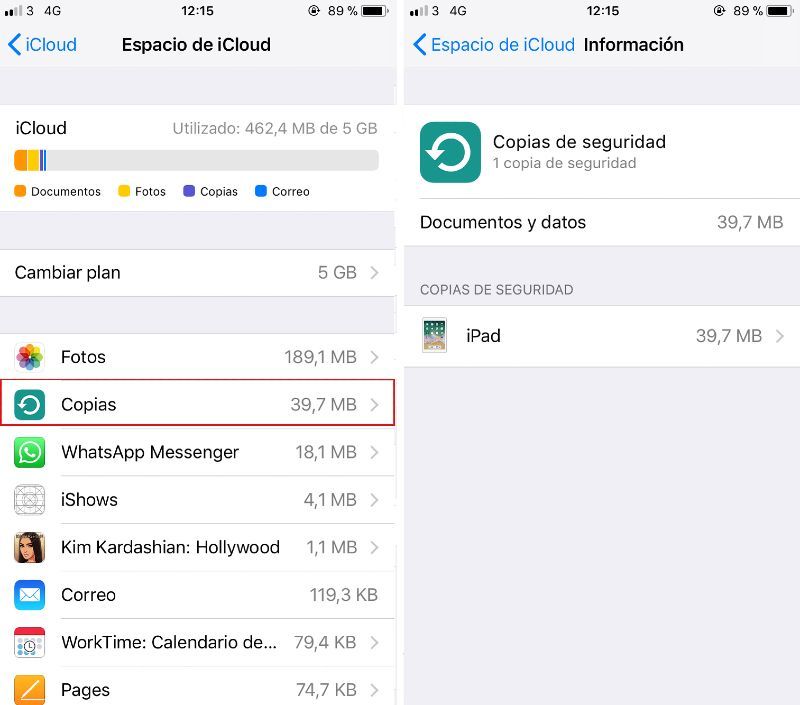
Co můžete udělat, pokud v seznamu nemůžete najít svůj starý iPhone nebo iPad? Stále máte možnost zálohovat pomocí iTunes. K tomu musíte mít počítač, ke kterému zařízení obvykle připojujete nejčastěji.
jeden. Připojte svůj iPhone nebo iPad k počítači pomocí kompatibilního kabelu USB.
dva. Otevřete iTunes nebo počkejte, až se automaticky otevře.
3. Klepněte na mobilní ikona Uvidíte to na panelu nástrojů.
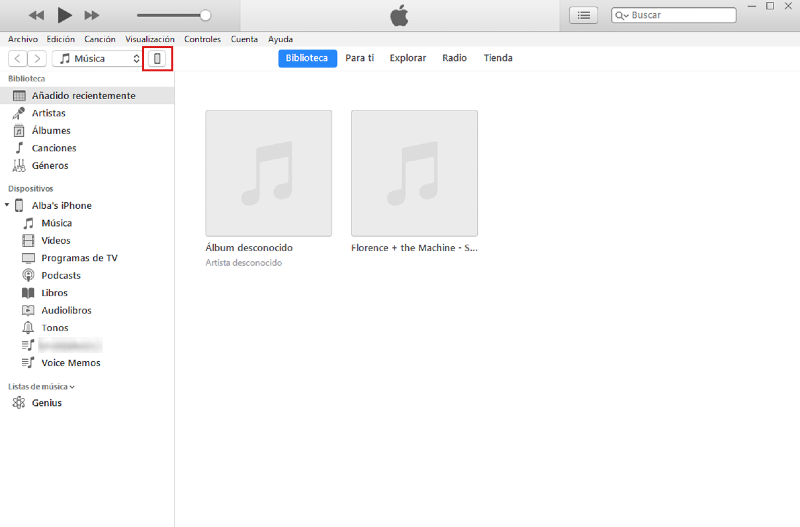
4. V sekci „Zálohy‘,’ knoflíkObnovit kopiije zvýrazněno (černými písmeny). Pokud ne (šedá písmena), znamená to, že nemáte kopii uloženou v tomto počítači.

Jak obnovit data z formátovaného iPhonu nebo iPadu
Bohužel, pokud nemůžete najít žádnou zálohu pomocí metod uvedených v předchozí části, pravděpodobně nebudete moci obnovit data, která jste právě naformátovali, data uložená ve vašem iPhone nebo iPadu.
Měli byste vědět, že zařízení iOS jsou automaticky šifrována a dešifrovací klíč bude také odstraněn při jejich formátování, což znemožňuje obnovení téměř nemožné, když obnovíte data bez zálohy.
Pokud je to nouzová situace, doporučujeme vám jít přímo k odborníkům v jakémkoli Apple Store, ale s největší pravděpodobností s tím nebudou moci nic dělat.
Prosím jen jeden tovární nastavení Na vašem iPhonu nebo iPadu, protože pokud jde o poškození dat nebo jakýkoli technický problém, určitě vám mohou pomoci.
Jak obnovit zálohu
Řekněme, že jste si koupili zálohu, naformátovali svůj iPhone, někomu ho prodali a koupili jste si nový. Možná budete chtít pokračovat v přístupu k datům ze starého zařízení na novém zařízení. Ale jak na to?
Jak obnovit zálohu iCloud
jeden. Když nový iPhone nebo iPad zapnete poprvé, budete jej moci nakonfigurovat. Na obrazovceAplikace a data‘klik’Jak obnovit kopii z iClouduObnovení jedné z uložených záloh.
dva. Nyní se budete muset přihlásit do iCloudu pomocí svého Apple ID a hesla.
3. Poté můžete zvolit náhradu. Podívejte se na datum a velikost každého z nich a ujistěte se, že je správný. Možná budete muset zařízení aktualizovat na novější verzi systému iOS.
4. Počkejte na dokončení procesu obnovení. Pro urychlení procesu doporučujeme připojit iPhone nebo iPad k síti Wi-Fi a elektrické zásuvce.
5. Po dokončení proveďte poslední kroky nastavení, které se zobrazí na obrazovce.
Jak obnovit zálohu v iTunes
jeden. Když nový iPhone nebo iPad zapnete poprvé, budete jej moci nakonfigurovat. Na obrazovceAplikace a data‘klik’Obnovte kopii iTunesObnovení jedné z uložených záloh.
dva. Nyní musíte připojit zařízení k počítači, do kterého jste uložili zálohu, kterou chcete obnovit a otevřít. iTunes.
3. S otevřeným iTunes vyberte zařízení kliknutím na něj. mobilní ikona Uvidíte to na panelu nástrojů.
4. Další ‘Obnovit zálohu‘a vyberte ten, který chcete obnovit. Podívejte se na datum a velikost každého z nich a ujistěte se, že je správný. Možná budete muset zařízení aktualizovat na novější verzi systému iOS.
5. Počkejte na dokončení procesu obnovení. Pro urychlení procesu doporučujeme připojit iPhone nebo iPad k síti Wi-Fi.
6. Po dokončení proveďte poslední kroky nastavení, které se zobrazí na obrazovce.
Pokud máte také zájem o obnovení továrního nastavení počítače, podívejte se na náš článek. Jak formátovat Mac nebo Jak obnovit Windows.
