Odstraňte problém s položkou Google Play nenalezena
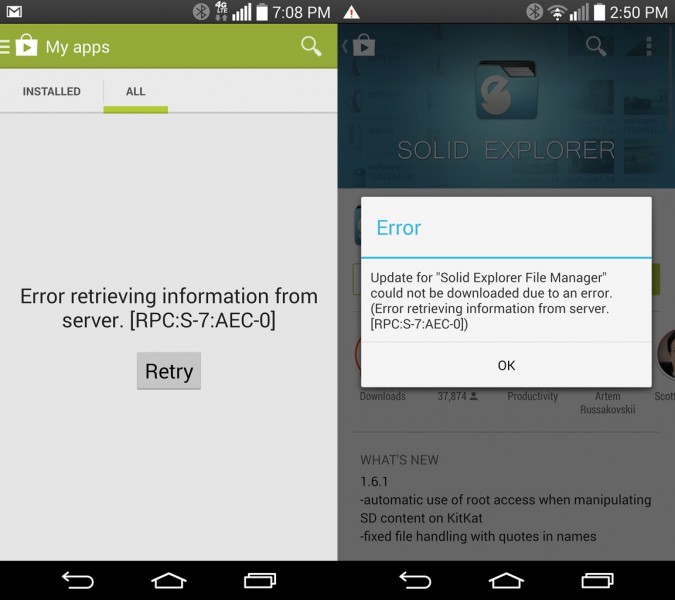
Jeden z klíčů k fungování operačního systému Android bezpochyby přímo souvisí s obchodem Google Play. Pravdou je, že ačkoli zahrnuje i další, ještě jednu praxi, a proto je pravda, že v určitém okamžiku může selhat. V tomto konkrétním případě Rádi bychom poskytli možná řešení uživatelům, kteří nám řeknou, že se při pokusu o otevření Google Play zobrazí zpráva „Položka Google Play nebyla nalezena“.. Pokud máte tento problém, nepřestávejte číst.
Proč mi Google Play říká, že položka nebyla nalezena?
Dále vám ukážeme, o čem přemýšlíme o ukončení tohoto problému, když mi obchod Google Play řekne položku, která nebyla nalezena, i když je třeba vzít v úvahu několik otázek. Například my Doporučujeme vždy provádět metody v pořadí, v jakém se zobrazují níže, a přejít na další pouze v případě, že předchozí metoda pro nás nefungovala.. Nic dalšího k doplnění, pojďme si je projít krok za krokem.


Vymažte mezipaměť aplikací Google Play
- Otevřeme Nastavení na mobilním zařízení Android
- Pojďme na druhou kartu
- Klikněte na Správce aplikací
- Vybíráme všechny aplikace z levé strany
- Hrajeme v laickém obchodě Google
- Poskytujeme Vymazat mezipaměť a Vymazat data
- Poté přejdeme do služeb obchodu Google Play
- Vymazali jsme mezipaměť a data
- Vracíme se na domovskou obrazovku a restartujeme mobilní telefon
Nastavte datum a časové pásmo
- Otevřeme Nastavení na mobilním zařízení Android
- Pojďme k datu a času
- Zrušíme zaškrtnutí polí „Automatické datum a čas“ a „Automatické časové pásmo“
- Datum a čas jsme nastavili ručně
- Pojďme na domovskou obrazovku
- Opakujeme kroky a znovu zaškrtneme předchozí políčka
- Vracíme se na domovskou obrazovku a restartujeme mobilní telefon
Přeinstalujte aktualizace z Obchodu Google Play
- Otevřeme Nastavení na mobilním zařízení Android
- Pojďme na druhou kartu
- Klikněte na Správce aplikací
- Rozhodli jsme se odinstalovat aplikace
- Zobrazí se vyskakovací okno s oznámením, že se obchod Google Play vrátil do stavu z výroby.
- Aktualizace se objeví a připojí se k WiFi, stáhneme si je
- Vracíme se na domovskou obrazovku a restartujeme mobilní telefon
Nainstalujte aplikaci ručně
- Do Googleplay.com vstupujeme z počítače
- Přihlašujeme se pomocí našeho účtu Google
- Vyhledáme aplikaci a zobrazí se zpráva „položka nebyla nalezena“
- Klikněte na Instalovat
- Proces instalace bude trvat několik sekund
- Restartujeme mobilní telefon a zkontrolujeme, zda obchod Google Play funguje
Některé z hlavních dotazů, které nám uživatelé ohledně tohoto problému kladou, se týkají:: položka Play Store nebyla nalezena, položka Play Store nebyla nalezena, položka Play Store nebyla nalezena, položka Google Play nebyla nalezena, položka Google Play nebyla nalezena, položka Play Store nebyla nalezena, položka Play Store nebyla nalezena, položka nebyla nalezena Google Play, položka nebyla nalezena Google Play, položka Google Play nebyla nalezena obchod Play říká, že položka nebyla nalezena, položka nebyla nalezena v obchodě Google Play, položka nebyla nalezena v obchodě Play, při otevření plánu Google vloží položku nenalezena, položka obchodu Google Play nebyla nalezena, moje služba Google Play říká, že položka nebyla nalezena, položka nebyla nalezena, položka nebyla nalezena nebo položka nebyla nalezena, zkuste to znovu . Jako vždy, zeptejte se nás na jakékoli otázky týkající se tohoto tématu.
Opravit chybu položky Google Play nebyla nalezena
V zásadě musíme říci, že chyba položky Google Play nenalezena má co do činění s řadou problémů, které nejsou ničím jiným než nějakým příznakem nebo výsledkem, takže se budete muset naučit opravit všechny nepříjemnosti, které způsobí. Když se zobrazí chyba položky Google Play nenalezena, Většinou je obrazovka prázdná, jindy se zobrazí další zpráva „Vynutit zavření“.
Přejdeme tedy k prvnímu řešení chyby nenalezené položky Google Play, která v zásadě spočívá ve smazání mezipaměti aplikací Google Play. Za tímto účelem musíme nejprve přejít do nabídky Nastavení našeho zařízení a poté do Aplikace. Přejdeme k aplikacím v seznamu a musíme je všechny vybrat, poté dát možnosti Vymazat mezipaměť a Vymazat data.. Poté vyhledáme Služby obchodu Google Play. a děláme totéž.
Zadruhé můžeme upravit datum a časové pásmo, abychom odstranili problém s položkou Google Play, která nebyla nalezena. Krok za krokem je docela přímočarý, protože stačí přejít do Nastavení, Datum a čas a poté zrušit zaškrtnutí možností „Automatické datum a čas“ a „Automatické časové pásmo“. Manuál. Přejdeme na hlavní obrazovku a vrátíme se k prvnímu kroku. Nakonec znovu zaškrtneme příslušná políčka, takže zadejte datum a čas.

Za třetí, je také možné odstranit chybu položky Google Play nenalezena přeinstalováním aktualizací odpovídajících obchodu Google Play. V tomto ohledu je třeba poznamenat, že stačí přejít do Nastavení, Aplikace, Správce aplikací, Obchod Google Play. Okamžitě přecházíme na odinstalování aplikací a bude vám zasláno oznámení, abyste věděli, že se obchod Google Play vrátí do stavu z výroby. Nakonec, když jsme připojeni k WiFi síti, využíváme výhod mobilních dat, takže aktualizace začíná znovu..
Nakonec, pokud máte problém s položkou Google Play nebyla nalezena chyba, kterou jste nemohli opravit pomocí předchozích kroků, měli byste vědět, že v tomto případě existuje další alternativa s možností přejít přímo na GooglePlay.com. Přihlásíte se pomocí svého účtu Google a samozřejmě vyhledáte aplikaci Google Play. Tam kliknete na Instalovat a automaticky se nainstaluje do zařízení. Máte-li k tomu jakékoli dotazy, neváhejte nás kontaktovat..
Dokázali jste pomocí těchto metod opravit problém „Položka Google Play nebyla nalezena“?
