Optimalizace systému Windows Vista: Část 4 – Údržba pevného disku

Abychom mohli optimalizovat náš Windows Vista, máme širokou škálu možností a funkcí, které nám umožňují optimálně chránit náš operační systém a tím maximálně využít jeho výkon.
Poté, co jste se naučili, jak zrychlit spouštění systému Windows Vista; Dolaďte vizuální efekty a skvělý nástroj Windows ReadyBoost pro vytváření mezipaměti z USB nebo SD paměťové karty. Nyní vysvětlíme koncepty údržby a optimalizace pevných disků v systému Windows Vista.
V této čtvrté části článku Optimalizace systému Windows Vista uvidíme, jak udržovat počítač se systémem Windows Vista v dokonalém stavu, a to dvěma různými způsoby.


Odinstalujte programy, které nepoužíváte
Možná jste tuto radu už mnohokrát slyšeli, ale nikdy vás neuškodí věnovat chvilku procházení našeho seznamu programů, protože pokud to budete brát jako častý zvyk, postupem času najdete programy a nástroje, které již nepoužíváte a které možná nebudete používat. Proto je lepší je odstranit, aby se zlepšil výkon.
- Kliknutím na tlačítko odinstalujete programy, které nepoužíváte. Start – » Ovládací panely – »Programy a funkce.

- Toto okno se poté otevře se seznamem programů nainstalovaných v počítači. Pokračujte ve výběru programu, který chcete odebrat ze seznamu, a poté Odstranit v horní části okna.

Defragmentujte pevný disk
Fragmentace způsobí, že náš pevný disk provede další práci, která může ovlivnit výkon počítače. Defragmentací disku můžeme uspořádat fragmentovaná data, abychom mohli z našeho pevného disku získat nejlepší možný výkon.
- Klepnutím na tlačítko defragmentujete pevný disk Start – »Všechny programy -» Příslušenství – »Systémové nástroje -» Defrag.

- Klepněte na Kombinujte hned.
POZNÁMKA: Proces defragmentace disku může trvat několik minut, v závislosti na velikosti disku a počtu souborů na něm uložených.
Uvolněte místo na pevném disku
Nástroj Vyčištění disku nám umožňuje eliminovat nepotřebné soubory z pevného disku, čímž uvolňujeme místo a pomáháme našemu počítači běžet rychleji a efektivněji. Tento nástroj odstraní dočasné soubory, vyprázdní Koš spolu s dalšími nepotřebnými soubory.
- Kliknutím na tlačítko spusťte vyčištění Start – »Všechny programy -» Příslušenství – »Systémové nástroje -» Vyčištění disku.
- Poté se zobrazí dialogové okno Možnosti vyčištění diskuodkud si můžeme vybrat, zda chceme uvolnit místo pouze s jejich vlastními soubory nebo se všemi soubory v počítači. Je lepší si vybrat Soubory pro všechny uživatele v tomto počítači.

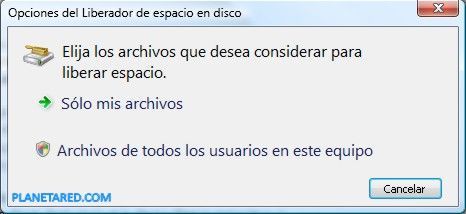
- V dalším dialogovém okně bude uvedena disková jednotka, kterou chcete uvolnit, a poté klikneme Přijmout.

- V posledním dialogu pokračujeme ve výběru souborů, které chceme z disku odstranit; klikneme Přijmout, požádá nás o potvrzení, klikneme Vymazat soubory k potvrzení transakce. A voila, všechny nepotřebné soubory budou automaticky odstraněny z našeho pevného disku.

POZNÁMKA: Je důležité si uvědomit, že soubory, které můžeme pomocí tohoto nástroje smazat, jsou nevyžádané soubory a mohou zpomalit náš systém. Při vyčištění disku neriskujete smazání souborů, které by mohly ovlivnit integritu operačního systému.
