Parallels: Jak spustit Windows a Android na Macu

Paralely aplikace, která nám umožňuje Spouštějte aplikace Windows na Macu s OS X bez restartování počítače. Tato aplikace je ideální pro přepínače. Uživatelé, kteří skočili z Windows na OS X, ale stále se spoléhají na určité aplikace. V systému OS X bohužel nejsou k dispozici všechny aplikace pro Windows. Abychom uvedli jasný příklad, můžeme hovořit o aplikaci Office Microsoft Access. Jedná se o vynikající aplikaci pro vytváření a správu databází. Není však kompatibilní s OS X kvůli specifickým požadavkům.
Pokud chceme používat Microsoft Access, musíme odkázat na instalaci Windows na našem Macu. Tréninkový tábor. Nebo použijte tuto aplikaci, která nám umožňuje spouštět jakoukoli aplikaci pro Windows na našem počítači Mac bez nutnosti restartování. Parallels vám však neumožňuje spouštět žádné aplikace pro Windows. taky Umožňuje nám spouštět aplikace pro Linux, Chrome OS nebo Android.
Pokud chceme spustit libovolný typ souboru kompatibilní s jinými operačními systémy. Dříve jsme potřebovali nainstalovat kopii této verze na Windows, 7, 8 nebo 10, Ubuntu, Android (ve fázi testování) a Google Chrome OS. Přímo z aplikace Můžeme si stáhnout nejnovější verzi systému Android, Ubuntu a Chrome OS. Logicky nám nenabízí možnost stáhnout jakoukoli verzi systému Windows. Protože k instalaci vyžaduje licenci. Aplikace nám nabízí možnost instalace Windows z ISO obrazu nebo odpovídajícího DVD.


Po instalaci můžeme kdykoli spustit a nainstalovat aplikace, které potřebujeme, aniž bychom museli ukončovat naši práci. Dále Můžeme přistupovat k souborům, které ukládáme na Macu jako by to byla jednotka. Otevřete, pokud je formát kompatibilní. Parallels Desktop je k dispozici ve dvou verzích:
- Standardní Edice Pro domácí a vzdělávací účely za cenu 79,99 EUR.
- Pro verze Pro vývojáře, designéry, analytiky a profesionální uživatele. Tato verze stojí 99,99 EUR.
Pokud nebudeme silně používat jiné operační systémy, možná by bylo lepší koupit si počítač. Ale Se standardní verzí splňujeme více než všechny možné potřeby.. Na druhou stranu, pokud potřebujeme plně využít potenciál Windows: Buď si koupíme PC, nebo zaplatíme za Pro verzi Parallels.
Jak instalovat na Mac s Windows Parallels
Nejprve a jako hlavní požadavek je mít DVD nebo obrázek verze pro Windows. S příslušným sériovým číslem, jinak nebudeme moci aktivovat naši kopii systému Windows.
 Parallels: Jak spustit Windows na Macu
- Nejprve klikneme naNainstalujte Windows nebo jiný operační systém pomocí DVD nebo obrazového souboru.
- Níže uvádíme nástroje, které nainstalujeme s OS X Windows na náš Mac: DVD, obrazový soubor nebo USB disk. V tomto případě vybereme soubor obrázku. V závislosti na zvolené metodě nás Parallels povede, jak postupovat.
- Pokud budeme používat DVD, Měli bychom to představit na macu. Pokud je to obraz disku, měli bychom přetáhněte ji do aplikace a pokud je to USB disk, Připojte Mac. Když Parallels zjistí, kterou verzi systému Windows chceme nainstalovat, musíme stisknout tlačítko Pokračovat umístěné v pravém dolním rohu.
 Parallels: Jak spustit Windows na Macu
- Další okno požádá nás o zadání sériového čísla naší verze pro Windowspokračujte v instalaci. Pokud ji nemáme, můžeme si stáhnout pole Tato verze vyžaduje produktový klíč, abyste o něj mohli později požádat.
 Parallels: Jak spustit Windows na Macu
- V dalším okně se nás zeptáte Jaké bude hlavní použití, které budeme dělat s Windows Instalace Pararells podle našich preferencí: Produktivita, Pouze hry, Design nebo Vývoj softwaru.
- V dalším okně můžeme nastavit název tohoto virtuálního strojeVe výchozím nastavení bude mít název verze systému Windows, kterou nainstalujeme, a umístění, kam bude nainstalován. Klikněte na Pokračovat a proces instalace začne.
Instalace Androidu na Mac s Parallels
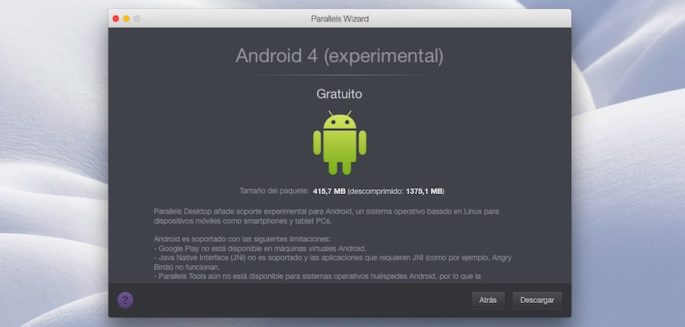 Instalace Androidu na Mac s Parallels
Verze Androidu, kterou nainstalujeme na Mac, je experimentální verzí, jak naznačuje aplikace a nám nabízí různá omezení, například nemožnost přístupu na Google PlayNenabízí podporu pro nativní rozhraní Java a neposkytuje omezení při sdílení souborů mezi OS X a touto verzí systému Android.
- Když přijdeme na hlavní obrazovku, Svobodné systémy a dvakrát klikněte na možnost Stáhnout Android.
- V dalším okně nám řeknete o této verzi. Prostě musíme jít a Stiskněte tlačítko stahováníNachází se v pravém dolním rohu. Stahování začne.
- Po automatickém dokončení stahování instalace trvá jen několik sekund.
- Po instalaci Parallels nám horizontálně představí typické rozhraní tabletů AndroidMožnost přístupu k různým místně nainstalovaným aplikacím.
Jak spustit různé operační systémy
 Jak spustit různé operační systémy
Nejprve proto, aby fungovaly museli jsme je předem nainstalovat podle údajů uvedených v tomto článku. Pokaždé, když chceme tyto operační systémy spustit, po jejich instalaci klikneme na ikonu Paralles a zobrazí se horní obrázek, odkud vybereme operační systém, který se má spustit.
