Pokud máte Android, měli byste se již řídit těmito tipy
Jako hrdý majitel systému Android zjistíte, že s ním můžete provádět nespočet zábavných věcí: od pečených ROM až po alternativní spouštěče, aplikace všech tvarů a velikostí, oznámení LED, ovládací prvky pohybu, sady ikon a mnoho dalších tajemství. . Existuje však jen několik věcí, které musí každý vlastník Androidu udělat (podle našeho názoru!).
1. Zvyšte svoji WiFi, uložte data
Věděli jste, že můžeme v prohlížeči Google Chrome požádat o snížení využití dat? Mnozí o této funkci nevědí a pravdou je, že ušetřit několik megabajtů je skvělé. Zejména se mi podařilo snížit spotřebu o 30%. Chcete-li to provést, jednoduše otevřete Chrome> Jídelní lístek > Nastavení > Ukládání dat.


Každý by měl prohlížeči Chrome říct, aby webové stránky před jejich stažením komprimoval. . / © NextPit
2. Použijte Google Assistant, který vám usnadní život
Google Assistant je stále více součástí dne. Nejzábavnější a nejpraktičtější jsou hlasové příkazy. S Asistentem Google můžete své zařízení ovládat, objevovat věci, které vás zajímají, a vést hloupé konverzace.

Google Assistant vám řekne o všem / © NextPit
3. Optimalizujte baterii
Bez ohledu na to, jaké zařízení Android máte, existují způsoby, jak prodloužit výdrž baterie ihned po vybalení z krabice. Nejprve byste měli vypnout možnost „okolní displej“ (otevření obrazovky našeho zařízení při přijímání oznámení) nebo možnost „adaptivní jas“.
Toto poslední nastavení mění jas obrazovky v závislosti na aktuálních světelných podmínkách, ale nefunguje dokonale. Senzor, který používáte k určení úrovně světla, není tak citlivý jako lidské oko a téměř vždy můžete nastavit vhodnější jas obrazovky pro aktuální podmínky.
Zajistěte, aby tato 2 nastavení byla co nejnižší, protože obrazovka je důležitou oblastí, kde dochází ke ztrátě životnosti baterie.

Nezapomeňte vypnout možnost prohlížení médií a v případě potřeby použít funkci spořiče baterie. / © NextPit
Všechna hlavní uživatelská rozhraní systému Android mají také nějaký režim úspory baterie. I když se silné stránky každého liší, stojí za to vyzkoušet, jak je lze nejlépe implementovat pro vaše konkrétní potřeby.
Například režim Sony Endurance se liší velmi málo z hlediska výkonu a jedná se o režim, který lze (a možná by měl) aktivovat kdykoli. Funkce úspory baterie systému Android hodně ovlivňuje funkčnost a výkon aplikací, takže stojí za to zvážit použití pouze v případě potřeby. Režim úspory energie HTC má na druhou stranu několik možností, které můžete jednotlivě zapínat a vypínat, což je o něco méně rigidní než ostatní. Prozkoumejte funkce baterie vašeho zařízení v sekci konfigurace, kde najdete baterii, napájení nebo podobné možnosti.
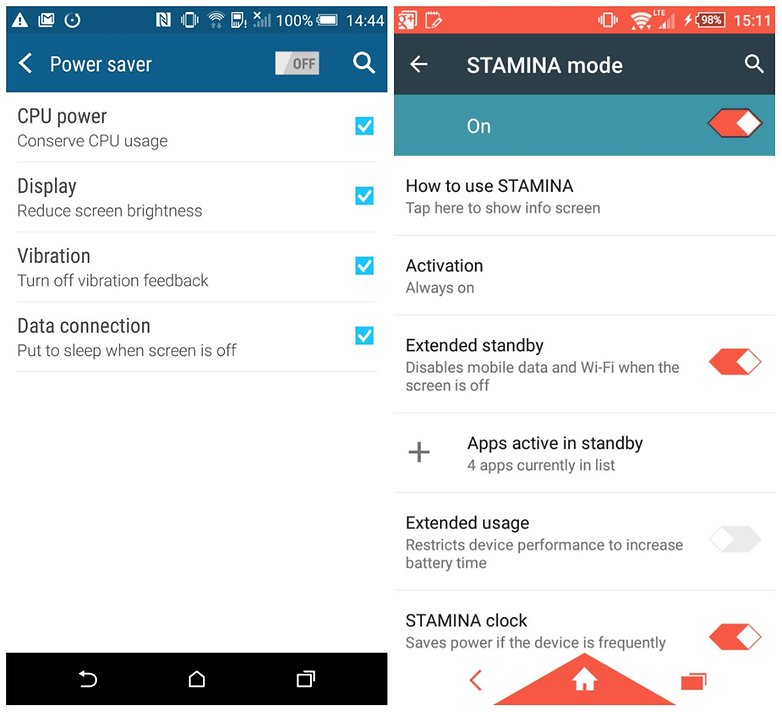
Režim úspory energie HTC vlevo. a Sony Stamina vpravo. / © NextPit
4. Spravujte oprávnění pro jednotlivé aplikace
Pokud máte Android Marshmallow nebo novější, je zde velmi zajímavá funkce, kterou byste měli vyzkoušet: granulární oprávnění aplikace. Tato funkce vám umožňuje udělit přístup k hardwarovým nebo datovým aplikacím v telefonu podle potřeby. Pokud tedy aplikace potřebuje přístup k mikrofonu, požádá o povolení, když se aplikace spustí, a potřebuje tento hardware použít.
Dříve jste udělili svolení před stažením aplikace do Obchodu Play, ale nyní můžete tato oprávnění spravovat jednotlivě. Snaž se!
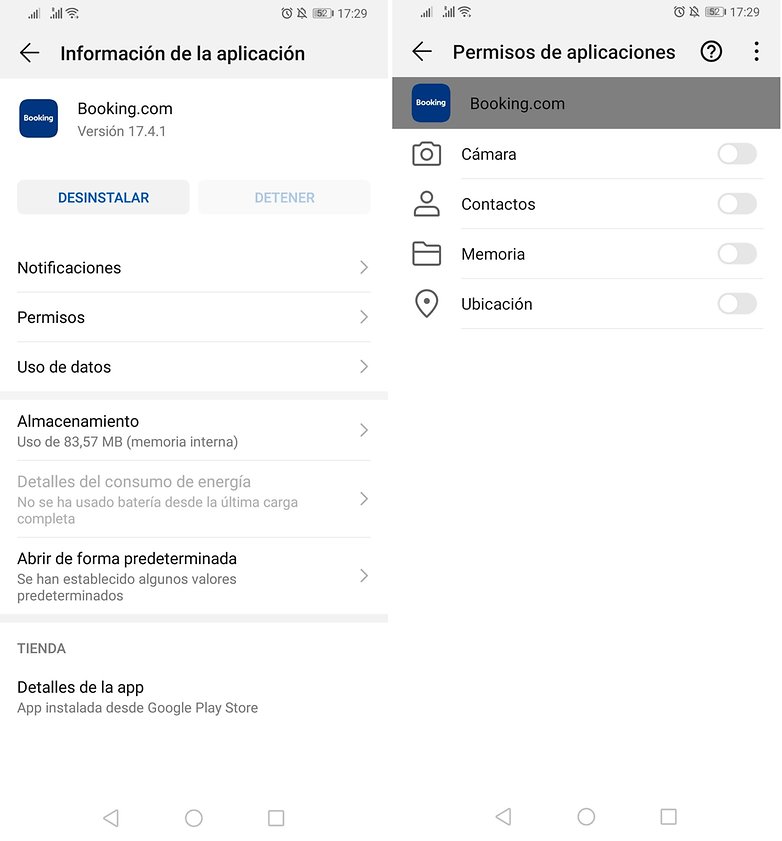
Spravujte oprávnění pro každou aplikaci zvlášť. / © NextPit
5. Nakonfigurujte Správce zařízení
Pravdou je, že nechápu, proč Správce zařízení Android nebo Správce zařízení Android není ve výchozím nastavení povolen na všech terminálech Android. Je to skvělý nástroj, který nám umožňuje sledovat náš ztracený nebo odcizený smartphone, vzdáleně jej uzamknout, nechat odcizit nebo vymazat veškerý jeho obsah.
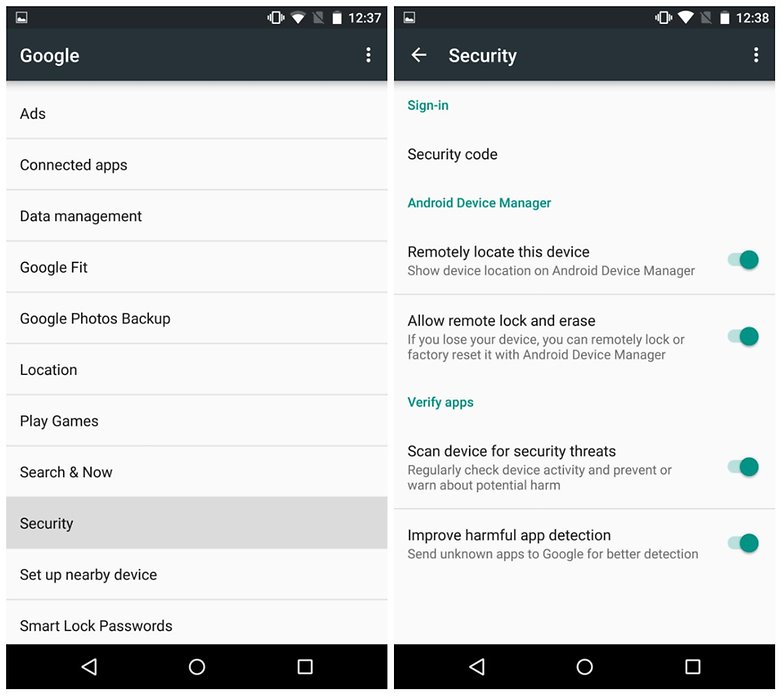
Autorizujte správce zařízení, aby blokoval nebo odstranil vaše data v případě ztráty nebo krádeže. / © NextPit
Další zajímavou funkcí je, že může na uzamčené obrazovce nastavit zprávu pro osobu, která ji našla. Bezpochyby je bezpečnost našeho smartphonu jednou z prvních věcí, které je třeba zvážit.
6. Stáhněte si Pushbullet
Není mnoho aplikací, které lidem doporučuji. Je jasné, že všichni máme různé chutě a chutě a postupy. Nyní je Pushbullet jiný. Myslím, že tuto aplikaci by měl používat každý.
Můžeme připojit připojení z našeho tabletu k chytrému telefonu nebo z našeho počítače k telefonu nebo z našeho telefonu k jakémukoli zařízení opravdu jednoduchým způsobem. Pushbullet nás navíc upozorňuje na SMS nebo hovory, ke kterým na našem smartphonu dochází z jeho počítače. Můžeme také přenášet soubory mezi všemi našimi zařízeními.

Připojte se k počítači. / © NextPit
7. Ušetřete čas pomocí NFC
Pokud už nejste fanouškem, většina lidí ani nechápe, co je NFC a čeho lze pomocí této technologie dosáhnout. NFC je skvělé. Jediným klepnutím můžete spárovat náhlavní soupravu Bluetooth s telefonem, přenést veškerý obsah ze starého smartphonu do nového nebo dokonce poslat výchozí zprávu osobě, když procházíte dveřmi domu.

NFC ve sluchátkách. / © NextPit
V současné době je drtivá většina zařízení Android vybavena technologií NFC a má také značky NFC. Pokud jste ještě nevyzkoušeli výhody NFC, neztrácejte čas a zkuste to hned teď!
8. Uzamkněte obrazovku
Nakonec skončíme s jedním z nejjednodušších „imperativů“: vytvořením bezpečnostního zámku na obrazovce. Uvádím povinnosti do uvozovek, protože vím, že existuje mnoho dobrodružných duší bez uzamčené obrazovky. Blázni …

Otisk prstu, PIN … vyberte ten, který se vám líbí nejvíce! / © NextPit
Představte si, že vám byl telefon odcizen. Opravdu chcete, aby se zloděj dostal do nejtemnějších koutů telefonu? Pokud to nechcete, musíte nastavit způsob odemknutí obrazovky. V závislosti na smartphonu si můžete vybrat z kódu PIN, vzoru a dalších. Najdete je uvnitř Nastavení > Zámek obrazovky a klávesy. A pokud chcete jít o krok dále a váš smartphone je kompatibilní, nastavte si otisk prstu nebo odemknutí obličejem.
Máte nějaké tipy na přidání?
