Pokud máte Chromecast, využijte jej pomocí těchto triků

Chromecast je malé zařízení se specifickými a základními funkcemi. Existuje však mnoho způsobů, jak z toho vytěžit maximum. Pokud chcete prozkoumat vše, co s tím můžete dělat, nenechte si ujít tyto Tipy a triky pro Chromecast pro Android řekneme ti to.
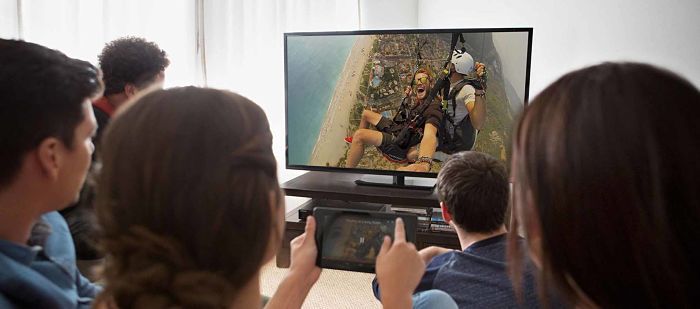
Chromecast je nejjednodušší, nejpohodlnější a nejlevnější způsob, jakým bychom měli bezdrátově odesílat obsah našeho smartphonu nebo tabletu do televize. Kromě mnoha nástrojů, které Chromecast má, má však i další zajímavé triky.


Nejlepší triky pro Chromecast pro Android
Použijte své fotografie jako tapetu
Pokud Chromecast nepoužíváte, můžete z televizní obrazovky udělat obrovský digitální fotorámeček. Chcete-li to provést, jednoduše stáhněte aplikaci z: Google důmOtevřete kartu Zařízení, stiskněte tlačítko Chromecast a vyberte obrázek na pozadí. Máte také možnost nastavit rychlost, jakou mají být fotografie zobrazeny: pomalá, normální nebo rychlá.

Chromecast pro získání novinek
Můžete si také vybrat, zda chcete zobrazit titulky zpráv a nakonfigurovat tapety na stejné obrazovce. Máte možnost vybrat si mezi novinkami vybranými společností Google nebo si je přizpůsobit prostřednictvím aplikace. Zahrajte si kiosek. V druhém případě musíte otevřít aplikaci a vybrat weby, které chcete sledovat. Změny provedené v aplikaci se automaticky zobrazí v Chromecastu.

Najděte kompatibilní aplikace
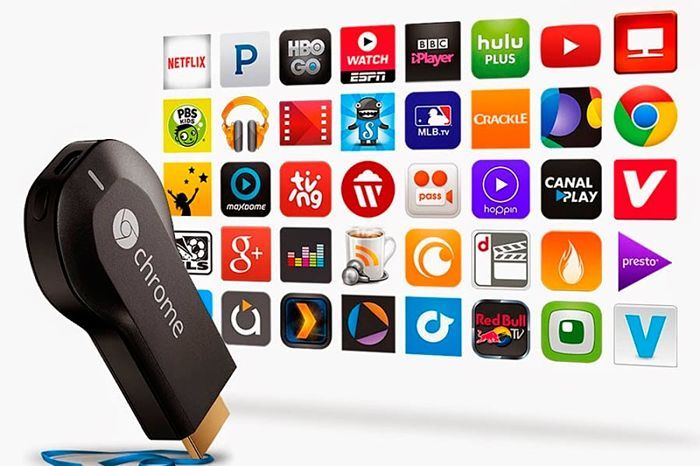
Tady je Aplikace kompatibilní s Chromecastem dobře známé (YouTube, Netflix, Pandora atd.). Pokud však chcete prozkoumat více, jednoduše otevřete v telefonu aplikaci Google Home a vyberte kartu. “Objevit”. Zde budete muset pouze vybrat možnost Chromecast a TV. Zde najdete všechny aplikace kompatibilní s Chromecastem. A pokud nevíte, můžete také sledovat Kodi přes Chromecast.
Odesílejte obsah pomocí Google Chrome
Prakticky od prvního vydání společnost Google učinila Chrome a Chromecast kompatibilní. Prostřednictvím prohlížeče Google Chrome tedy můžete odeslat obsah do Chromecastu a sledovat jej v televizi. Kompatibilní weby budou mít vlastní ikonu, která bude odeslána do Chromecastu. Jednoduše stiskněte a odešlete obsah do zařízení.
Zveřejněte obsah na kartě
Chrome také umožňuje odeslat do Chromecastu to, co se zobrazuje přesně na kartě. Jak to lze udělat? Velmi snadné. Na kartě, kterou chcete přeposlat, musíte kliknout na nabídku možností (ikona se třemi tečkami vpravo nahoře) a vybrat možnost „Přeposlat“. Poté se zobrazí okno, které upraví zvuk vysílání a zastaví jej, kdykoli budete chtít.
Použijte ethernetový adaptér
Ethernetový adaptér je ideální pro situace, kdy používáme Chromecast v oblastech, kde je signál pokrytí velmi slabý. Aby tento adaptér fungoval s Chromecastem, musí mít dva kabely (micro USB a USB). Ethernetový port adaptéru se připojuje k domácímu ethernetovému kabelu a port USB k kabelu Micro USB Host OTG. Dvě micro USB vycházející z tohoto kabelu by měla připojit jeden k Chromecastu a druhý k napájení.
Vytvářejte seznamy skladeb na YouTube
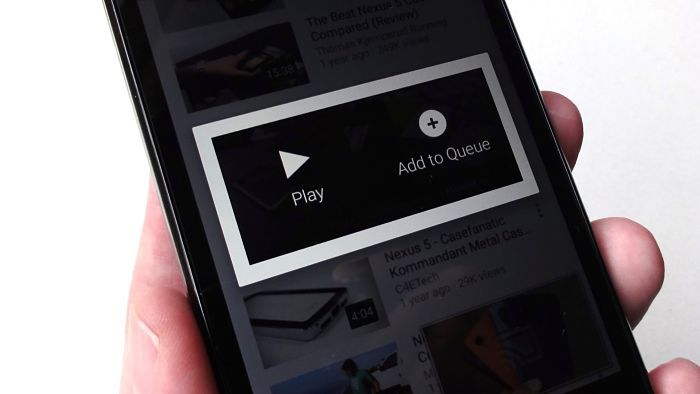
Pošlete video z YouTube kliknutím na Chromecast. Od druhého odeslání budete stisknutím tlačítka Chromecast moci: “Hrát si” mě “Přidat do fronty”. Pokud zvolíte druhou možnost, videa se zobrazí v seznamu skladeb, kde můžete sledovat jedno po druhém.
Režim pro hosty
JE Režim Chromecast pro hosty Umožňuje všem v domě odesílat obsah, aniž by se museli připojovat ke stejné síti Wi-Fi. Jak jsi aktivní? Nejprve musíte v aplikaci Google Home přejít na obrazovku zařízení. Tam uvidíte klasickou ikonu se třemi tečkami, kterou musíte stisknout, abyste otevřeli možnosti zařízení. Zde musíte vybrat režim hosta s číslem PIN, aby osoba v domácnosti odeslala svůj obsah. Pokud vám to připadá trochu matoucí, vysvětlíme vám trochu lépe, jak funguje režim hosta v Chromecastu.
Ovládejte přehrávání a pauzy pomocí dálkového ovladače
Pokud má dálkový ovladač televizoru tlačítka přehrávání a pozastavení, můžete je použít k ovládání Chromecastu, aniž byste telefon vzali do rukou. Totéž můžete udělat, pokud máte doma reproduktor Google Home. Musíš mu to říct „Ok Google, pause Chromecast“ a zastaví se díky inteligentnímu asistentovi.

Obnovte tovární nastavení Chromecastu
Po prvním nastavení Chromecastu to nebudete muset dělat znovu. Pokud se však něco pokazí, je možné obnovit tovární nastavení dat zařízení. Lze to provést dvěma způsoby:
- Stiskněte a podržte tlačítko na boku Chromecastu asi 25 sekund. U Chromecastu první generace uvolněte tlačítko, jakmile začne kontrolka trvale blikat. LED dioda Chromecastu Gen 2 začne blikat oranžově. Uvolněte tlačítko, když kontrolka LED svítí bíle.
- V aplikaci Google Home musíte přejít na: „Zařízení“ a vybrat „Nastavení“. Stačí zavolat, až se sem dostanete “Tovární nastavení” a vybrat.
Mimochodem, zde se také můžete naučit, jak rootovat Chromecast.
Hrajte s Chromecastem
hry chromecast Ovládají se pomocí mobilního telefonu jako dálkového ovladače. Chcete-li hrát, jednoduše si stáhněte aplikaci GamingCast a je to. Je pravda, že her není mnoho, ale možnost dělat to na větším zařízení je více než zajímavá.

Znáte další triky Chromecastu, které s námi chcete sdílet?
