Použijte Telnet ve Windows 7


Pokud jste nedávno přešli na Windows 7 a chcete nástroj použít TelnetPři psaní do příkazové konzoly MsDOS určitě najdete varování, že příkaz není znám. Důvodem je, že se společnost Microsoft pokouší zvýšit zabezpečení v této verzi systému Windows, a proto Klient Telnet. Níže se dozvíte, jak to povolit.
Co je Telnet a k čemu slouží?
Stručný popis Telnetu nebolí, aby lépe porozuměl obsahu tohoto příspěvku. Telnet (Telecommunications NETwork) je název síťového protokolu používaného pro vzdálený přístup k jinému počítači v terminálovém režimu (pouze bez grafiky), může vzdáleně spouštět příkazy, například umožňuje diagnostikovat problém, aniž by byl ve stejném fyzickém umístění. stejný.


Typicky používaná syntaxe je název telnetu nebo IP zařízení a portu (volitelně a ve výchozím nastavení se použije port 23, pokud není zadán žádný).
Příklady:
telnet můj vzdálený tým 3389 (například k ověření připojení pomocí vzdálené plochy)
telnet 192.168.1.1 (Například pureto 23 se standardně používá k ověření spojení se zařízením a ke vzdálenému přístupu k němu, prohlížení jeho souborů a provádění příkazů).

Toto je „nepříjemné“ varování přijaté při psaní telnetu do konzoly MsDOS a my se s největší pravděpodobností pokoušíme diagnostikovat některé problémy, takže ve většině případů potřebujeme rychlý způsob povolení této funkce.
Jak povolit nebo nainstalovat klienta Telnet v systému Windows 7?
Chcete-li nainstalovat klienta Telnet, postupujte takto:
jeden– Přihlásit se Kontrolní panel Přes nabídka Start Okna.
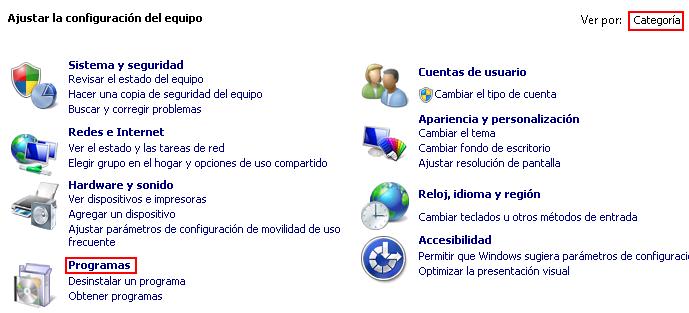
dva– Kontrolní panel, Zobrazení kategorienajděte a vyberte možnost Programy a pak dovnitř Programy a funkce, klikněte Povolte nebo zakažte funkce systému Windows.
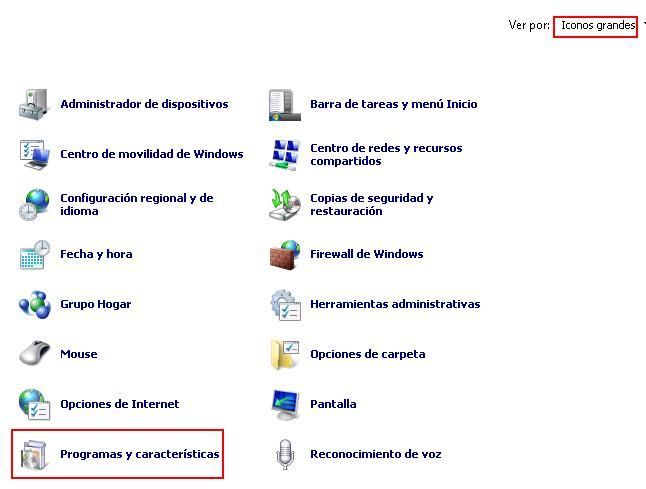
Kontrolní panel, vzhled velkých ikon nebo malých ikonKlepněte na Programy a funkce a pak Povolte nebo zakažte funkce systému Windows.
3– Jednou u okna funkce oknavyberte komponentu Klient Telnet a klikněte Přijmout.

Po dokončení instalace zavřete Ovládací panely a nástroj bude k dispozici v příkazové konzole Windows 7 MsDOS.
Jak mohu použít klienta Telnet?
Chcete-li získat přístup k nástroji, musíte postupovat podle těchto kroků:
jeden– Klikněte na nabídku Start systému Windows a zadejte text cmd do vyhledávacího pole této nabídky. Stiskněte klávesu Enter nebo klikněte na nalezený program.
dva– Typ telnet /? zobrazit syntaxi dostupných klíčů a jejich použití.

