Používání AirPods a dalších náhlavních souprav Bluetooth s Apple TV
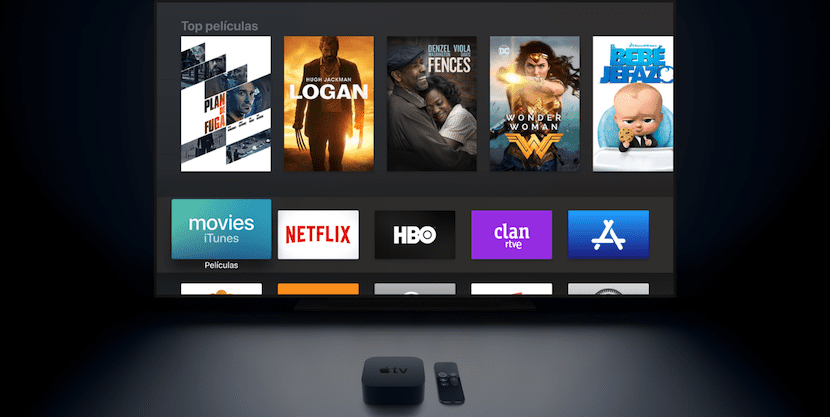
Jedna z hlavních výhod, které nám Apple TV nabízí, ve srovnání s jinými multimediálními přehrávači nebo televizory Možnost připojení ke sluchátkům a reproduktorům přes Bluetooth.
Obzvláště užitečná věc, pokud nechceme obtěžovat souseda, bychom měli pomocí sluchátek poslouchat televizi dobře nebo přímo, Pokud chceme používat naše oblíbená sluchátka ke sledování našich filmů a televizních pořadů.
Slouží k připojení sluchátek nebo reproduktorů Bluetooth k Apple TVProces je jako v jakémkoli jiném zařízení, ke kterému jsme jej připojili:
- Přepněte sluchátka nebo reproduktory do režimu párování. AirPods a některá sluchátka Bluetooth Beats se synchronizují přes iCloud, takže pokud jsme je v předchozích případech spárovali s naším iPhone, musíme je rozbalit nebo zapnout.
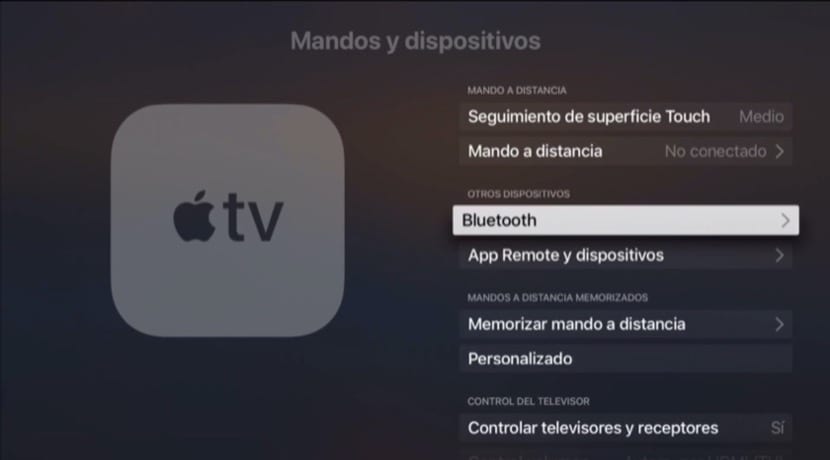
- Přejděte do Nastavení na Apple TV -> Ovládací prvky a zařízení -> Bluetooth.
- Objeví se ti seznam dříve připojených zařízení nebo synchronizovat prostřednictvím iCloud a také prostřednictvím nových sluchátek nebo reproduktorů, které máme v režimu párování v části „Další zařízení“.
- Kliknutím na kteroukoli z nich Uvidíme možnost „Připojit“.
Některé náhlavní soupravy Bluetooth lze spárovat s více zařízeními, Až je tedy příště spojíme dohromady, proces je stejný, ale neměli bychom ho uvádět do režimu párování. Ti, kteří nemají paměť pro více než jedno zařízení, nás požádají o opětovné spárování s Apple TV, jakmile je spárujeme s novým.
Po připojení Hlasitost můžeme ovládat pomocí ovládacích prvků sluchátek (jsou-li k dispozici) a také pomocí Siri Remote nebo naše vzdálená aplikace pro iPhone.
S příchodem HomePod a dalších reproduktorů AirPlay, jako je nový Sonos, je také možné je připojit k Apple TV.. V tomto případě musíme jít do Nastavení Apple TV a „Airplay“. Musíme se ujistit, že jsme to povolili v této nabídce.
Po aktivaci AirPlay přejdeme zpět do Nastavení a přejdeme na „Video a zvuk“. V sekci „Sound out“ můžeme vybrat různé reproduktory AirPlay v naší síti.
Nakonec si při přehrávání videa na Apple TV pamatujte toto: Nabídku můžete přetáhnout dolů z horní části obrazovky posunutím prstu dolů na ovladači Siri Remote nebo v aplikaci Vzdálená. Z této nabídky můžeme v části „Zvuk“ vybrat požadovaný zvukový výstup, ale k dispozici budou pouze možnosti kabelu, AirPlay nebo kompatibilní sluchátka Airpods a Beats.
