Používání aplikace Hodiny iOS jako budíku ke zjišťování času…

I když je to matoucí, aplikace Hodiny pro iOS se nepoužívá k ovládání a změně nastavení hodinek Apple Watch. To však neznamená, že není nabitý funkcemi a funkcemi, které vám mohou trochu usnadnit život.
Tato aplikace Apple vám pomůže pochopit, kolik je hodin (velmi pohodlné na cestách), nastavit budíky, například kdekoli na světě, abyste nikdy nepřijeli pozdě do práce nebo jak dlouho trvá splnění úkolu.
Zatímco učení se navigaci není pro vás příliš obtížné, pro ty, kteří potřebují pomocnou ruku, vám tato uživatelská příručka pro aplikaci Hodiny iOS bude dobře vyhovovat.

Jak můžete zjistit čas pomocí aplikace iOS Clock ve vaší zemi nebo kdekoli jinde?
Po otevření aplikace Hodiny na iPhonu nebo iPadu se zobrazí několik karet. Nejprve vám „světový čas“ pomůže poznat čas v reálném čase kdekoli na světě. Ve výchozím nastavení uvidíte to, co vidíte pro své časové pásmo.
Chcete-li zjistit, kolik je hodin v jiném městě (v našem případě Buenos Aires), musíte jej přidat pomocí tlačítka „+“ a použít vyhledávač. Měli byste vědět, že nebudete moci najít všechna města na světě, ale hlavní města najdete v každém časovém pásmu.
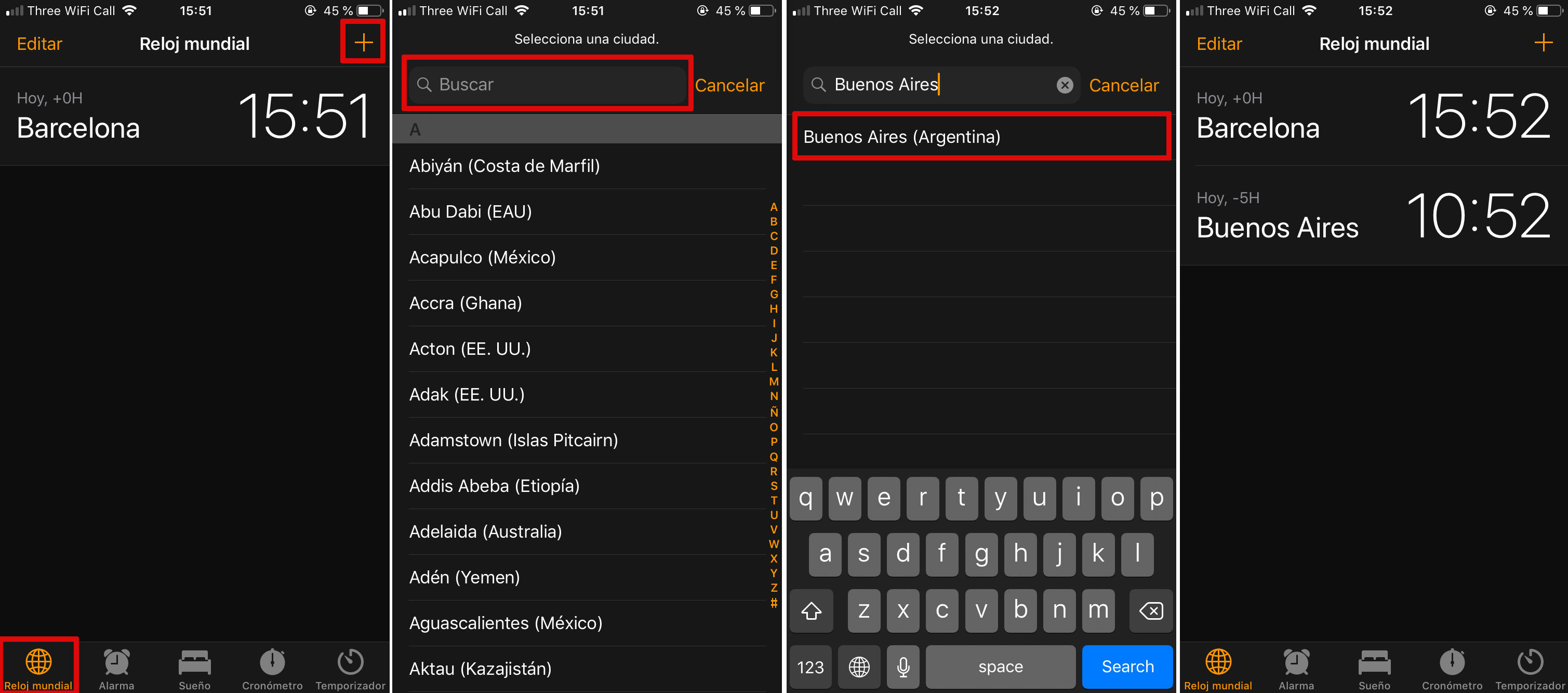
Tento nástroj vám proto dá vědět, kolik je hodin v jiných zemích, aniž byste museli používat převaděč časových pásem. Uvidíte, že zobrazuje čas i časy, které se liší od časového pásma, ve kterém se nacházíte.
Časové pásmo telefonu nemusí být vaše. Toto můžete snadno změnit v části „Nastavení“, dále v položkách „Obecné“ a „Datum a čas“. V sekci „Časové pásmo“ si můžete vybrat své.
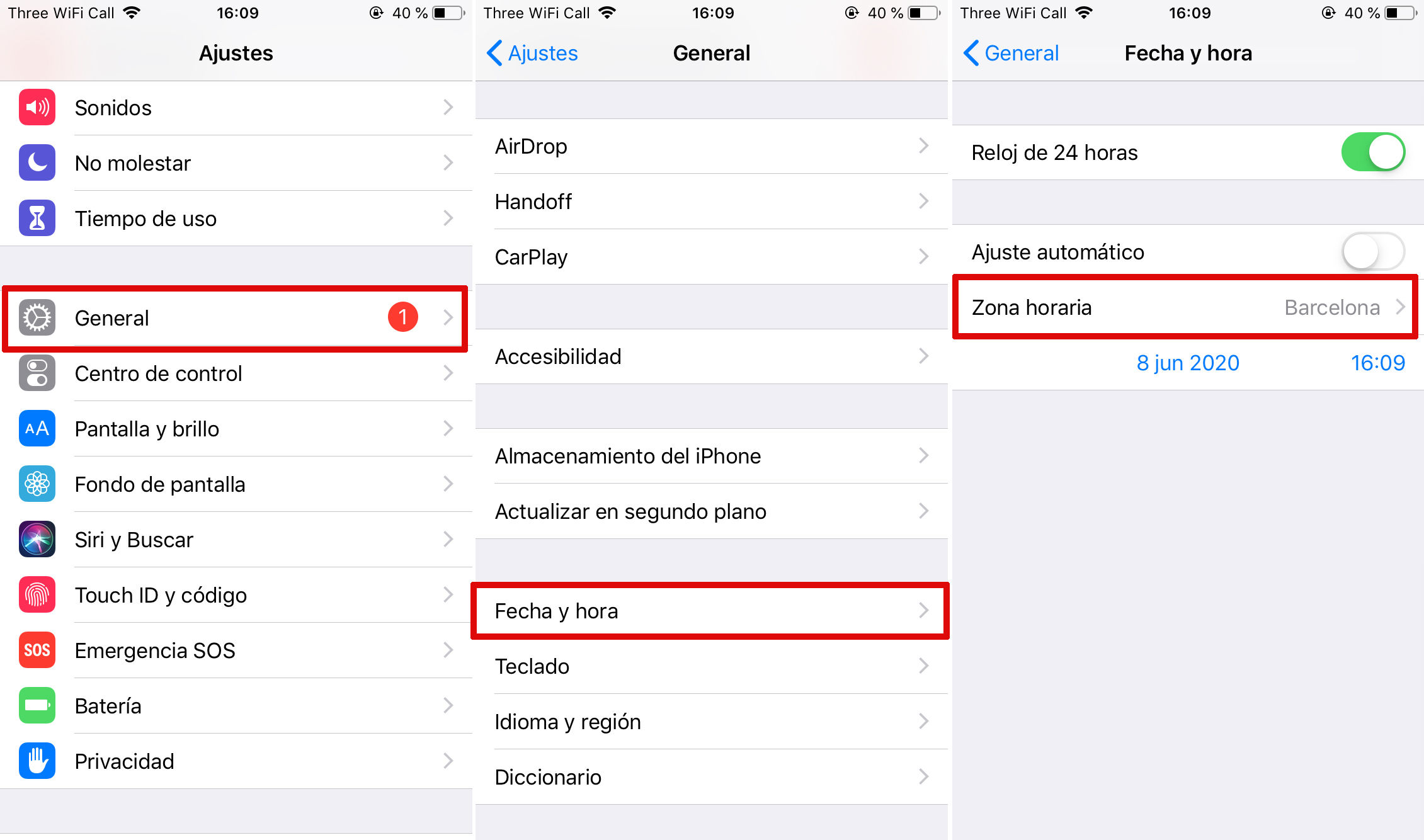
V této části uvidíte, že si můžete také vybrat, zda chcete, aby čas na vašem iPhonu nebo iPadu byl 24 hodin nebo 12 hodin. V prvním případě jsou hodiny jako 8 označeny jako 8:00 a 20:00, ve druhém 08:00 a 20:00.

Jak nastavit budík pro použití aplikace Budík
Další funkcí aplikace Hodiny pro iOS je budík. Můžete si nastavit tolik alarmů, kolik chcete, nejen ráno vstávat. proces je velmi jednoduchý.
jeden. Otevřete aplikaci Hodiny a klepněte na kartu Budík.
dva. Klepnutím na tlačítko „+“ přidáte nový budík.
3. Vyberte čas, kdy má zvonit budík.
Čtyři. Můžete také určit, které dny v týdnu se mají opakovat (můžete vybrat sedm), pojmenovat budík (typ zprávy), zvolit zvuk budíku a nakonec se rozhodnout, zda chcete možnost odložení.
5. Chcete-li upravit předem nakonfigurovaný budík, klepněte na tlačítko „Upravit“ a poté na budík, který chcete změnit.
6. Chcete-li jej odstranit, klepněte na tlačítko Upravit a poté na červené tlačítko. Můžete také přejet prstem doleva.

Možnost odložení znamená, že při prvním zapnutí budíku můžete do 9 minut vyzvánět znovu. Abyste tomu zabránili, budete muset klepnout na tlačítko „Stop“. Pokud na svém mobilním telefonu klepnete na „Odložit“ nebo na kterékoli fyzické tlačítko, dojde ke zpoždění.
Jak můžete zkontrolovat hodiny spánku pomocí aplikace Hodiny?
Pro úplnou analýzu vašich spánkových vzorců se budete muset spolehnout na inteligentní monitor aktivity, jako je ten níže. Apple hodinky. Aplikace Hodiny vám však do určité míry umožňuje ovládat hodiny, které spíte, díky své funkci „Spánek“.
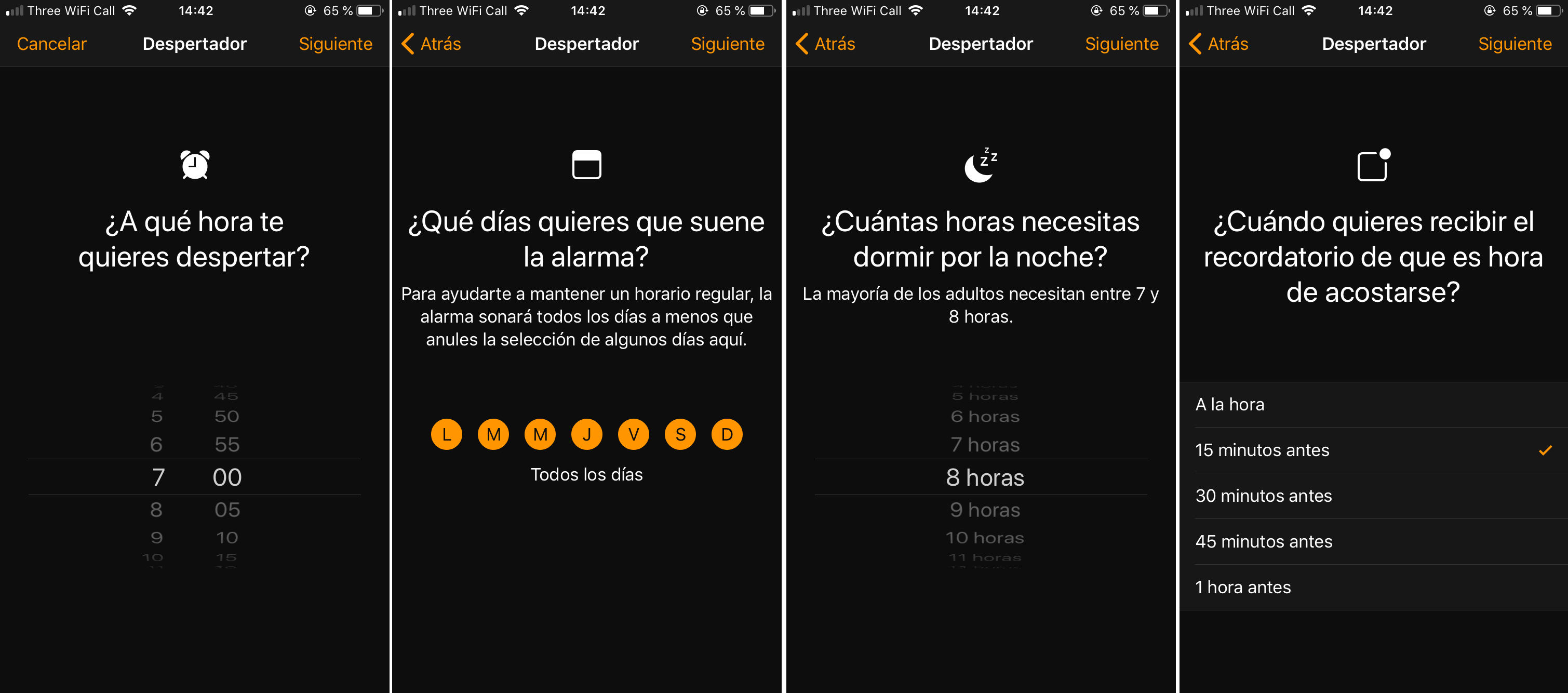
Pomocí této funkce můžete určit, kolik hodin chcete každý den spát (mohou se lišit v závislosti na dni v týdnu) a v kolik hodin se chcete probudit. Zazní tedy alarm, který vás upozorní, že je čas spát.
Na kartě „Spánek“ klepněte na „Začínáme“. Poté budete muset určit:
- Kdy se chcete probudit
- Ve které dny má být spuštěn budík
- Kolik hodin potřebujete spát v noci
- Za jak dlouho byste si chtěli připomenout, že máte jít spát?
- Jaký zvuk chcete pro budík
Jak používat stopky v aplikaci Hodiny pro iOS?
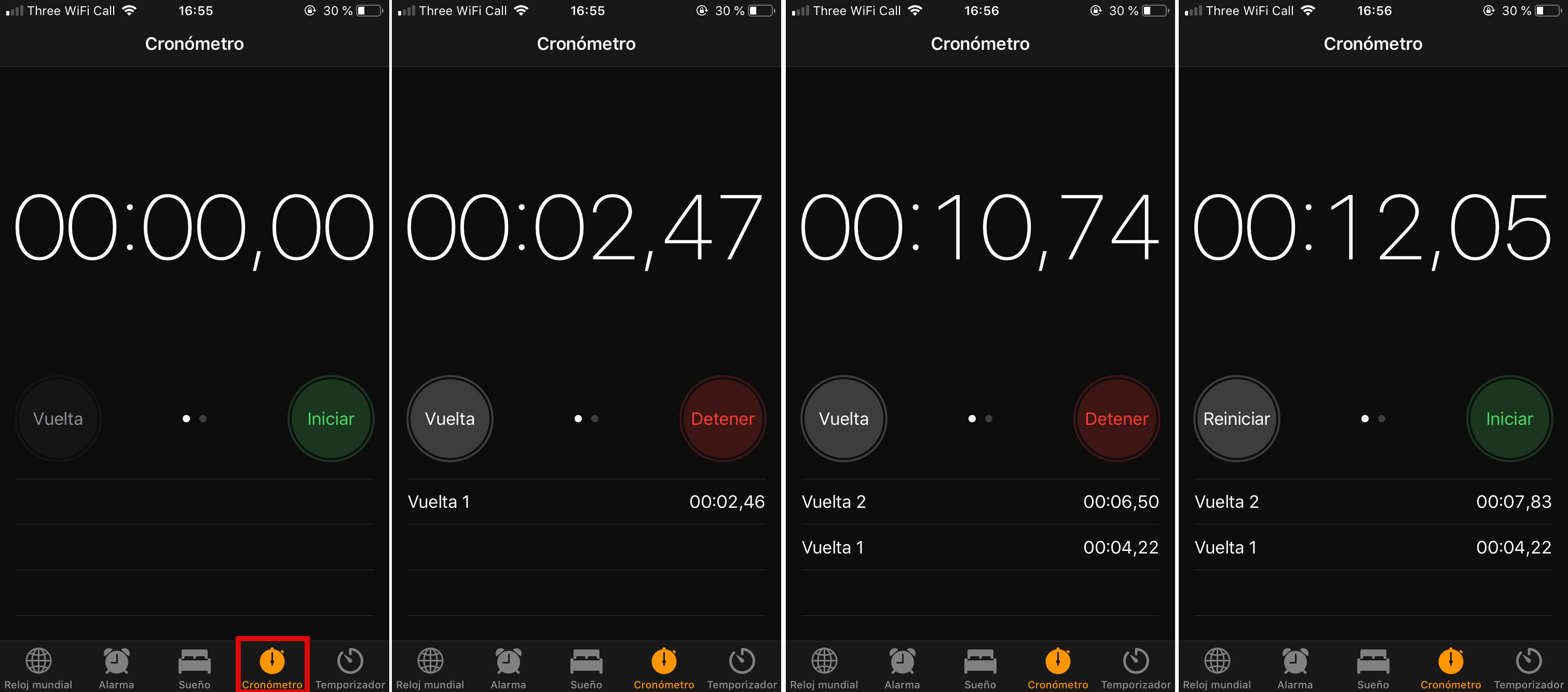
Potřebujete stopky? Apple také jeden obsahuje v aplikaci Hodiny pro iPhone a iPad. Jeho obsluha je velmi jednoduchá. Díky tomu můžete vypočítat, jak dlouho trvá provedení úkolu, pozastavení a obnovení účtu.
jeden. Otevřete aplikaci „Hodiny“ a přejděte na kartu „Stopky“.
dva. Stačí klepnout na tlačítko „Start“ (zelené tlačítko) a spustit účet.
3. Klepnutím na tlačítko „Prohlídka“ (šedé tlačítko) vytvoříte na počítadle více značek.
Čtyři. Klepnutím na tlačítko Zastavit (červené tlačítko) účet pozastavíte.
5. Klepnutím na tlačítko Start (zelené tlačítko) sledujte účet.
6. Klepnutím na tlačítko „Reset“ (šedé tlačítko) restartujte a resetujte stopky.
Jak používat časovač v aplikaci iOS Clock?
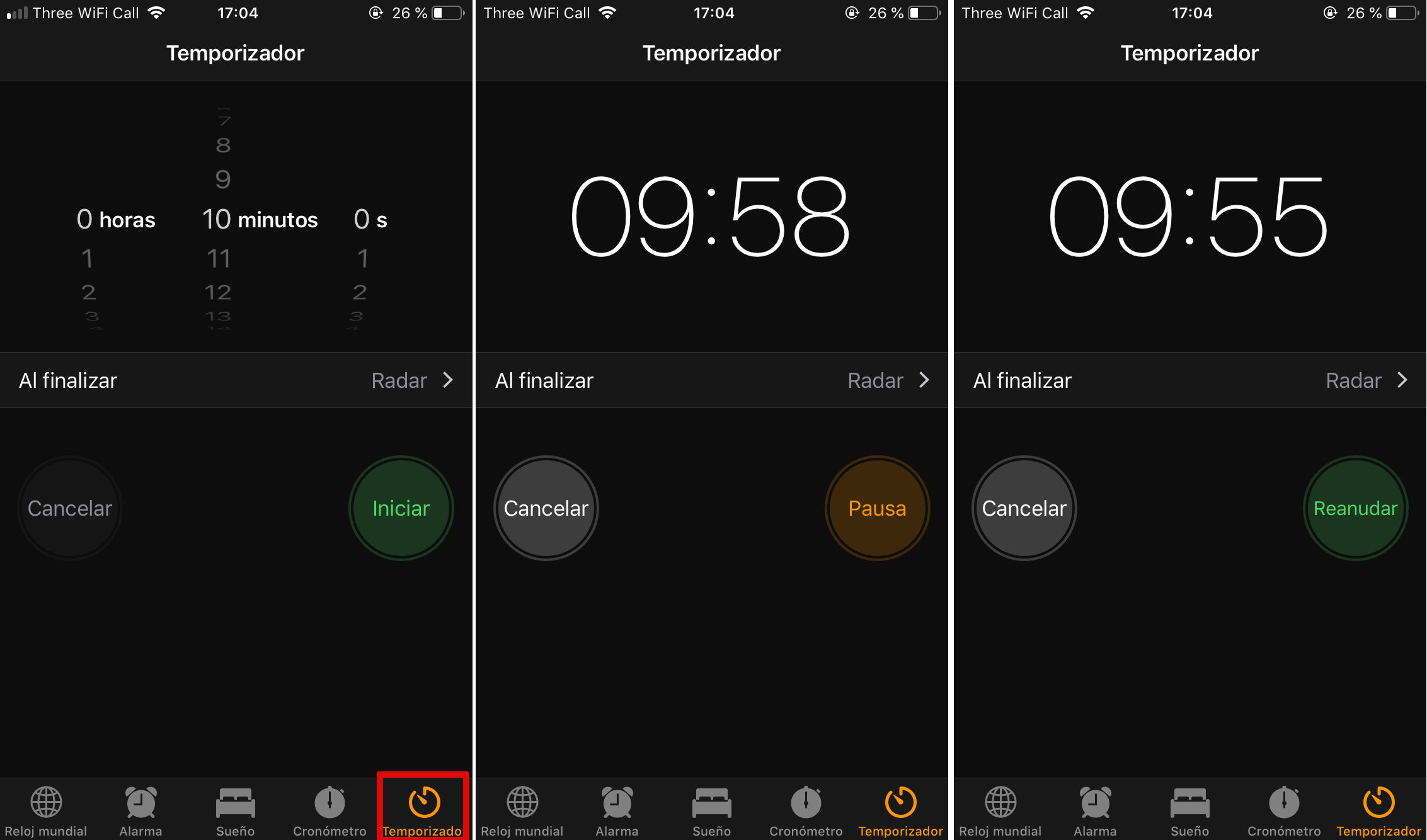
Nakonec má aplikace Hodiny také časovač. Můžete jej použít jako odpočítávání. Budete moci určit hodiny, minuty a sekundy, které chcete přejít, dokud nezazní výstraha, abyste věděli, že čas již uplynul.
Ovládání je také velmi jednoduché. Nejprve musíte nakonfigurovat odpočítávání a poté stisknout tlačítko „Start“ (zelené tlačítko). Můžete pozastavit a obnovit přehrávání, nakonec vybrat zvuk, který chcete přehrát, a klepnutím na tlačítko Storno (šedé tlačítko) funkci restartovat.