Používání emodži na Macu
Pokud má obrázek hodnotu tisíce slov, kolik slov má emoji? Emodži se v našem digitálním světě stávají běžnou záležitostí a pomáhají vyjádřit emoce v našich textech, tweety a dokonce i na jiných sociálních sítích, jako je Instagram nebo Snapchat. Emoji je snadno přístupný pro iOS a Android, co Mac?
I když to není tak intuitivní jako váš iPhone, ze svého Macu máte přístup ke stovkám emodži. Vaše obchodní e-maily už nikdy nebudou stejné! ??
Jak přistupovat k emojis na Macu
Nemusí to být viditelné pouhým okem, ale na vašem Macu existuje několik způsobů přístupu k emodži.


Klávesová zkratka
Nejjednodušší způsob přístupu k výběru emodži na počítači Mac je pomocí klávesové zkratky:
- Přesuňte kurzor na emodži v textovém okně (buď a cvrlikání, v poznámce nebo dokonce ve Photoshopu).
- Stisknutím klávesy „Command + Control + mezerník“ na klávesnici otevřete výběr emodži.
- Přejděte na emodži, který chcete použít, a přidejte jej kliknutím

Podobně jako iOS jsou emoji rozděleny do různých kategorií, včetně smajlíků a lidí, zvířat a přírody a objektů, ale pokud máte na mysli konkrétní emodži, můžete jej také vyhledat pomocí vyhledávací lišty.
Název emoji nemusí vždy odpovídat tomu, co představuje, ale měl by fungovat většinou. ?? ♂️
Ačkoli je to hlavně pro emoji, můžete tuto metodu použít také pro přístup k méně používaným ikonám.
Přidejte na panel nabídek výběr emodži
Pokud si nepamatujete kombinaci kláves pro přístup k okamžitému výběru emodži, máte vždy možnost jej přidat do řádku nabídek v horní části počítače Mac.
- Klikněte na ikonu „Apple“ v levém horním rohu obrazovky Mac.
- Klikněte na „Předvolby systému“.
- Vyberte „Klávesnice“.
- Zaškrtněte políčko vedle možnosti „Zobrazit prohlížeč klávesnice a emodži na liště nabídek“.

Nyní byste měli vidět ikonu pro výběr emodži vedle ikon Wi-Fi, Bluetooth a dalších macOS v pravém horním rohu obrazovky. Kdykoli chcete přidat emodži, jednoduše na něj klikněte. ?
Touch Bar na MacBooku Pro
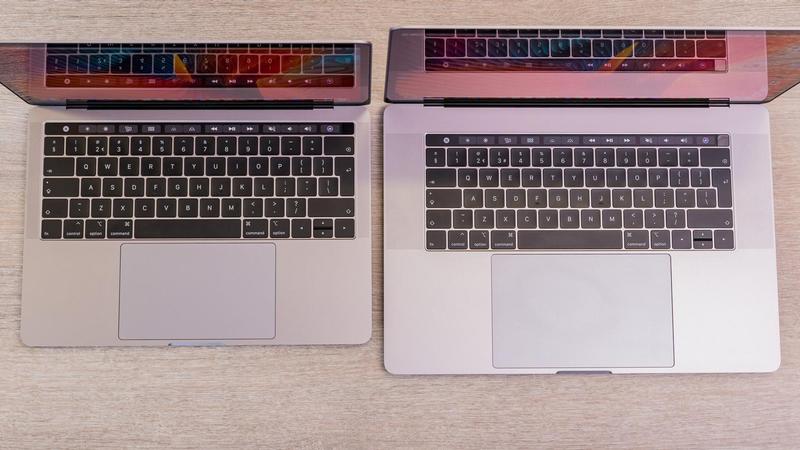
Pokud chcete zážitek podobný iOS, můžete na MacBooku Pro s Touch Barem vždy stříkat vodu. Tato technologie byla poprvé představena v roce 2017 a v zásadě poskytuje uživatelům kontextový panel funkcí, který se bude měnit v závislosti na aplikaci.
Pokud píšete zprávu ručně, v aplikaci Pošta nebo Zprávy by se na dotykové liště mělo zobrazit tlačítko emodži. Stačí klepnout na ikonu a přejetím prstem vyhledat požadované emodži.
Je pravda, že není dobrý důvod utrácet více než 1300 eur za 13palcový MacBook Pro, ale pokud stále uvažujete o jeho koupi, je to příjemný bonus navíc. ?
Další praktické tipy pro Mac naleznete zde Použijte iPad jako druhou obrazovku v počítači Mac a jak používat Instagram na Macu velmi.
