Používání Huawei Mate 10 Pro jako PC: to je začátek

Nastavení
Pro testování s Easy Projection máme Mate 10 Pro se softwarovou verzí C432. Toto je první oprava po obdržení ukázkové kopie pro tisk 16. října. Připojujeme jej k našemu monitoru Samsung SyncMaster S22B350 Full HD pomocí přiloženého adaptéru MateBook X. Elektrická energie potřebná k nabíjení se získává z Anker PowerPort + 5.
Jako periferie používám klávesnici Speedlink Carex a odpovídající myš Jixster. Po spárování se téměř okamžitě připojí k Mate 10 Pro při příštím zapnutí.
První dojem
Po připojení kabelu se nejprve zobrazí tradiční klonovací režim, takže monitor HDMI vypadá přesně stejně jako na obrazovce smartphonu. Po několika sekundách se systém změní a Mate 10 Pro rozpozná obrazovku a spustí snadnou projekci. Smartphone poté nainstaluje příslušnou aplikaci touchpadu.

Jako nouzový zdroj postačuje provoz s dotykovou podložkou (jako alternativa k myši) a klávesnicí na obrazovce (namísto fyzické). Pokud chcete pouze otevřít konkrétní aplikaci a udělat několik kliknutí jako v prezentaci nebo spravovat galerii obrázků, je to vše. Pokud však chcete psát text, doporučujeme mít skutečné periferní zařízení typu PC. Díky Androidu je možné připojit téměř jakékoli příslušenství.
Pokud se na chvíli nedotknete obrazovky smartphonu, zčerná a úplně zčerná. To je dobrá věc, jinak by obrazovka AMOLED mohla trvale utrpět poškození v podobě efektů vypálení.

Pokud se obrazovka smartphonu nepoužívá, obrazovka AMOLED se vypne, aby se předešlo problémům s vypálením. / © NextPit
Problémy s klávesnicí
Chcete-li změnit jazyk fyzické klávesnice, najdete odkaz na odpovídající konfiguraci ve formě oznámení. Ve výchozím nastavení je klávesnice konfigurována v angličtině. Poté přidejte akcenty, písmena atd. Můžete jej přeložit do španělštiny, abyste mohli psát. Zajímavé je, že pro správnou klávesnici Bluetooth musíte nastavit jazyk klávesnice Gboard a SwiftKey na klávesnici Bluetooth.
Android je obecně dobře navržen pro práci s myší a klávesnicí. Huawei by přesto mohl při implementaci Easy Projection lépe implementovat mnoho z těchto funkcí. Například nastavení jazyka klávesnice nebylo příliš skryté, stejně jako ovládání rychlosti ukazatele myši. Zadruhé lze „ukazatel“ najít na smartphonu vyhledáním.

I když je možné pokračovat v běžném používání smartphonu, obrazovka se změní na touchpad. / © NextPit
Kdybych si mohl něco přát …
V Easy Projection mi nejdříve chybí vlastní konfigurační menu, kde budu upravovat klávesové zkratky, polohu spodní lišty a její prvky. A kde je možné nakonfigurovat oznámení, která chci dostávat.
A pokud si přejete několik dalších přání, bylo by ideální, kdyby adaptér Easy Projection měl kromě napájení a HDMI také čtečku karet (micro) -SD, tři porty USB 3.0 a čtyřpinový audio konektor. Sluchátka s 3,5 mm jackem.
Z dlouhodobého hlediska se musí Huawei pustit do práce, aby umožnil připojení druhého velkého displeje. Huawei musí také zahrnovat všechny uživatelské profily Androidu. V současné době může Easy Projection používat pouze primární uživatel. Další uživatelé by měli mít povoleno používat normální výstup HDMI.
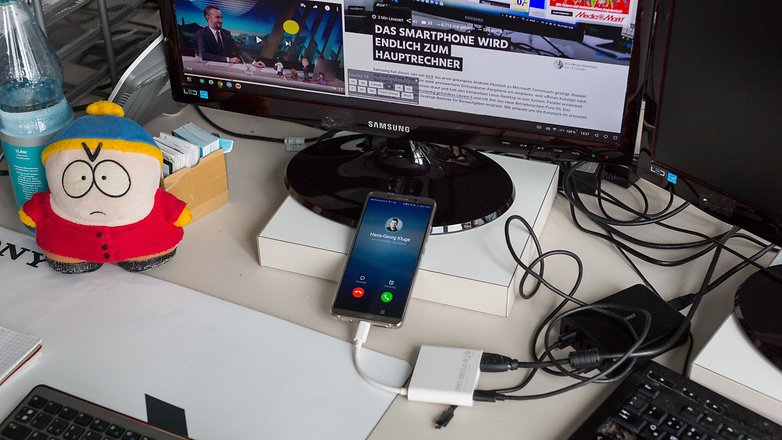
Hans-Georg mi volá, když používám Easy Projection. Je možné dělat obojí současně. / © NextPit
Multitasking funguje, ale je nezvládnutelný
Ačkoli správce oken umožňuje multitasking, lze jej lépe implementovat. Některá typická gesta, která najdeme v jiných operačních systémech, nefungují jako přetažení okna stranou a automatické přizpůsobení středu obrazovky.
Společnost Huawei ovládá externí displej pro samostatnou projekci zcela samostatně. Takže můžete i nadále pravidelně používat svůj smartphone při práci na velké obrazovce nebo při prezentaci. Můžete však otevřít pouze jednu instanci aplikace. Pokud Chrome běží na velké obrazovce, musíte jej tam před opětovným zapnutím na smartphonu vypnout.
Oznámení se budou nadále zobrazovat pouze na smartphonu. Na velké obrazovce jsou zobrazeny pouze s nenápadnou červenou tečkou vedle hodin.

Bod, který varuje, že obdržíme oznámení, je vedle stavu baterie (100%). / © NextPit
Android vs. desktopové prostředí
Používání aplikací Play Store optimalizovaných pro malé obrazovky v desktopovém prostředí se zdráhá. A většina aplikací je ignoruje, když se s nimi snažíme manipulovat pomocí myši a klávesnice. Očekával jsem něco mnohem lepšího, zejména od Google Chrome, který je v režimu tabletu a postrádá lištu záložek nebo karty, které jsme nenašli v režimu plochy.
Spouštěč aplikací v levé dolní části Easy Projection také vyvolává některé otázky. Proč Huawei vytváří složku aplikací třetích stran místo toho, aby uživateli umožňovala úpravy, pokud nejsou k dispozici všechny aplikace? Proč v přehledu chybí aplikace jako Obchod Play, YouTube, Prezentace (!) Nebo Kalendář Google, ale stále je lze otevřít pomocí odkazu nebo oznámení v režimu Snadná projekce a rychlý start?

Mnoho aplikací Google v přehledu chybí (bez důvodu). / © NextPit
Jak dobře funguje Easy Projection?
Pokud smartphone opravdu chce nahradit počítač, se kterým pracujete, měl by být dostatečně rychlý pro úkoly, které musí plnit. V našem případě jsme při práci s prohlížečem a některými tabulkami Google našli omezení. To vyžaduje vysokou rychlost přístupu do paměti a rychlé připojení k internetu. V těchto případech jsme zmínili, že 6 GB RAM podle indikátoru Android nebylo ani z poloviny plné a výkon bezdrátové sítě (Wi-Fi) na Huawei byl vždy vynikající. Pamatujte, že jsou dodavatelem mnoha komponent pro moderní bezdrátové směrovače.
Technicky vzato, skvělý výkon je při zneužití k ničemu. Tyto hlavní nedostatky spočívají v nedostatku správce oken a také v optimalizaci aplikací (částečně nedostupných, převážně nedostatečných) při ovládání myši, klávesnice a monitoru s nízkým DPI (s několika body). na palec).

Monitory s nízkým DPI představují normální písmena. / © NextPit
Webové aplikace se ukládají, protože když je otevřeme, můžeme v prohlížeči Chrome povolit možnost „Zobrazit jako počítač“. Ačkoli to nevyřeší problém s mnoha profesionálními aplikacemi, které jsme nemohli najít v obchodě Play nebo na webu, protože jsou použitelné pouze v operačních systémech pro stolní počítače. Zde by měl Huawei reagovat pomocí vzdálených řešení nebo virtuálního prostředí, jak se Samsung v současné době snaží dělat s Galaxy na Linuxu.
Relace jsou udržovány, ale ne jejich obsah
Easy Projection se pokusí relaci obnovit, i když je odpojen napájecí kabel. Pokud tedy změníte místo, kde pracujete, po opětovném připojení můžete před přepnutím obrazovek pokračovat přesně tam, kde jste přestali. Přestože je ztracen obsah online formulářů, které jste neuložili. Pokud máte ve svém smartphonu otevřenou aplikaci v popředí, bude aplikace Easy Projection při spuštění ignorována, což znamená, že se na velké obrazovce neotevře automaticky.
Snadná projekce vs. Multimédia
Některé aplikace, jako je Netflix, dávají docela ošklivé chybové zprávy a neumožňují jejich přehrávání na velké obrazovce. Samozřejmě máme vždy možnost sledovat video na malé obrazovce. Zvuk je v každém případě odesílán na velkou obrazovku přes HDMI. Pokud monitor nemá reproduktory, zvuk generuje Mate 10. Pro Pokud má vaše klávesnice multimediální klávesy, můžete je bez problémů používat.
Huawei Easy Projection: Předběžný závěr
Jako náhrada obchodního počítače jsem byl schopen docela dobře pracovat s Huawei Mate Pro 10 na jeden den. Je však obtížné, pokud chcete oříznout fotografie, sloučit snímky obrazovky nebo přečíst paměťovou kartu. Existuje spousta softwaru, který ještě není k dispozici pro zařízení Android, a vypadá to, že se to v krátké době nezmění.
Pokud se však většina vaší práce provádí pomocí Dokumentů Google nebo prohlížeče, může být Easy Projection schůdnou alternativou stolního počítače. Ačkoli společnost Huawei dosud nezlepšila podporu pro nízké DPI a správce oken. Rovněž by měl vyřešit problém, že většina nainstalovaných aplikací není viditelná v přehledu aplikací.
