Používání Siri na iPhonu nebo iPadu

Uživatelé iPhonu a iPadu využívající Siri, hlasového asistenta Apple chytrý telefon nebo tableta Chcete-li získat všechny druhy informací – zprávy, počasí, zajímavé věci… – nebo vám také přikázat změnit konfiguraci zařízení.
Totéž platí při použití Siri na počítači Mac, Apple Watch nebo HomePod. Znát otázky na co se zeptat vždy dostanete odpověď, kterou chcete.
Možnosti Siri jsou nekonečné, takže pokud se chcete ujistit, že z toho vytěžíte maximum, pomůže vám tento článek. Naučíme vás, jak konfigurovat virtuálního asistenta, jak jej ovládat a co všechno dokáže.


Používání Siri na iPhonu nebo iPadu
Zde je návod, jak spustit Siri na různých modelech iPhone a iPad. Ať tak či onak, až bude připravena, uvidíte trochu rozmazané pozadí obrazovky, pípnutí a poté se tyto obrazovky objeví.

Používání Siri na starších modelech iPhone nebo iPad
Pokud používáte iPhone 4s nebo novější, iPad 3 nebo novější, jakýkoli iPad Pro, jakýkoli iPad mini nebo iPod touch 5. a 6. generace, toto jsou způsoby, jak spustit Siri. Některé starší modely jsou kompatibilní pouze s některými.
- Podržte tlačítko Domů
- Stiskněte a podržte ovládací tlačítko na náhlavní soupravě
- Pokud máte aktivovaný hlas Siri, řekněte „Hey Siri“
Základním požadavkem je, aby zařízení, které chcete používat, mělo připojení k internetu. Aby bylo možné použít třetí možnost, je třeba některé starší modely napájet.
Používání Siri na nových modelech iPhone nebo iPad
S příchodem generace iPhone X (iPhone X, iPhone Xs, iPhone Xs Max a iPhone XR) se Apple rozhodl odstranit domovské tlačítko ze svých zařízení, což je změna, kterou přinesla i iPad Pro 2018. Jak spustit Siri.
- Podržte boční tlačítko
- Stiskněte a podržte ovládací tlačítko na náhlavní soupravě
- Pokud máte Siri aktivovaný hlasem, řekněte „Hey Siri“
Co pro vás může Siri udělat
Siri je virtuální asistentka dostupná pro iPhone, iPad, Apple TV, Apple Watch, Mac a HomePod. Siri se můžete zeptat, co chcete na svém zařízení dělat, aniž byste museli zvedat prst a ztrácet čas.
S každou aktualizací softwareApple vylepšuje Siri, aby byl rychlejší, přesnější a funkčnější. Některé z těchto aktualizací představily například ženský hlas nebo hudební identitu.
Když dorazil iOS 10, uživatelé Siri mohli poprvé pomocí hlasového asistenta ovládat aplikace třetích stran a se systémem iOS 11 schopnost překládat věty. S iOS 12 byly představeny zkratky Siri.
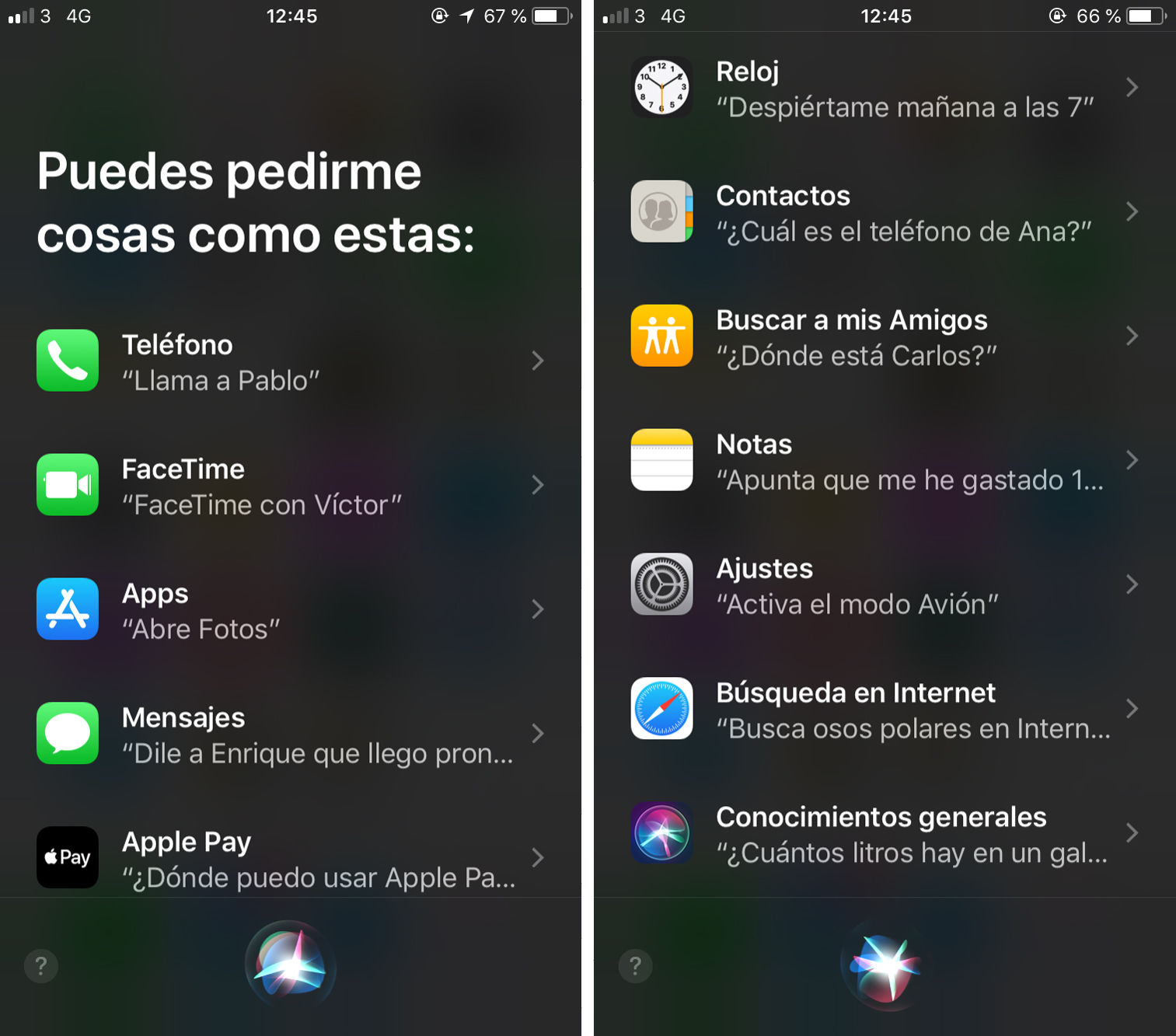
Funkce Siri
- Zavolej někoho
- FaceTime s někým
- Otevřete aplikaci
- Poslat zprávu
- Zeptejte se na Apple Pay
- Vytvořte položku kalendáře
- Zkontrolujte sportovní výsledek
- Chcete vidět fotografie pořízené včera
- Použijte kameru
- Zeptejte se na směr
- Zeptejte se na restaurace v okolí
- Vyhledávejte filmy a televizní pořady v aplikaci TV
- Přehrávat hudbu
- Vytvořit připomenutí
- Odeslání e-mailu
- Zkontrolujte počasí
- Zkontrolujte tašku
- Nastavit budík
- Udělat si poznámku
- Povolte nebo zakažte nastavení
- Vyhledejte cokoli na internetu
- Zeptejte se obecných informací
- Najděte knihu na Apple Books
- Hledejte něco na Facebooku
- Zobrazit Twitter QR kód
- Objednat uber
- Přečtěte si zprávy WhatsApp
- Prohledejte App Store
Jak nastavit „Hey Siri“ na vašem iPhonu nebo iPadu?
Pokud vsadíte, že spustíte Siri pomocí svého hlasu, nemusíte stisknout tlačítko Domů nebo postranní tlačítko, stačí říct: „Hey Siri“. Může to být velmi užitečné, pokud momentálně nemůžete používat svůj iPhone nebo iPad rukama.
jeden. Před čímkoli jiným, ‘Nastavení„Ze svého iPhonu nebo iPadu a vyberte možnost“Siri a vyhledávání‘.
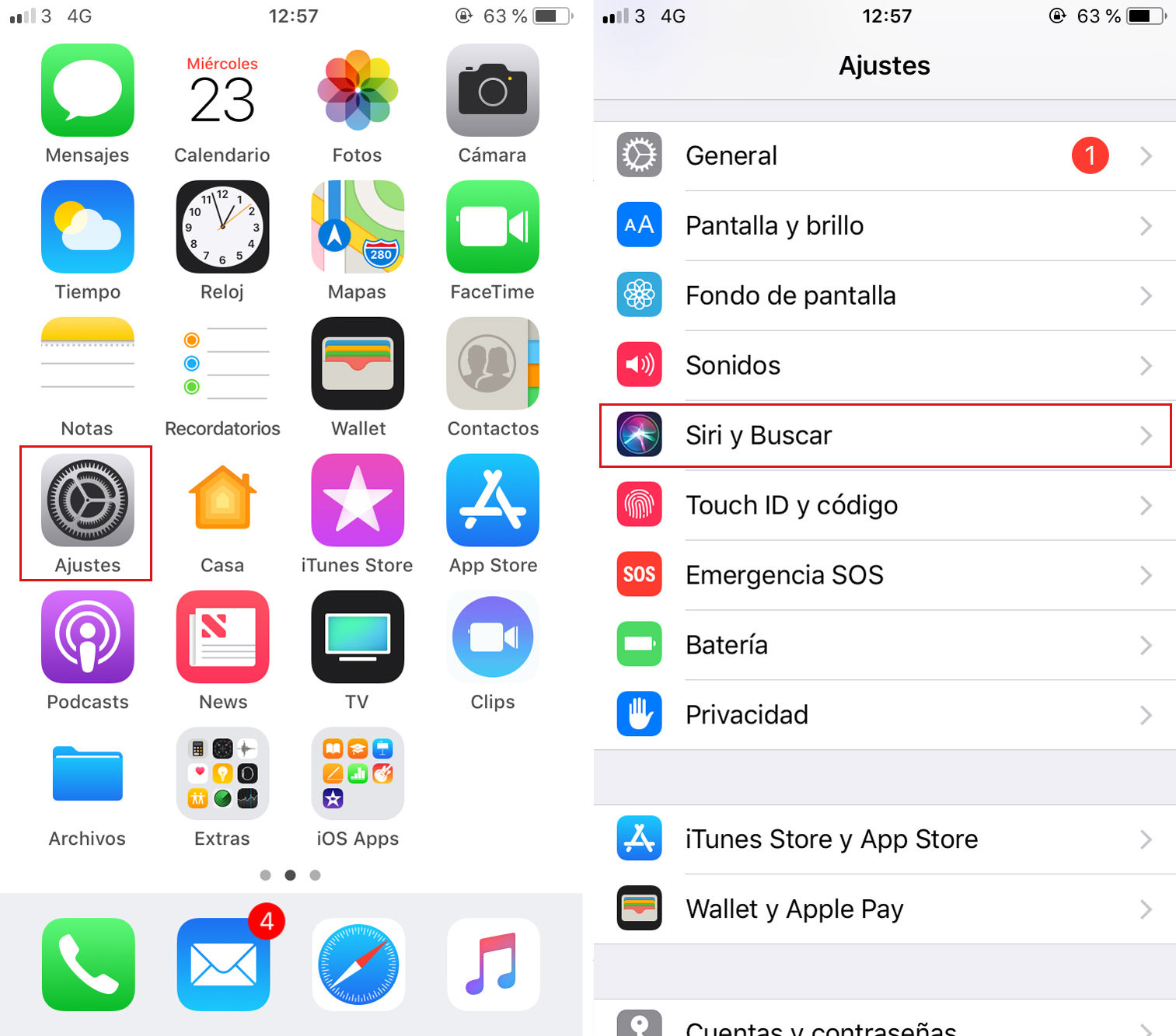
dva. Na další obrazovce se zobrazí prvníTlačítko Domů pro zapnutí Siri -To znamená, že Siri je povoleno-. Později můžete také povolit přepínač.Slyšení „Hey Siri“‘.

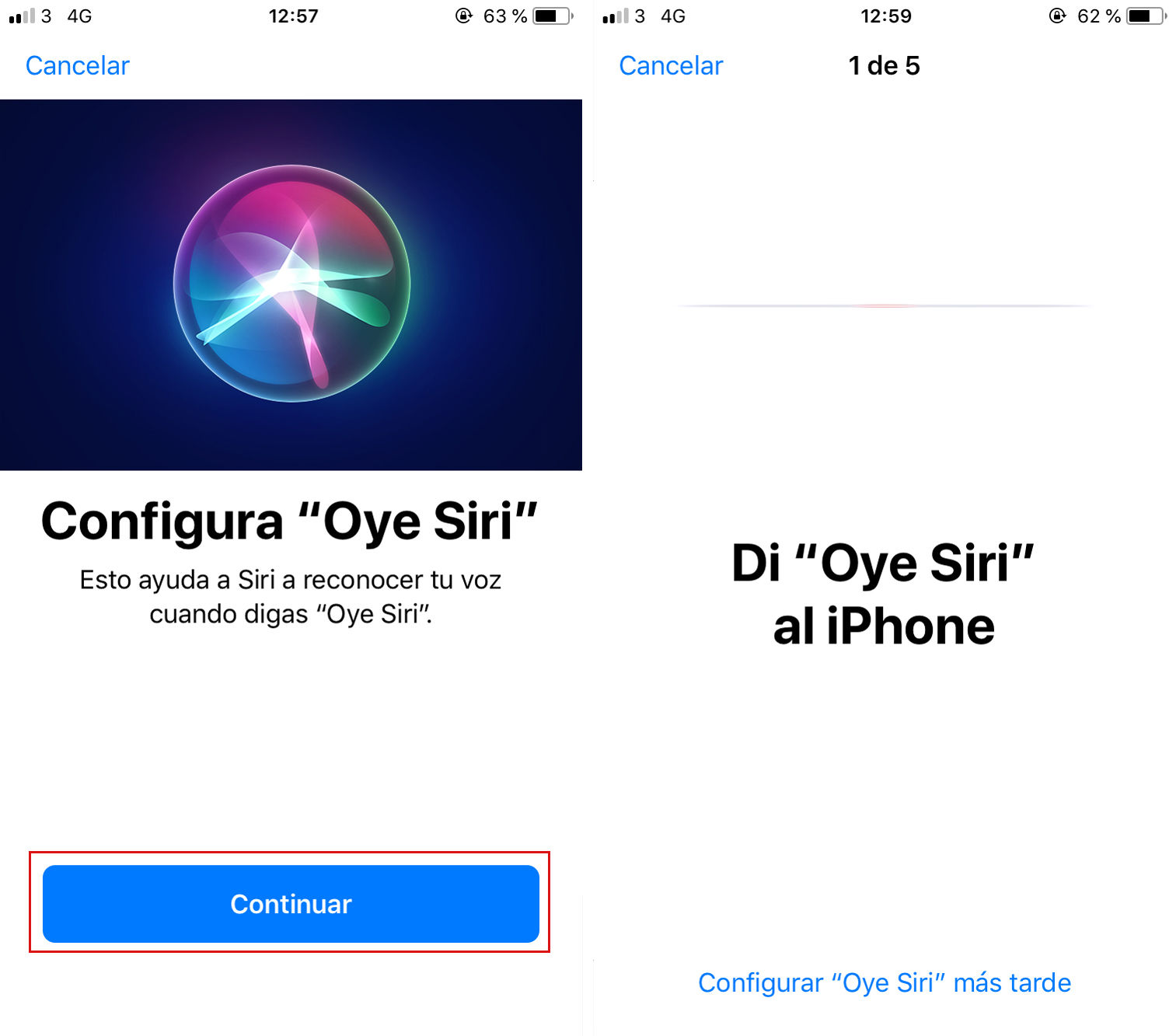
3. Tím se automaticky dostanete na obrazovku nastavení „Hey Siri“. Dát ‘Pokračuj‘ začít. Dále budete muset několikrát opakovat „Hey Siri“ a opakovat další sekvenci příkazů.
Jak psát do Siri na iPhonu nebo iPadu
Abyste mohli dávat příkazy jeho příkazům, nemusíte nutně mluvit se Siri. Můžete také požádat o něco písemně. Chcete-li to provést, musíte postupovat podle jednoduchých kroků, které uvádíme níže.
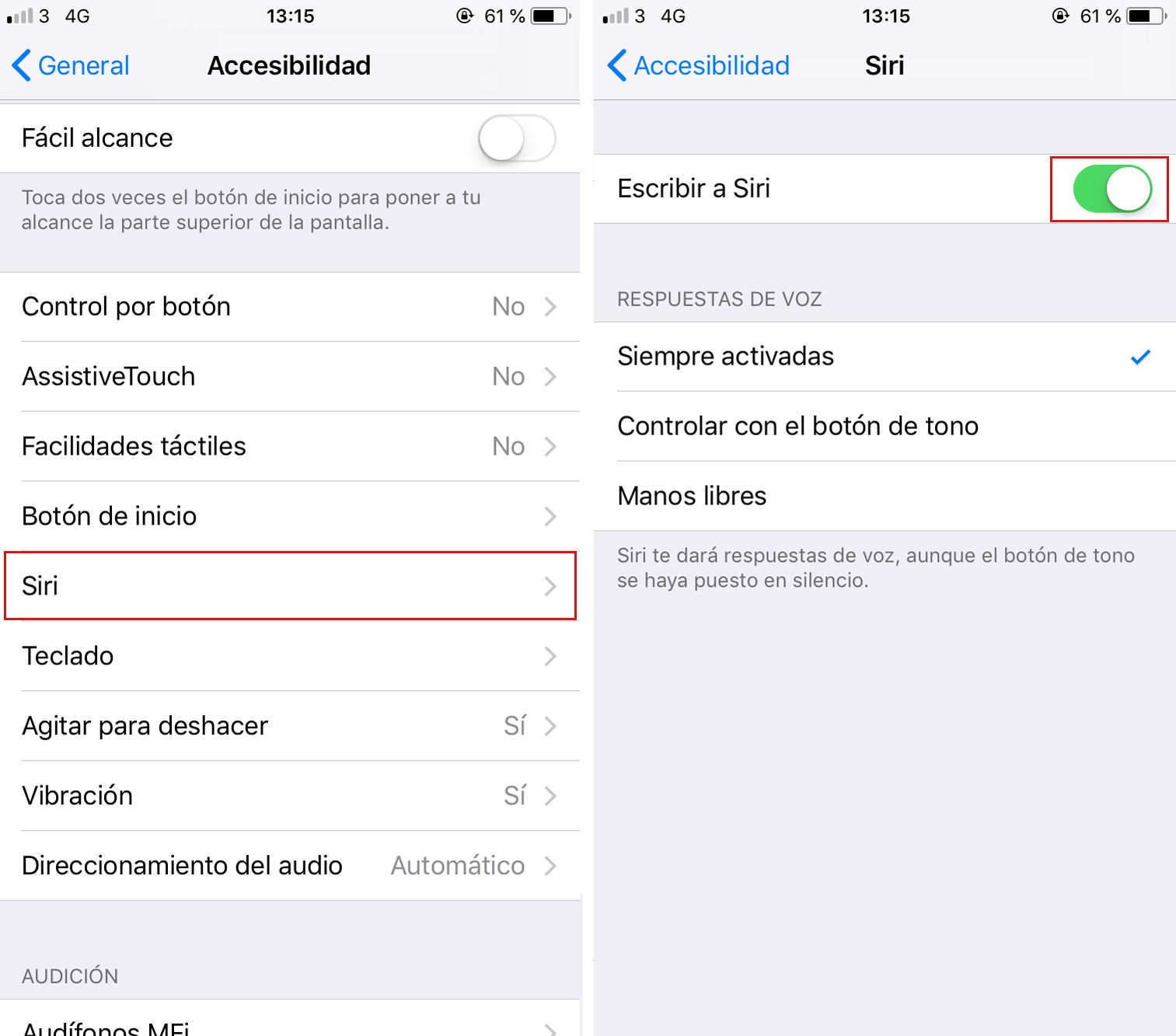
jeden. První věc, kterou byste měli udělat, je jít doNastavení‘Vybrat’Všeobecné‘, následován ‘Přístupnost‘.
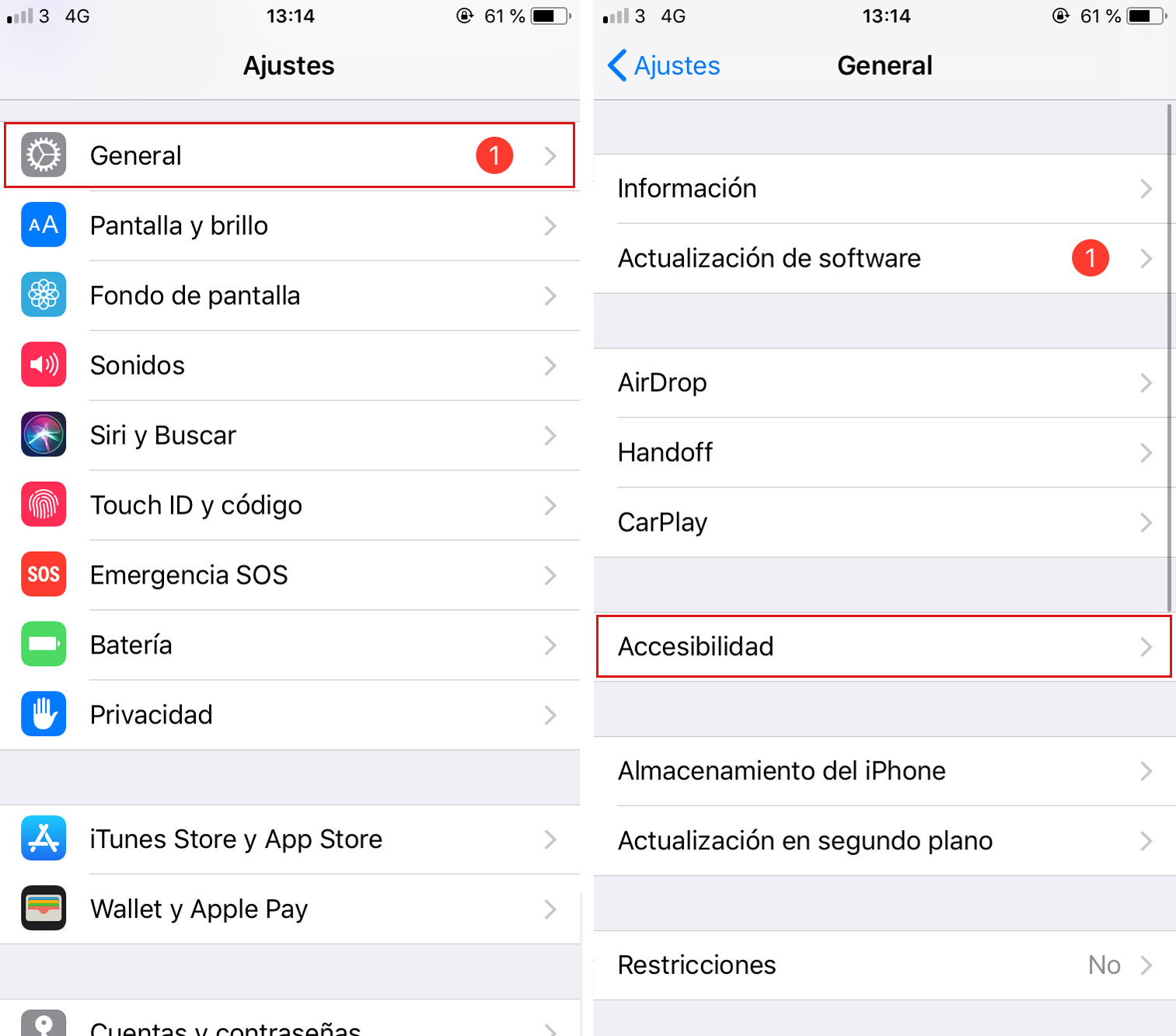
dva. Poté přejděte dolů, dokud nenajdete možnost ‘Siri‘a klepněte na něj. Na nové obrazovce napravo od přepínačeNapište SiriJe aktivován.
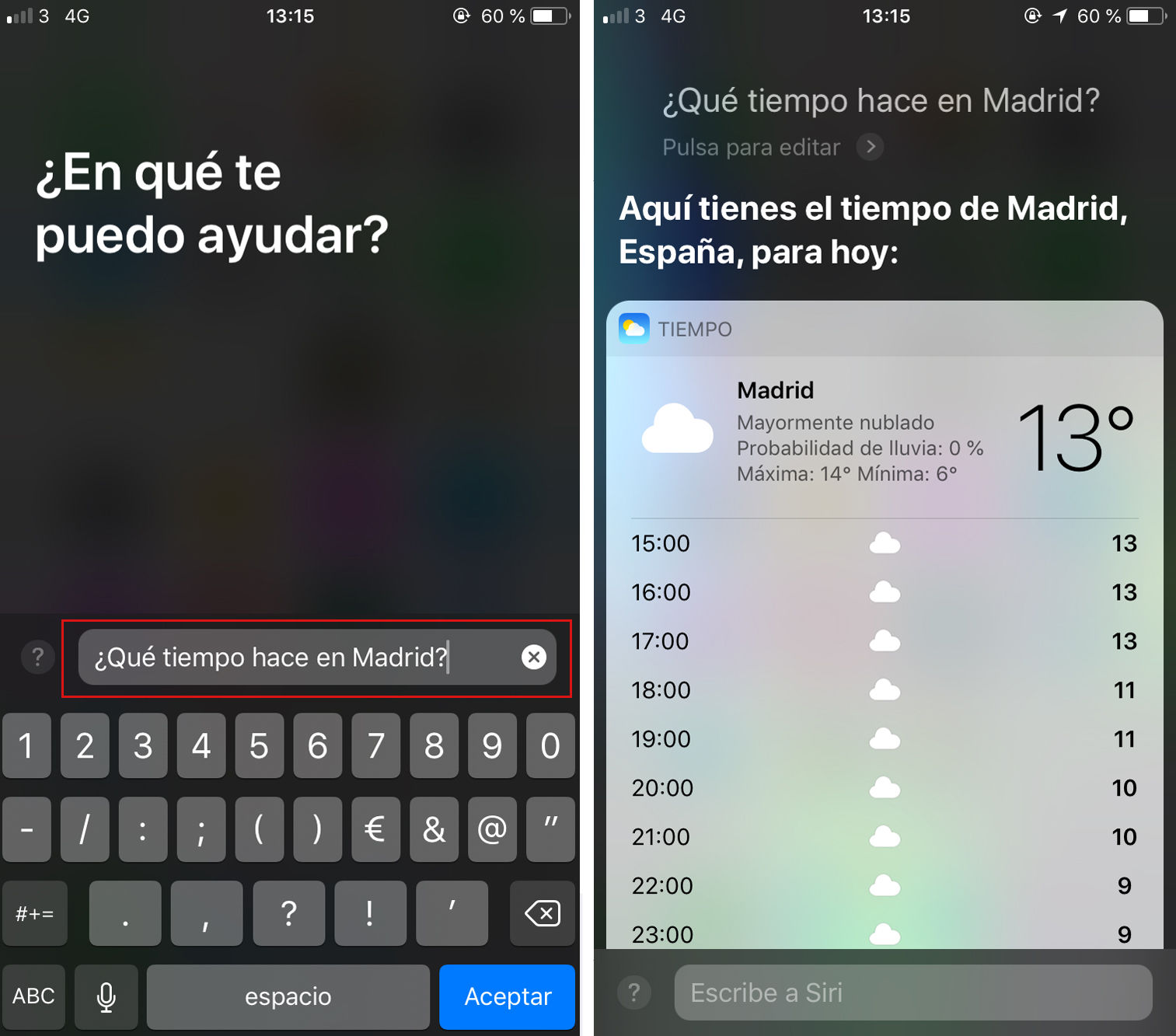
3. Nyní můžete příkazy objednat písemně. Když spustíte Siri, objeví se klávesnice a lišta pro zadání vaší otázky. Klepněte na ‘Přijmout„a dostanete odpověď.
Tipy, jak ze Siri vytěžit maximum
Tip 1. Zkontrolujte, zda máte připojení k internetu
Siri funguje takto: asistent zaznamená váš hlas a odešle jej na externí server, který bude interpretovat to, co říkáte, a vrátí jej ve formátu prostého textu. Proto tento proces nebude fungovat, pokud nemáte internet.
Tip 2. Zkontrolujte dobu poslechu Siri
Můžete ručně ovládat čas, který vám Siri věnuje, a neočekávejte, že asistent bude mít pocit, že jste přestali mluvit. Chcete-li to provést, podržte při vydávání příkazu tlačítko Start a po dokončení jej uvolněte.
Tip 3. Změňte jazyk Siri
Pokud si myslíte, že vám Siri těžko rozumí, měli byste zkontrolovat, zda jste vybrali správný jazyk. Španělští uživatelé tedy mluví španělsky španělsky.Nastavení‘, následován ‘Siri a vyhledávání‘na’Jazyk‘.
Tip 4. Opravte Siri, když vám nerozumí
Siri není dokonalým pomocníkem. Někdy tedy nemusí pochopit, co říkáte. Naštěstí například když vám Siri napíše text, můžete jej snadno upravit a dát Siri vědět, o jakou opravu jde.
Tip 5. Při diktování textu do Siri nezapomeňte na interpunkční znaménka
Při diktování zprávy nebo e-mailu Siri byste se měli ujistit, že také dáte skóre. To znamená, že to musíte také vyslovit nahlas, když chcete čárku, otazník nebo začátek nového odstavce.
Tip 6. Změňte pohlaví hlasu Siri
Kromě změny Siri přízvuk, můžete si také vybrat mezi mužským hlasem a ženským hlasem. Pro změnit pohlaví Ze Siri musíte jít na:Nastavení‘, následován ‘Siri a vyhledávání‘. Další, ‘Hlas Siri‘a vyberte ze seznamu.
Jak fungují zkratky Siri
S vydáním iOS 12 představil hlasový asistent společnosti Apple novou funkci: Klávesové zkratky Siri. S nimi můžete přizpůsobit svůj vlastní řetězec příkazů spuštěných pouhým vyslovením jednoho.
Existují aplikace a webové stránky, které si vytvořily vlastní zkratky, které na svém iPhonu nebo iPadu velmi snadno získáte. To vám také umožní spustit řadu příkazů jediným slovem nebo frází.
Pokud se rozhodnete nainstalovat aplikaci Zkratky, můžete například vytvořit řadu událostí. Řekněte „Wake Up“ a Siri to udělá za vás: zapněte teplotu vašeho HomeKitu, zapněte rádio, zkontrolujte provoz a pošlete e-mail.
