Používejte Android jako profesionál

Klávesové zkratky:
1. Ok Google: klepněte méně, dozvíte se více
Starší smartphony se systémem Android vyžadují připojení k internetu, ale tuto funkci mohou zdarma získat, aby se staly preferovaným asistentem. Hlasové vyhledávání Google lze aktivovat vyslovením „Ok Google“ a bude odtud poslouchat vaše požadavky. Můžete se zeptat svého smartphonu, jestli zítra bude pršet, nebo hledat nadpřirozené schopnosti Chucka Norrise. Samozřejmě existuje řada příkazů Google Assistant, které byste měli předem vědět.

Řekněte „Ok Google“ a začněte mluvit na svém smartphonu. / © ANDROIDPIT

2. Automatická odpověď na doručenou poštu a e-maily
Nejchytřejší e-mailovou aplikací je doručená pošta Gmailu. E-maily můžete organizovat automaticky, prohlížet si schůzky a připomenutí jako úkoly atd. Nejlepší však je, že na jakýkoli e-mail můžete reagovat velmi svižně.

Umím si nejen psát, ale také si na sebe odpovídat. Sobecký sen. / © ANDROIDPIT
Je to jedna z nejlepších věcí, které tato aplikace musí mít vždy, co vám bylo napsáno, abyste mohli reagovat, aniž byste se museli kdykoli vrátit. V anglické verzi můžete rozpoznat obsah toho, co vám bylo zasláno, a dát vám celkem tři návrhy odpovědí (žádný z nich není hrubý), takže je možné, že se této velmi zajímavé funkce ve verzi brzy dočkáme. Španělština.
Inbox by Gmail
3. Prioritní režim: aby vás smartphone otravoval, jen když je to důležité
Vzhledem k tomu, že neexistuje tichý režim jako v Android Lollipop (alespoň ne v základní verzi), můžete se rozhodnout mezi alespoň třemi režimy oznámení: Žádný, prioritní a všechny. Správně nakonfigurovaný, druhý může být nejlepší ze tří.
Stiskněte jedno z tlačítek hlasitosti a poté kliknutím na ikonu nastavení přejděte do nabídky. V některých případech existuje rychlá nabídka, která uloží některá stisknutí kláves. V nabídce můžete nakonfigurovat, zda chcete, aby váš terminál přehrával určité události a připomenutí, hovory nebo zprávy.

Můžete se rozhodnout, jaký druh oznámení chcete dostávat. / © ANDROIDPIT
Konfigurace režimu Nic je rychlejší, protože jej můžete nakonfigurovat z Androidu 5.1 tak, aby vás neobtěžoval až do dalšího alarmu, který zaručuje klidnou noc, kdy sníte o zelených ovcích a anténách, jako jsou ty v systému Android. Je třeba si uvědomit jednu věc: Facebook Messenger při programování nedbal na tyto pokyny pro Android, takže můžete vždy odmítnout oznámení ze samotné aplikace, ale upozorní vás jakýmkoli způsobem.
4. Použijte režim úspory energie, abyste dosáhli konce dne s baterií
Byli jste celý den na ulici a zapomněli jste si nabíječku nebo náhradní baterii? Nebojte se, protože má režim úspory energie od verze Android 5.0. Mnoho výrobců již použilo své vlastní metody k prodloužení životnosti baterie tohoto rozhodujícího setkání v kritickém čase.

Použijte režim úspory energie a získejte více času na samostatnost. / © ANDROIDPIT
Režim spořiče baterie znamená, že můžete celý víkend jet na jedno nabití, což výrazně omezuje aktivitu na pozadí a způsobí hlubší pohotovostní režim, když je obrazovka vypnutá. Měli byste mít na paměti, že když otevřete obrazovku, budete dostávat e-maily a zprávy WhatsApp a v některých případech je tento výkon tak omezený a procházení internetu není nic jiného než zázrak. Existuje však několik triků pro úsporu baterie, které byste chtěli vědět.
5. Chromový datový limit: udržujte si megabajtovou rychlost pro odesílání fotografií partnerovi
Pokud jste jedním z těch, kteří neustále používají Google Chrome k procházení, můžete ukládat data. Chcete-li to provést, přejděte do nabídky nastavení v prohlížeči Chrome, vyhledejte Spořič dat a povolte jej. Po několika dnech uvidíte procento dat, které uložíte při procházení prohlížečem Chrome.

Google Chrome vám pomáhá ukládat vaše cenná data. / © ANDROIDPIT
6. Tlačítko WPS: šetří čas připojením k WLAN
Věděli jste, že se můžete bezpečně připojit k síti WLAN, aniž byste museli zadávat heslo? Na routeru je tlačítko, které lze nazvat „Přihlásit se“ nebo WPS / Reset, nebo to může být jen ikona se dvěma šipkami, jak je znázorněno na fotografii níže. V pokročilém nastavení Wi-Fi uvidíte možnost tlačítka WPS, po zadání máte několik sekund na stisknutí příslušného tlačítka na routeru. Během této doby má k němu přístup každý stisknutím stejného tlačítka. Jedná se o způsob bezpečného připojení k síti Wi-Fi bez potřeby hesla.

Tlačítko WPS umožňuje vzájemné propojení mnoha směrovačů a chytrých telefonů. / © ANDROIDPIT
7. Android Beam: Přenášejte soubory nebo fotografie magicky
Jednou z nejtriviálnějších funkcí systému Android je Android Beam, který každý výrobce pojmenoval poněkud odlišným názvem, ale všude dělá totéž: párováním zařízení přes Bluetooth nebo dokonce WLAN pro přenos velkého množství dat. Podmínkou použití Android Beam je, že obě zařízení mají NFC.

Umístěte dva smartphony do řady pro přenos souborů přes Android Beam. / © ANDROIDPIT
Prvním krokem je povolení Android Beam na obou zařízeních. Přejděte do Nastavení> Bezdrátové připojení a sítě> Další> Android Beam. Pokud je tato možnost zašedlá, musíte povolit NFC. Již máte zajímavou funkci, kterou mnoho lidí nebere v úvahu.
Pokud skryjete dva smartphony v řadě (samozřejmě s povoleným NFC), můžete sdílet fotografie, kontakty nebo jiné soubory, které máte na obrazovce. Telefon se vás zeptá, zda chcete tyto informace sdílet s jiným zařízením, a po přijetí a schválení požadavku na přijímajícím terminálu budete brzy sdílet, co jste se rozhodli.
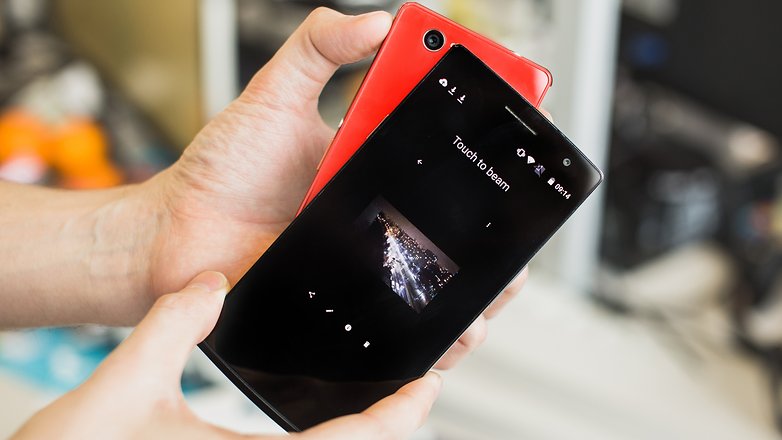
Přenos dat mezi smartphony je díky Android Beam velmi snadný. / © ANDROIDPIT
Android Beam umožňuje exportovat z fotografií na odkazy na webové stránky prostřednictvím skladeb a souborů.
8. Datový limit: nevyčerpejte megabajty
Většina lidí má velmi drahý datový tarif, který bude mít dostatek megabajtů (nebo vitrín) k surfování po celý měsíc. Někteří lidé přesto přesahují smluvní megabajty, takže na konci měsíce můžete získat účet vyšší než normální, který spotřebuje více dat než smluvní data. Nejlepším postupem je odpojit mobilní data, když se nepoužívají.
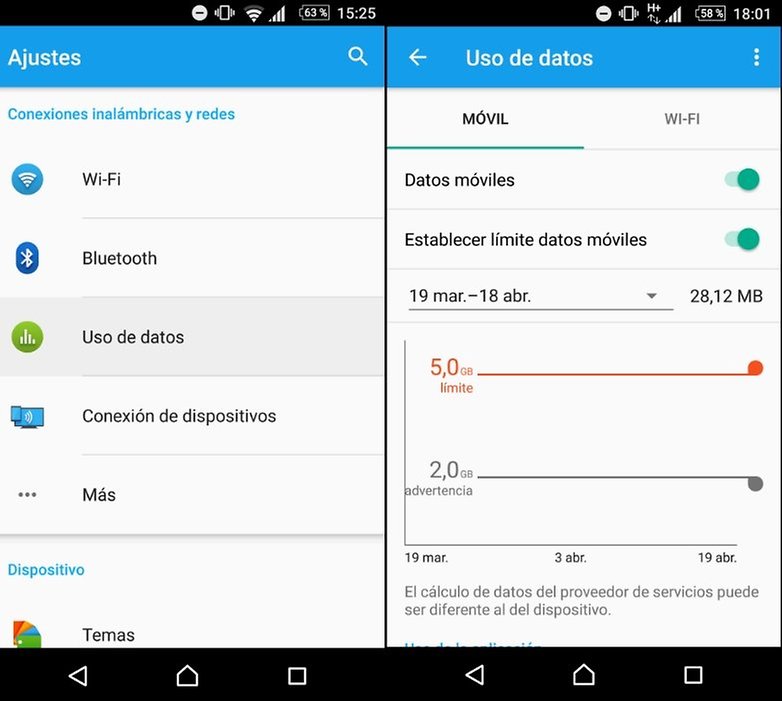
Můžete ovládat data, která přesouváte, a omezit jejich množství. / © ANDROIDPIT
Přejděte do nastavení zařízení a klikněte na Využití dat v bezdrátových sítích. Pokud máte povolená data, zobrazí se možnost Nastavit limit mobilních dat, pak vás varuje, že mobilní data budou při překročení megabajtů deaktivována.
9. USB tethering: použijte mobilní telefon jako modem
V případě, že se doma nebo v práci odpojíte od internetu, můžete jako modem použít smartphone, čímž se tato nešťastná porucha sníží.

Proměňte svůj smartphone ve směrovač díky připojení USB. / © ANDROIDPIT
Chcete-li povolit tethering přes USB, musíte připojit svůj smartphone k počítači, Nastavení> Další> Sdílení internetu a přístupový bod a vyměňte klíč USB připojení. Abyste mohli používat mobilní data, je nejlepší vypnout připojení Wi-Fi (to se nezdaří, jinak to nebude nutné).
10. Smart Lock: Odemkne smartphone kouzlem
Jednou z nejznámějších funkcí smartphonů s Androidem je Smart Lock, díky níž je mnohem snazší odemknout smartphone v okamžicích, kdy jste jej dříve nakonfigurovali. Takto nebudete muset zadávat PIN nebo vzor, abyste například odemkli smartphone doma.
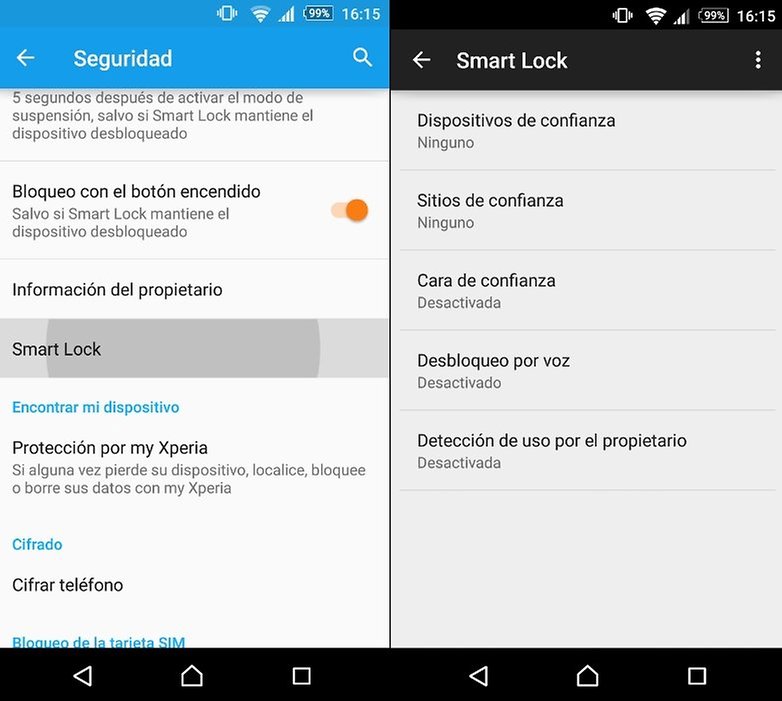
Funkce Smart Lock se vyhne problémům s domácím zadáváním vzoru nebo PINu. / © ANDROIDPIT
Smart Lock se obvykle nachází na jiném místě v závislosti na výrobci, ale ve většině případů je to v Nastavení> Zabezpečení. Jakmile je funkce Smart Lock, můžete si ji nakonfigurovat, jak chcete.
11. Opravy aplikací
Pokud máte několik vlastních aplikací (např. WhatsApp) a někdo vás o něco na smartphonu požádá, připnutí obrazovky k aplikaci, ve které je, může být velmi dobrým přechodem. Může to být dobrá alternativa, pokud nemáte nakonfigurovaný režim pro hosty nebo režim pro děti. Povolte to v Nastavení> Zabezpečení, dole najdete odkaz na obrazovku, vyberte ano a poté se v nabídce posledních aplikací zobrazí špendlík, vyberte jej a obrazovka bude opravena.

Můžete připnout obrazovku, abyste se vyhnuli zbytečným drbům. / © ANDROIDPIT
12. Spravujte své aplikace
Pokud se aplikace zasekne, vypne se nebo se nespustí, bude pravděpodobně nutné ji odinstalovat, i když to není vždy nutné. Někdy může problém vyřešit něco tak jednoduchého, jako je odstranění dat z aplikace. Chcete-li to provést, přejděte do Nastavení> Aplikace, najděte problematickou aplikaci a spravujte, co chcete dělat (smazat data, odstranit je atd.).

Spravujte tuto problematickou aplikaci velmi jednoduše. / © ANDROIDPIT
Pokud se rozhodnete smazat data aplikace, budete je muset překonfigurovat, takže je nejlepší mít jistotu, než se dostanete do bažiny.
Napadá vás několik dalších tipů, jak z nás všech udělat profesionály pro Android?
