Přeneste fotografie z iPhonu, Macu nebo fotoaparátu do iPadu
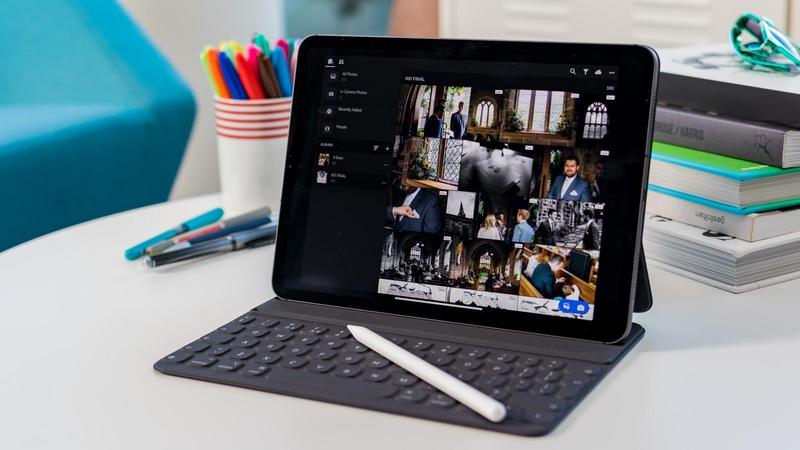
IPad je díky své vysoce kvalitní obrazovce nebo velikosti dokonalým zařízením pro prohlížení fotografií. Fotografování však není tak populární. Existuje mnoho z nás, kteří raději používají iPhone nebo digitální fotoaparát.
Ale co když chcete obdivovat své oblíbené fotografie na iPadu, ale můžete tableta Je to od Apple? Pak musíte použít jednu z metod, které zde poskytujeme pro přenos obrázků do vašeho iPadu.
Konkrétně vás naučíme, jak přenášet fotografie z libovolného zařízení do vašeho zařízení. tableta pomocí kabelu, funkce AirDrop, cloudové služby pro fotografie streamování nebo synchronizace s iTunes.
Metoda 1. Přenos fotografií pomocí kompatibilního kabelu
Modely iPad Pro 2018 Místo blesku používají kabel USB C, což výrazně usnadňuje přenos fotografií z fotoaparátu do iPadu. Budete však muset najít správný kabel a také a adaptér.
Jakmile to vyřešíte, budete muset připojit fotoaparát k iPadu pomocí tohoto kabelu a adaptéru. Poté můžete otevřít aplikaci „Fotografie“, kde by se měla objevit nová možnost importu obrázků.
Odtamtud by vás nemělo stát přístup do paměti fotoaparátu a kopírování všech fotografií, které chcete mít na iPadu. Pokud se připojíte, můžete postupovat stejným způsobem. Čtečka karet SD Přímo tableta.
Na druhou stranu, ti z vás, kteří mají iPad s portem Lightning, by si měli zakoupit adaptér, který vám umožní připojit kameru přímo k danému vstupu vašeho zařízení. tabletaProces však nebude tak jednoduchý a rychlý jako na iPadech s USB C.
Metoda 2. Přenášejte fotografie pomocí AirDrop
Pro ty, pro které je obtížné přenášet fotografie pomocí kabelů a adaptérů, bude služba AirDrop jejich nejlepším spojencem. Chcete-li to provést z iPhonu nebo iPadu, musíte postupovat podle níže uvedených kroků.
jeden. Zkontrolujte, zda je služba na iPadu povolena.Nastavení‘, následován ‘Všeobecné‘a’AirDrop‘. Vyberte, od koho chcete dostávat dokumenty (‘Jen kontakty‘nebo’Každý‘) a tuto možnost již budete mít povolenou.
dva. Také se ujistěte, že iPad i další zařízení, které chcete odeslat, mají přístup Bluetooth a Wi-Fi. Možnost „Sdílení Internetu“ by měla být deaktivována.
3. Nyní otevřete aplikaci ‘FotkyNa zařízení, do kterého posíláte fotografie, vyberte fotografii, kterou chcete odeslat, a klepněte na ikonu sdílení. Pokud chcete odeslat více než jednu, musíte kliknout na „Vybrat“ a vybrat všechny požadované fotografie.
4. Nakonec uvidíte různé možnosti v horní části obrazovky a ve spodní části fotografií, které přenesete do svého iPadu. Mezi nimi je seznam zařízení podporujících AirDrop. Najděte ten, který vyhovuje vašemu iPadu, a klepněte na něj.
Pokud to chcete udělat z počítače Mac, je to také možné, pokud máte nainstalován počítač nebo notebook Apple s novější verzí Yosemite. Pokud ano, můžete postupovat podle tohoto jednoduchého procesu.
jeden. Stejně jako u iPhonu byste se měli ujistit, že Bluetooth a AirDrop jsou povoleny na počítačích Mac i iPad. Doporučujeme také umístit je blízko sebe, aby nedocházelo k problémům s připojením.
dva. Klikněte pravým tlačítkem na fotografii uloženou v libovolné složce v počítači Mac a klikněte na ‘Podíl„ze seznamu“ následovaný „AirDrop‘. Zobrazí se ikona související s vaším iPadem. Klikněte na něj a fotka bude odeslána.
3. Případně otevřete nové okno Finderu a klikněte na ‘AirDrop‘z nabídky vpravo. Odtud můžete fotografie odeslat do zařízení přetažením přes ikonu odpovídající vašemu iPadu. tableta.
Metoda 3. Uložte své fotografie pomocí funkce „Moje fotografie ve streamu“
„Moje streamované fotografie“ je služba integrovaná do cloudového úložného systému Apple, iCloud. Usnadňuje sdílení fotografií a dalších dokumentů mezi různými zařízeními Apple.
Na počítačích Mac budete muset kliknout na „Předvolby systému“ a poté na „iCloud“. Zde zkontrolujte, zda je vybrána možnost „Fotky“, klikněte na „Možnosti“ a zkontrolujte, zda je vybrána také možnost „Moje fotografie ve streamu“.
Na iPhonu nebo iPadu byste měli přejít do části „Nastavení“ a vybrat sekci „Fotky“. Na další obrazovce byste měli povolit možnost „Moje fotografie ve streamu“.
Po povolení této možnosti byste měli přejít na iPad, ze kterého chcete přenášet fotografie, klepnout na „Alba“ a otevřít album „Moje fotografie ve streamu“. Uvidíte tam všechny fotografie z vašeho iPhone a Macu.
Metoda 3. Synchronizujte svůj iPad s iTunes
Dalším způsobem, jak přenášet mnoho fotografií současně z počítače Mac nebo z fotoaparátu připojeného k počítači Mac, je možnost synchronizace nabízená programy, jako je iTunes a „Fotografie“. Budete muset postupovat podle těchto kroků.
jeden. Pokud jsou fotografie, které chcete odeslat, uloženy ve fotoaparátu nebo ve vašem iPhone, musíte zařízení připojit k počítači Mac. Na druhou stranu, pokud jste je již uložili do počítače Mac, můžete přejít přímo ke kroku 4.
dva. Otevřete aplikaci ‘FotkyKlikněte na „z vašeho Macu“ a na zařízení v seznamu vlevo. Poté vytvořte nové album kliknutím na ‘Exportovat do:„takže fotografie, které uložíte, jsou na stejném místě.
Pak můžete kliknoutImportujte všechny nové fotografie„nebo vyberte ty, které chcete uložit a“Import vybraný‘.
3. Nyní odpojte zařízení, ze kterého posíláte fotografie.
4. Poté připojte iPad k Macu pomocí kabelu Lightning nebo USB a otevřete iTunes. Budete muset kliknout na ikonu iPadu nahoře pro přístup k souhrnné stránce. tableta.
5. „V levé lištěFotky‘a vybrat’Synchronizovat fotografie‘. Sousedící, vedleKopírovat fotografii z:„Klikni,“Fotky‘a vyberte, co chcete přeskočit, uložit nebo konkrétní album.
6. Konečně, ‘OK‘, následován ‘Aplikovat‘a připraven!
