Přidejte obrázky .ISO v systému Linux
Stejně jako Windows, i Linux nám umožňuje propojit obrázky .ISO, abychom měli přístup k jejich obsahu, aniž bychom je museli vypalovat na CD nebo DVD. Obvyklý LinuxMůžeme to udělat dvěma způsoby, vysvětlím grafický režim pro ty, kteří jsou v tomto světě Linuxu novější, a pro ty, kteří se chtějí naučit trochu víc, vysvětlím, jak to udělat v konzolovém režimu.
REŽIM KONZOLY:
Proces je stejný jako při připojování libovolného svazku, nejprve musíme vytvořit adresář, do kterého připojíme obrázek, a poté složku, kde budeme přistupovat k datům. Vždy si pamatujte, že všechny tyto operace musí být prováděny s oprávněními správce (uživatel root). Adresář vytvoříme příkazem:

MKDIR / media / adresář
A teď připojíme obrázek, následující příkaz je napsán s ohledem na to, že obrázek je v aktuálním adresáři, kde se nacházíme:
sudo mount -t iso9660 -o loop image.iso / media / adresář
GRAFICKÝ MOD:
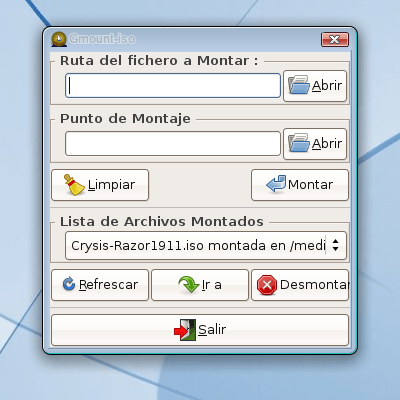
K provedení tohoto úkolu v grafickém režimu použijeme «program«.gmountiso»Díky zcela intuitivnímu rozhraní nám umožní bez komplikací kombinovat obrázky .iso. Nejprve jej musíme nainstalovat, to lze provést ze správce balíčků. synaptický Jednoduše stačí otevřít správce, vyhledat a nainstalovat program nebo pomocí konzoly spustíme následující příkaz:
sudo apt-get install gmountiso
Vzhledem k tomu, že program váží pouze 20 kB, proces bude velmi rychlý, když jej spustíme, objeví se následující obrázek a vidíme, že od nás chce pouze dvě věci, do prvního textového pole zadejte cestu, kde je obrázek, a do druhého pole složku, kde je obrázek. Chceme, aby to bylo připojeno, na konci stiskneme mount, a to je vše, měl bych upozornit, že program vytvořil seznam s již připojenými obrázky, takže příště budete muset vybrat obrázek ze seznamu a automaticky ho připojí.