Příkazy terminálu v Ubuntu 10.04 (část 1)

 Jak jsem slíbil den předtím, zveřejňuji první příspěvek, jehož cílem je vysvětlit základní fungování. terminál z Ubuntu 10.04V, uvidíme příkazy pro správu souborů. Všechny úkoly prováděné pomocí těchto příkazů lze provádět v grafickém prostředí, ale je důležité znát tyto řádky kódu, aby bylo možné používat další pokročilejší příkazy.
Pro přístup k terminálu musíme projít Aplikace/Příslušenství/Terminál, jednou bychom tam měli mít tuto obrazovku.
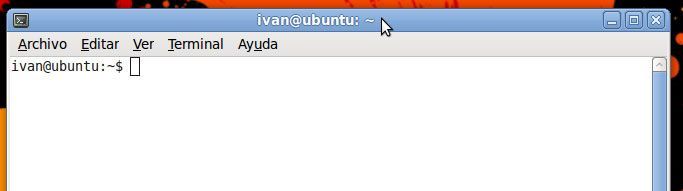

Po zadání se řádek kódu vždy zobrazí takto: ve jménu [email protected]: ~ $ kde: Uživatelské jméno bude uživatelské jméno, pomocí kterého jsme přihlášeni; @ (zavináč), inside (jak zjistit, že je uživatel uvnitř :); ubuntu je linuxová distribuce, ve které jsme; Vlnovka (~) označuje, že jsme ve výchozím adresáři uživatele a ikona ($) označuje, že jsme přihlášeni jako uživatel bez oprávnění správce. Pokud bychom byli registrováni jako správce, mělo by to symbol (#).Když to vím, nechávám níže video, kde zobrazuji seznam příkazů pro správu souborů a výsledek psaní každého z těchto příkazových řádků. Je velmi důležité respektovat použité mezery a symboly.
práce = Seznam všech viditelných souborů a složek v aktuální složce v abecedním pořadí
ls -r = Seznam všech viditelných souborů a složek v aktuální složce v obráceném abecedním pořadí
je -a = Seznam všech souborů a složek v aktuální složce, včetně skrytých
je -l = Seznam všech viditelných souborů v aktuální složce podle jejich vlastností
ls -al = Seznam všech souborů v aktuální složce s jejich vlastnostmi, včetně skrytých
ls -alr = Seznam Vypíše všechny soubory v aktuální složce v obráceném abecedním pořadí s jejich vlastnostmi, včetně skrytých.
ls -d * / = Zobrazit viditelné složky pouze v aktuální složce
složka cd = (cd Změnit adresář) Zadejte složku s tímto názvem cd Desktop, přenese nás do složky Desktop, abychom usnadnili použití tohoto příkazu po použití příkazu ls a uvidíme, do které složky chceme vstoupit.
CD .. = Ukončete aktuální složku a vraťte se do předchozí složky.
cp soubor1 soubor2 = (cp je copy) vytvoří kopii file1 nebo folder1 na stejném místě a zavolá ji s názvem file2 nebo folder2
cp soubor /home / user / Folder / file = Vytvoří kopii souboru v zadaném adresáři a se zadaným názvem, v tomto případě je nutné vložit úplnou cestu k adresáři.
mv soubor / domov / uživatel / složka = (mv je ekvivalentní zkrácení) Přesuňte soubor do cílového adresáře, v tomto případě není nutné specifikovat název cílového souboru
rm soubor = Smažte soubor, při použití tohoto příkazu musíte být velmi opatrní, protože soubory jsou trvale odstraněny, takže nepůjdou do koše.
Vymazat = Umístí řádek do horní části aktuální obrazovky terminálu, kde je kurzor.
