Připojení ovladače PS3 nebo PS4 k počítači
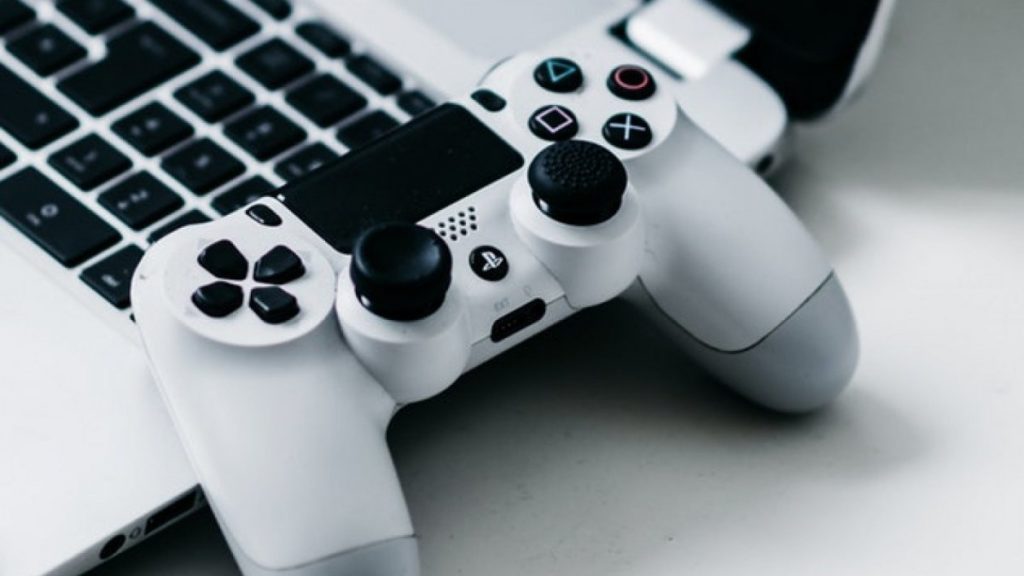
Pokud musíme myslet na dnešní běžné videohry, Není pochyb o tom, že Sony PS4 je jedním z nicha proto tentokrát chceme přečíst velmi důležitý návod k tomuto tématu.
Myšlenka následujícího článku je Jaké jsou kroky, které byste měli dodržet, pokud jde o připojení ovladače PS4 k počítači hrát s počítačem plynule.


Pokud máte potíže s užíváním některé z nejlepších her pro systém PS4 v počítači, pak pokračujte v čtení, protože níže najdete všechny odpovědi na toto téma.

Připojte ovladač PS4 k počítači pomocí kabelu
V těchto případech je jedním z nejjednodušších způsobů připojení nepochybně použití kabelů.v tomto typu situace tedy musíte postupovat podle řady základních kroků, abyste spojení získali:
- Nejprve si vezměte kabel, kterým obvykle ovladač PS4 nabíjíte, a připojte jej k počítači přes USB.
- Počítač by měl detekovat zařízení k němu připojené během několika sekund.
- Jakmile k tomu dojde, budete mít přístup k nastavení zařízení.
- Pokud jste správně nakonfigurovali, měla by se zobrazit zpráva o dostupnosti bezdrátového ovladače.
- Nyní můžete hrát své oblíbené hry s ovladačem PS4
Ačkoli se jedná o nejjednodušší způsob připojení, Windows 10 má někdy potíže s interpretací tlačítek na ovladači PS4Proto nebude fungovat u všech titulů.

Připojte ovladač PS4 k počítači přes Bluetooth
V takových situacích je dalším dobrým východiskem připojení Bluetooth.takže byste to neměli ignorovat. Pokud chcete řadič připojit k počítači tímto způsobem, postupujte takto:
- Poklepejte na obrazovku bezdrátového připojení Bluetooth ve vašem počítači
- Po načtení nového okna přejděte do zařízení Bluetooth
- Převezměte kontrolu nad PS4 a stiskněte prostřední tlačítko PlayStation současně s tlačítkem Sdílet. To je 3 až 5 sekund
- Počítač by pak měl rozpoznat ovladač a zobrazí se možnost Párování. Pokud požádá o heslo, výchozí je 0000
- Jakmile se obě zařízení synchronizují, dálkový ovladač se bude i nadále zobrazovat jako standardní Wi-Fi.
Přemýšlejte o tom V této metodě můžete u některých tlačítek najít stejné problémy jako dříveI když existuje řešení tohoto problému, toto přijde dále.

Připojte ovladač PS4 k počítači pomocí konkrétního softwaru
Pokud chcete při připojení ovladače PS4 k počítači dosáhnout co nejlepší uživatelské zkušenosti, doporučujeme si stáhnout speciální software. Byl vyvinut pro tyto úkoly.
Doporučujeme používat DS4WindowsPokud však zkontrolujete web, uvidíte, že existují i jiné, které slouží stejným způsobem. Po stažení a instalaci se spustí poslední proces, kde je třeba postupovat podle těchto kroků:
- Otevřete program DS4Windows a nejprve nainstalujte ovladač a postupujte podle pokynů na obrazovce.
- Pokud je tento první krok proveden sám, je ovladač připraven k připojení
- Poté musíte řadič PS4 připojit k počítači pomocí kabelu USB i připojení Bluetooth. V tomto okamžiku si budete muset přidat tuto část konfigurace, pokud ji chcete používat bezdrátově.
- Po dokončení těchto kroků musíte na 3 až 5 sekund stisknout tlačítko PlayStation na ovladači.
Později, Obě zařízení budou perfektně připojena takže můžete ovladač používat ve svých oblíbených hrách.
Jak sám vidíš, Je snadné využít našeho ovladače PS4 a užít si tu nejlepší zábavu na počítači.
Připojte ovladač PS3 k počítači pomocí kabelu
Počínaje prvním z řešení, která v těchto situacích máme, vám chceme ukázat. Jak připojit ovladač PS3 k počítači pomocí běžného kabelu, který ovladač nabíjíte. Postupujte podle těchto pokynů:
- Stáhněte si do počítačů soubor obsahující všechny potřebné ovladače pro PlayStation 3
- Otevřete tento archiv pomocí WinRAR nebo WinZIP
- Nainstalujte balíčky vlastněné ovladači
- Poté najděte složku ScpServer a přejděte do koše. Spouští zde aplikaci ve formátu EXE jako správce.
- V tu chvíli připojte ovladač PlayStation 3 DualShock k počítači pomocí kabelu USB.
- Po připojení zaškrtněte možnost Vynutit instalaci a deaktivujte ovladač Bluetooth
- Poté klikněte na tlačítko Instalovat
- Zobrazí se nové pole se zprávou Odeslání bylo úspěšné. Stiskněte Exit, aby vás neobtěžoval
- Vraťte se do složky bin a spusťte nyní aplikaci ScpServer jako správce
- Otevře se nové okno a musíte jej najít Pad 1
- Zkontrolujte, zda funguje normálně
Po dokončení všech předchozích kroků Poté budete moci začít hrát s ovladačem DualShock z počítače se systémem Windows 10je více než zajímavý způsob, jak využít těchto ovládacích prvků.

Připojte ovladač PS3 k počítači přes Bluetooth
Samozřejmě, Mezi řadičem PS3 a počítačem existují další možnosti připojeníNapříklad pokud využijeme výhody připojení typu Bluetooth našeho zařízení. Chcete-li to provést tímto způsobem, postupujte takto:
- Přejděte do složky ScpServer a klikněte na možnost bin a poté na Zadig.
- Spusťte aplikaci ve formátu EXE. V té době se otevře software, ve kterém musíte kliknout na Zařízení a poté nainstalovat Přednastavené zařízení.
- Otevře se nové okno, ve kterém musíte vyhledat soubor cfg. Musíte jej zapnout a poté připojit zařízení
- Pokud jej nenajde automaticky, přejděte do nabídky Možnosti a poté do seznamu Všechna zařízení.
- Pokud najdete ten, o který se zajímáte, kliknutím na Změnit ovladač zahájíte proces instalace.
- Po dokončení výše přejděte do složky bin a spusťte aplikaci ScpServer.
- V textu Hostitelská adresa musíte zkopírovat kód zobrazený na pravé straně obrázku.
- Zavřete aplikaci a přejděte na ScpPair. Otevře se malé okno s prázdným pruhem, stačí do něj vložit předchozí kód a stisknout Set a poté toto okno zavřít, aby se již neobtěžovalo.
- Nakonec se vraťte zpět na ScpServer a ověřte, zda je ovladač připojen.

Připojte ovladač PS3 k počítači pomocí konkrétního softwaru
A poslední možností v těchto případech je nakonec použití konkrétního programu., je to, co doporučujeme, protože možnosti přizpůsobení budou v tomto případě mnohem pestřejší a přesnější.
Ačkoli V těchto situacích můžeme doporučit mnoho aplikací, věříme, že MotioninJoy je jedna z nejlepších.Proto byste měli začít stažením a instalací příslušného softwaru do počítače. Pak postupujte takto:
- Otevřete program a řekněte, jaká je vaše verze systému Windows
- Připojte ovladač příslušným kabelem USB, stejně jako používáte k nabíjení ovladače.
- Postupujte podle pokynů programu a jakmile se dostanete do sekce Správce ovladačů, budete mít příležitost vyhledat ID zařízení, které by mělo být jediným zařízením, které se objeví v seznamu.
- Vyberte příkaz a stiskněte Instalovat vše. Zde budou načteny příslušné ovladače
- Po dokončení předchozího kroku přejděte na kartu Profily a výběrem možnosti Emulátor řadiče Xbox 360 ukončete Aktivovat
- Dokončení procesu párování bude trvat ještě několik sekund
Až skončím, budeš v pozici Hrajte své oblíbené hry na PC pomocí ovladače PS3.
