Prodloužení výdrže baterie vašeho MacBooku

Není nic víc frustrujícího než počítač, který se rychle vypne, když není zapojen do zásuvky. Dobrou zprávou je, že tipy pro ukládání uvedené v tomto článku lze snadno vyřešit, pokud budete postupovat.
Většina z nich je pravda Modely MacBookůZejména MacBooky Pro a MacBooky Air mají skvělou výdrž baterie až přibližně 9 hodin, což je mnohem více než u jiných notebooků.
Je však nepopiratelné, že se baterie časem opotřebovávají a již nevydrží, pokud jsou nově vyrobeny. Řešením je nosit s sebou náhradní baterii, protože výměna baterie MacBooku není snadná věc.

Podívejte se na níže uvedené tipy a užívejte si svůj MacBook tak dlouho, jak chcete, aniž byste byli závislí na výkonu. Pokud je váš notebook pomalý, můžete navštívit náš článek. jak zlepšit výkon.
Jak dlouho vydrží baterie notebooku?
Ale než se dostaneme do podrobností, je důležité zkontrolovat, jaká je původní životnost baterie vašeho MacBooku, kterou byste měli najít v technických informacích a dokumentaci k notebooku poskytnutých v době nákupu.
Tímto způsobem můžete porovnat, jak dlouho nyní baterie teoreticky vydrží, ve srovnání s dobou, kdy právě opustila továrnu. Položte si tedy otázku: „Funguje moje baterie mnohem horší, než by měla? Nebo to není tak špatné? “
Apple vám to také velmi usnadňuje, protože na tyto informace můžete odkazovat online. Zkontrolujte specifikace svého modelu notebooku. oficiální webové stránky.
Pokud zjistíte, že výkon baterie vašeho MacBooku je velmi nízký, možná budete chtít navštívit techniky v nejbližším Apple Store, ale to bude určitě obrovská investice.
Tipy a triky, díky nimž baterie vašeho notebooku vydrží déle
Zde je 17 tipů, které vám pomohou šetřit energii. Mezi nimi najdete velmi základní triky a další, které vám doporučujeme použít, pouze když máte spěch.
Trik 1. Aktualizujte operační systém MacBooku
Pokaždé, když aktualizujete softwareApple obsahuje opravy a vylepšení operačního systému, které vám mohou pomoci prodloužit výdrž baterie. Chcete-li zkontrolovat, zda máte nejnovější verzi systému macOS a aplikací, postupujte podle následujících pokynů.
jeden. Klepněte na ikona jablko Uvidíte to v levém horním rohu obrazovky na horním panelu nástrojů. Další ‘O tomto počítači Mac‘.
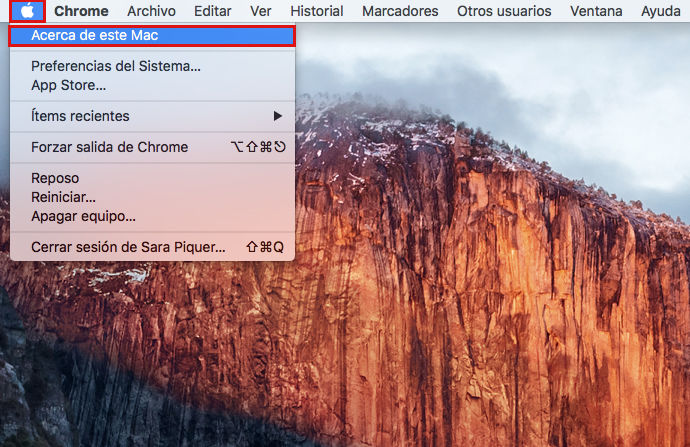
dva. Další ‘Aktualizace softwaru„Na kartě“Přehled‘.

3. Automaticky Obchod s aplikacemi Je dodáván předinstalovaný na vašem MacBooku. V ‘Aktualizace‘, zkontrolujte, zda je k dispozici aktualizace.
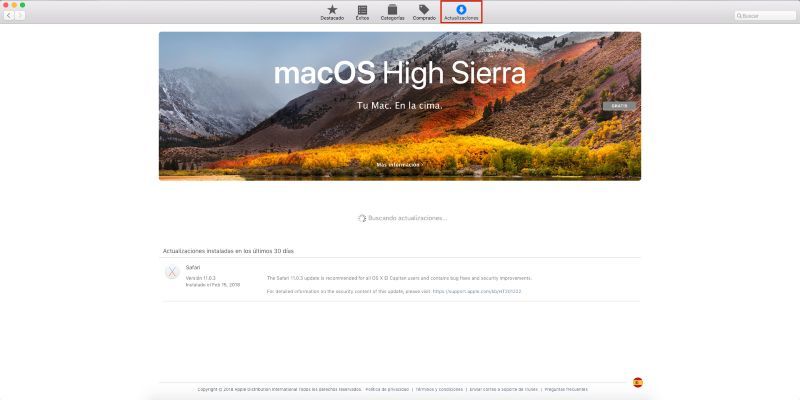
Pokud ano, stačí stisknout tlačítko ‘položvedle každé dostupné aktualizace. Můžete se seznámit s dalším z našich výukových programů a zjistit, jak na to. Nainstalujte si nejnovější verzi systému macOS.
Tip 2. Použijte funkci ‘Ekonomizér’
jeden. Otevřete nabídkuSystémové preference‘a vybrat’Ekonomizér‘.

dva. Najděte tyčSpánek na obrazovce‘v sekci’baterie‘a nastavte ukazatel na nízkou úroveň, aby se monitor automaticky vypnul po několika minutách nečinnosti.

3. Vyberte ‘Usaďte pevné disky, kdykoli je to možné„Kromě krabice“Povolte funkci Power Nap na baterii„pokud si myslíte, že to nebude příliš otravné.

Trik 3. Snižte jas obrazovky
Jednoduše stiskněte klávesu ‘pro snížení jasu obrazovky vašeho MacBooku a tím prodloužení životnosti baterie.Snižte jas„klíč“ F1′-.
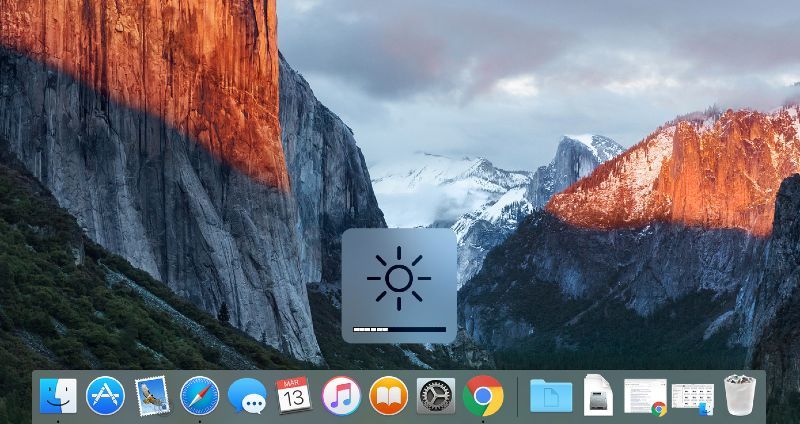
Případně postupujte podle následujících kroků:
jeden. Otevřete nabídkuSystémové preference‘a vybrat’Obrazovky‘.

dva. Nakonec upravte jas pomocí lišty, kterou uvidíte v sekci ‘obrazovka‘.

Tip 4. Zakažte síť Bluetooth
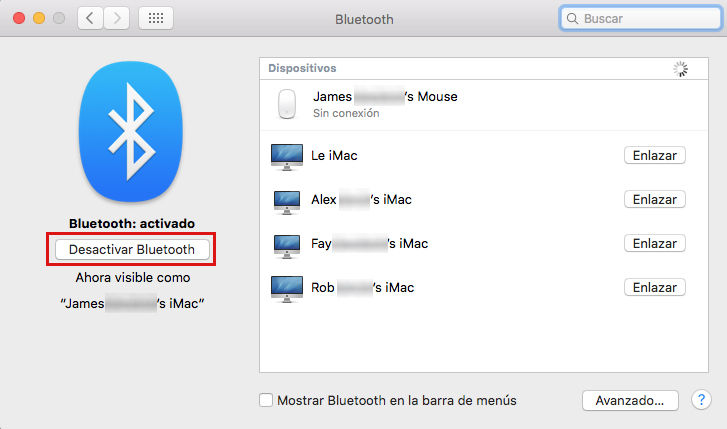
Chcete-li zakázat síť Bluetooth, najděte odpovídající ikonu vpravo od horního panelu obrazovky. Klikněte na něj a vyberte ‘Zakázat Bluetoothz rozevírací nabídky ‘.

Případně postupujte podle následujících kroků:
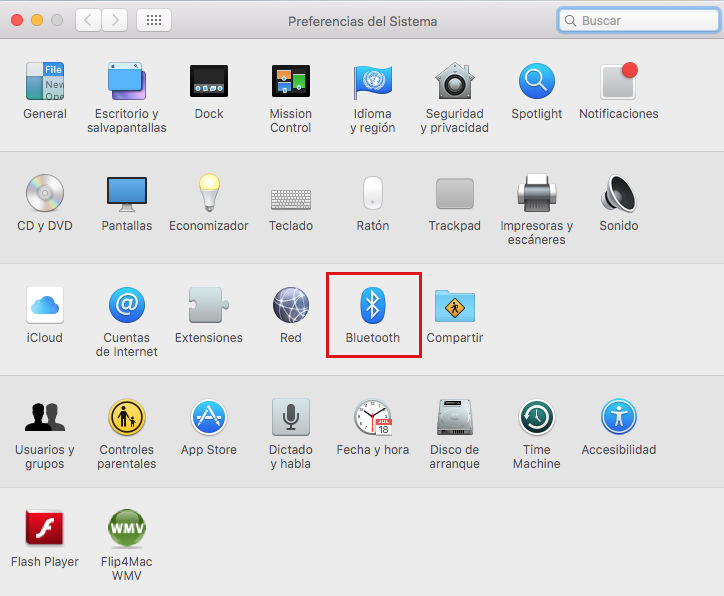
jeden. Otevřete nabídkuSystémové preference‘a vybrat’Bluetooth‘.
dva. Nakonec klikněte na tlačítko ‘Zakázat BluetoothPokud povolíte tuto síť, uvidíte ji vlevo.
Tip 5. Zakažte připojení Wi-Fi
Chcete-li deaktivovat připojení Wi-Fi, najděte odpovídající ikonu vpravo od horního pruhu obrazovky. Klikněte na něj a vyberte ‘Zakázat Wi-Fiz rozevírací nabídky ‘.
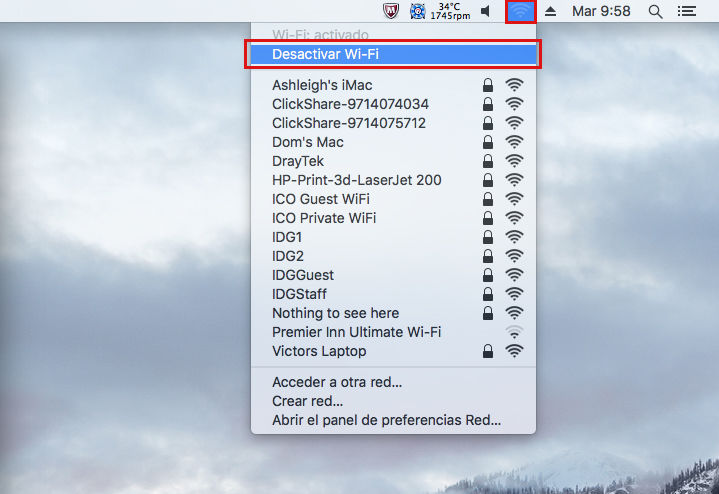
Případně postupujte podle následujících kroků:
jeden. Otevřete nabídkuSystémové preference’ a zvolte ‘Síť‘.

dva. Nakonec klikněte na tlačítko ‘Zakázat Wi-Fi‘v sekci’bezdrátový internetZe seznamu vlevo.

Číslo 6. Ztlumte svůj notebook
Vyhledejte odpovídající ikonu napravo od horního pruhu obrazovky a vypněte notebook. Klikněte na něj a přetáhněte ukazatel na hlasitost 0, pokud nepotřebujete slyšet zvuk.

Hlasitost můžete upravit také pomocí tlačítka ‘.Zvýšit hlasitostTlačítko „-key“ F12′-, „Nižší hladina hlukuKlávesa „-key“ F11′- a „Umlčet„-klíč“ F10. Druhým stisknutím zcela ztlumíte svůj MacBook.

Případně postupujte podle následujících kroků:
jeden. Otevřete nabídkuSystémové preference‘a vybrat’Zvuk‘.

dva. Ztlumení MacBooku ‘Bez zvuku‘nebo snižte ukazatel soundbaru na úroveň 0.

Číslo 7. Vyjměte vložené CD nebo DVD
Pokud máte integrovaný SuperDrive, tj. MacBook s přehrávačem CD a DVD, doporučujeme zkontrolovat, zda není vložen žádný disk. Jeho odstranění pomůže rozšířit baterii vašeho notebooku.
Trik 8. Vyjměte připojená periferní zařízení
Když budete mít připojeno jedno nebo více periferních zařízení, může to snížit kapacitu vašeho MacBooku. Vyjměte tedy SD karty, externí paměť a 4G modemy, které v tomto smyslu nepotřebujete.
Tip 9. Nepoužívejte náročné aplikace
Graficky náročné videohry a aplikace mohou negativně ovlivnit baterii vašeho MacBooku a rychle ji vybít. Proto nepoužívejte náročné programy, jako jsou počítačové hry, 3D grafika nebo video editory.
Tip 10. Zavřete všechny aplikace, které nepoužíváte
Jakýkoli program, který otevřete, navíc spotřebovává energii z vašeho MacBooku, takže i když vyžaduje hodně grafické paměti, má smysl zavřít všechny aplikace, které momentálně nepotřebujete.
Tip 11. Vypněte programy, které spotřebovávají příliš mnoho energie
V souladu s tím, co bylo vysvětleno v předchozí části, se zdá rozumné vypnout zejména programy náročné na energii. Podle následujících pokynů zjistíte, o jaké aplikace jde.
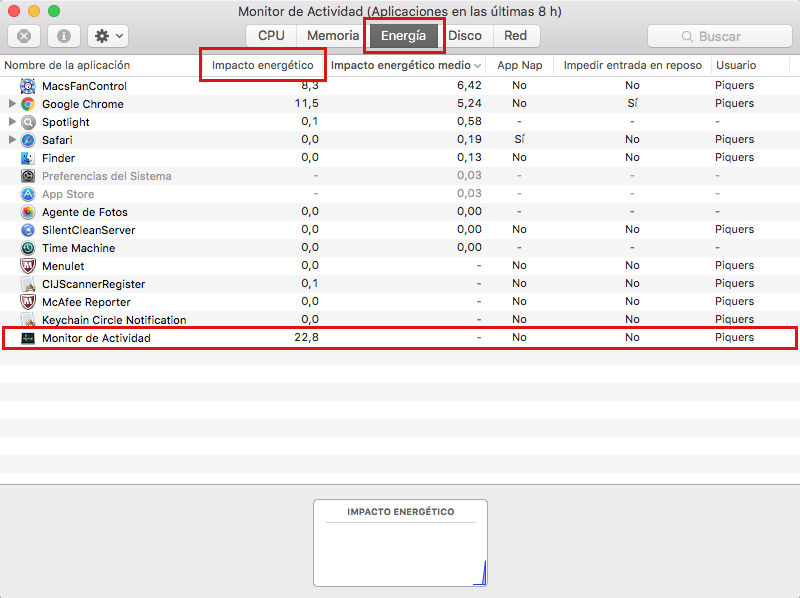
jeden. Otevřená složka ‘Vozidla‘najdete ve své složce’AplikaceVe vyhledávači vašeho MacBooku. Otevřete aplikaci v něm ‘Monitor aktivity‘.


dva. Vyberte kartu ‘Energie‘a klikněte na sloupec’Energetický efektChcete-li zobrazit programy, které v tuto chvíli spotřebovávají nejvíce baterie. V našem případě se jedná přesně o „Monitor aktivity“.
Tip 12. Použijte možnost „Energeticky náročné aplikace“
Pokud máte macOS Sierra 10.2.3 nebo novější, můžete také využít novou funkci, která vám pomůže šetřit energii. Toto je možnost „Energeticky náročné aplikace“.
Mít přístup, ikona baterie Vyhledejte část v horní liště obrazovky a v rozbalovací nabídce.Aplikace náročné na energii‘. Zde budou uvedeny aplikace, které využívají nejvíce baterie.
Pokud nemáte otevřenou velmi náročnou aplikaci, bude tato sekce pojmenována: ‘Žádná aplikace nespotřebovává mnoho energie‘.
Tip 13. Ukončete procesy smyčky
Dalším důvodem, proč se vaše baterie vybije tak rychle, jsou takzvané smyčkové procesy, které mohou odkazovat jak na aplikaci, tak na další funkci, která nereaguje, takže váš procesor pracuje tvrději než obvykle.
Chcete-li zjistit, zda některý z otevřených programů nezpůsobuje proces opakování, postupujte podle následujících kroků.
jeden. Otevřená složka ‘Vozidla‘najdete ve své složce’AplikaceVe vyhledávači vašeho MacBooku. Otevřete aplikaci v něm ‘Monitor aktivity‘.


dva. Vyberte kartu ‘Procesor‘a klikněte na sloupec’% PROCESOR„Chcete-li zobrazit programy, které vyžadují více procesorů.

Jakýkoli program, který používá více než 70 procent a trvale má tendenci spouštět jeden z těchto procesů cyklu. Pak bude čas jej vybrat a zavřít kliknutím na ikonu kříže v levém horním rohu.
Nyní, pokud se jedná o aplikaci, jako je Safari, Mail nebo Google Chrome, doporučujeme nejprve ji vypnout z samotné aplikace, jak to obvykle děláte.
Tip 14. Obraťte barvy obrazovky
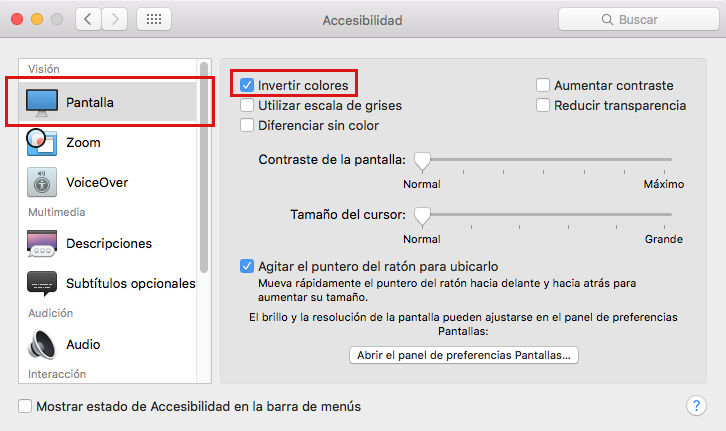
Dalším způsobem, jak ušetřit energii, je převrátit barvy monitoru, protože s černými pixely spotřebovává méně baterie než bílé pixely. Navrženo pro lidi se sníženým zrakem, používání této funkce může být trochu nepříjemné, ale je to efektivní metoda.
jeden. Otevřete nabídkuSystémové preference’ a zvolte ‘Desktop a spořič obrazovky‘.

dva. ZáložkaLavice‘, klikněte na možnost’Plné barvyVyberte „z nabídky vlevo a poté vyberte bílou tapetu.

3. Poté se vraťte zpět do nabídkySystémové preference‘a vybrat’Přístupnost‘.

4. Konečně, ‘Invertovat barvyV sekci „Zobrazení“ máte přístup z nabídky vlevo.
Tip 15. Vypněte oznámení
jeden. Otevřete nabídkuSystémové preference‘a vybrat’Oznámení‘.
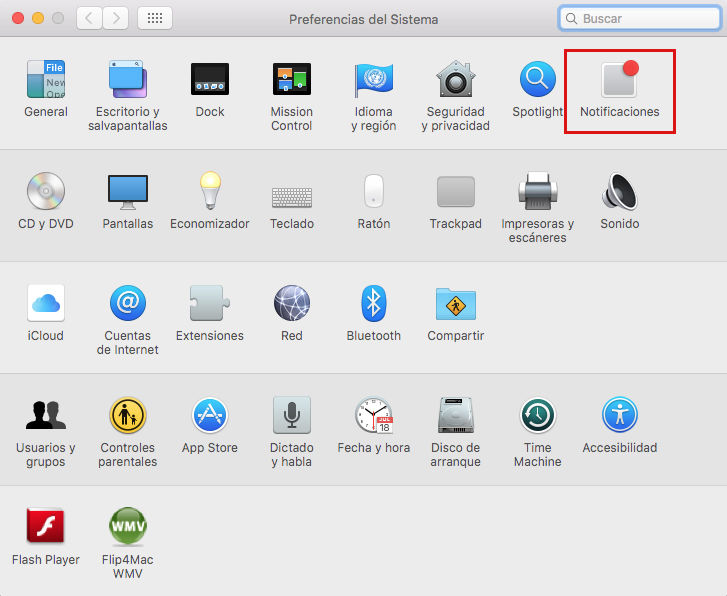
dva. Chcete-li deaktivovat oznámení, musíte to udělat jednotlivě. Přístup ke každému z programů s možností zasílání oznámení z nabídky, kterou uvidíte vlevo.
Jako příklad zvolíme ‘Game Center’. Na nové stránce zrušíme zaškrtnutí všech políček, aby se zabránilo dalšímu oznámení.

Tip 16. Ve své poštovní aplikaci povolte funkci „Ručně“
jeden. Otevřete aplikaci Pošta.
dva. Klikněte na ‘PoštaVyberte „z horního pruhu obrazovky“ apředvolby‘.

3. V novém okně a sekci ‘Všeobecné‘, klikněte na rozbalovací nabídku pro možnost’Zkontrolujte nové zprávy‘a vybrat’Ručně‘.

Tip 17. Vypněte Spotlight
jeden. Otevřít nabídku ‘Systémové preference‘a vybrat’Denní program‘.

dva. Přejít do sekce ‘SoukromíKlikněte na symbol „a“+„Uvidíte to vlevo dole.

3. Konečně, HDD Odpovídá vašemu MacBooku – v našem případě s názvem „Piquers“ a „Vybrat‘.

