Průvodce přizpůsobením vzhledu systému Windows 7
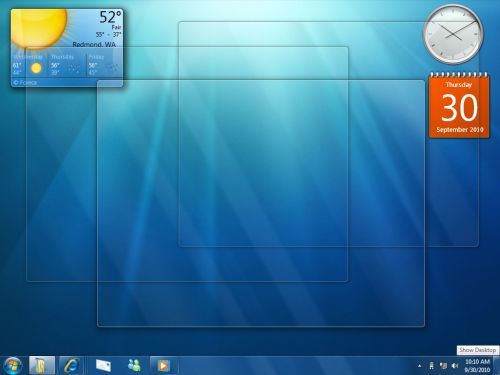
Tato série článků je určena pro začátečníky. Windows 7 a ještě nejsou moc známí. nové možnosti grafické konfiguraceMým tématem je přizpůsobení plochy a oken, aby měl operační systém zcela přizpůsobený vkusu každého. Dále doporučím některé programy třetích stran, které můžete použít jako alternativy pro další přizpůsobení.
V předchozích verzích systému Windows dostal uživatel vždy možnosti konfigurace grafického prostředí, v systému Windows 7 byly nyní tyto možnosti rozšířeny, aby byly k dispozici. Plná kontrola nad barvami, grafikou, zvuky a zobrazením okna. Pokud znáte starší verze Windows, nebude obtížné graficky nakonfigurovat Windows 7, Rovněž lze snadno vrátit nežádoucí změny.

K dispozici jsou 3 hlavní oblasti nastavení zobrazení, které lze uložit společně jako jedno téma. Tyto:

Tapeta na zeď. Jednou z vizuálně nejdůležitějších oblastí je desktop, protože odtud většina uživatelů přistupuje k programům a dokumentům pomocí zástupců. Zavření nebo minimalizace aplikací také vždy čeká na to, až se uvidí. Proto má dokonalý smysl jej upravit pomocí obrazu, který vyhovuje vašemu osobnímu vkusu. Na internetu existuje řada webů, kde si můžete zdarma stáhnout tapety nebo tapety, například mohu doporučit:
Windows7Wallpapers BackgroundsDesktops DeviantartArtDesktopA samozřejmě pokročilé vyhledávání ve službě Obrázky Google bude mít za následek mnoho obrázků, ze kterých si můžete vybrat.
Jednou z velmi zajímavých možností, kterou Windows 7 má, je otáčení tapet v uživatelem stanovených časových intervalech po celý den.. S využitím této funkce lze sady obrázků upravit tak, aby se měnily po celý den, čímž se dosáhne dynamičtější plochy.
Pro přístup k možnostem tapety klikněte pravým tlačítkem na plochu, Pak Přizpůsobit> Pozadí plochy.
Taky, nabídka Start> Ovládací panel> Personalizace> Pozadí plochy
Chcete-li otočit tapety, vyberte umístění obrázku „Knihovna obrázků“, poté vyberte obrázky, které chcete změnit, a ve spodní části okna uvidíte následující možnost. měnit každý: 10 sekund, 30 sekund, 10 minut atd.. Vyměnitelné nahodile nebo v pořadí, v jakém se nacházejí v zadané složce. Chcete-li je náhodně změnit, vyberte možnost „Náhodné pořadí“.
Také pokud zadaný čas ještě neuplynul a chceme již změnit obrázek na další, my jen klikněte pravým tlačítkem na plochu a vyberte «Další pozadí plochy» přejde na další obrázek ve složce nebo na náhodný obrázek, pokud je vybrána možnost náhodného pořadí.
Přihlašovací obrazovky lze také změnit, i když k tomu potřebujete nainstalovat další software.
Skvělým programem pro tento účel je přihlašovací obrazovka systému Windows 7. Po nastavení provedením klikněte pravým tlačítkem na plochu Zobrazí se možnost „Přihlašovací obrazovka“. Kliknutím na tuto možnost máme okno s možností vybrat obrázek, který se zobrazí na přihlašovací obrazovce. Je důležité, aby obraz vždy odpovídal rozlišení monitoru, jinak jej program nepřijme.
Další možnost: Windows 7 Logon Editor
V následujících částech se budu zabývat tématy jako: přizpůsobovat panely a ikony, měnit barvy systému, stahovat a používat motivy, přidávat widgetymezi ostatními.
Až do dalšího.
