Razer Chroma na Ubuntu a dalších platformách Linux

Máme tendenci věnovat zvláštní pozornost různým novinkám, které Razer v průběhu roku provedl. Například nedávno Razer Man O’War 7.1 a den Razer BlackWidow Chroma V2dvě skvělá zařízení od této společnosti. Jako uživatel Ubuntu mám velký zájem o to, abych mohl využívat všechny funkce, které mi různá zařízení společnosti nabízejí, když používám svůj oblíbený operační systém. Proto jsme vám dnes chtěli přinést užitečného průvodce. Správně nakonfigurujte zařízení Razer v Ubuntu. Přesněji řečeno, umožní nám z toho vytěžit maximum. Razer Chromatechnologie spojená s klávesnicemi a myšmi společnosti, která jim umožňuje stát se „řetězcem světel“.
Použijte klávesnici Razer v Ubuntu Je to velmi jednoduché … v podstatě vše, co musíme udělat, je připojit jej k portu USB, abychom jej mohli rozpoznat a můžeme jej používat. Ovladače USB umožňují používat klávesnici hned po vybalení z krabice. Pokud má klávesnice technologii Razer Chroma začne ukazovat svá světla. Problém je v tom, že Ubuntu v současné době nemá ovladače, které nám umožňují ovládat všechny aspekty, které nám takové klávesnice nabízejí. První věc, kterou musíme udělat, abychom toho dosáhli, je Stáhněte si ovladače Razer pro Ubuntu nebo pro jiné linuxové distribuce, které můžeme udělat (Ubuntu / Linux Mint, Debian, Arch Linux, Fedora, openSUSE, Gentoo nebo další).
Používám Ubuntu, jako v mém případě, to jsou příkazy, které musíme zadat v okně terminálu.


sudo add-apt-repository ppa: terrz / razerutilssudo apt aktualizace sudo apt instalace python3-razer razer-kernel-modules-dkms razer-daemon razer-doc
Pokud se během instalace zobrazí zpráva, že došlo k chybě v závislostech nainstalovaných balíků ovladačů, nezapomeňte v softwaru a aktualizacích povolit úložiště „vesmír“.
Po instalaci ovladače budete muset přidat uživatele do skupiny plugdev a nakonec restartujte počítač.
Co s tím Instalace ovladačů Razer v Ubuntu. Dalším krokem, který musíme podniknout, je instalace aplikace, která nám umožní konfigurovat naši klávesnici / myš / sluchátka.
Následující aplikace doplňují a interagují s tímto řadičem:
- Polychromatické– Grafický nástroj pro správu a zásobník pro správu různých periferních zařízení Razer.
- RazerGenieAplikace Qt pro konfiguraci vašich zařízení Razer pod GNU / Linux.
- Makro– Jednoduchý nástroj pro nahrávání a přehrávání makra klávesnice.
- RazerCommander: Jednoduché grafické uživatelské rozhraní napsané v Gtk3
V mém případě jsem se rozhodl nainstalovat Polychromatické. K tomu budeme muset terminál znovu otevřít a zadat následující příkazy:
sudo add-apt-repository ppa: lah7 / polychromaticsudo apt aktualizace sudo apt instalace polychromatic
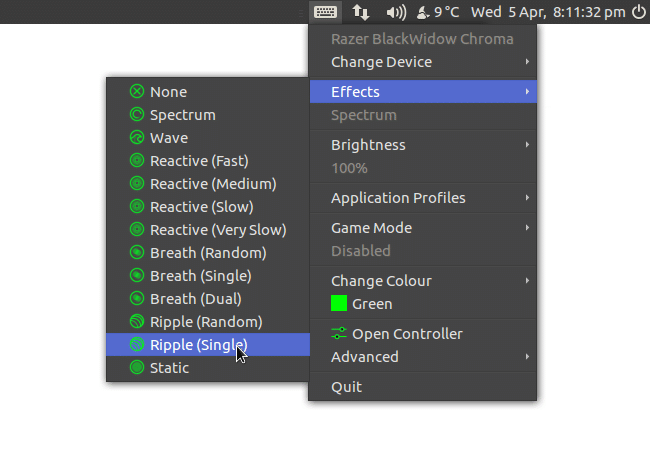
Pokud vše půjde dobře, po připojení klávesnice se vám zobrazí některé takové obrazovky:

Naopak, pokud se vám po připojení zobrazí taková obrazovka:
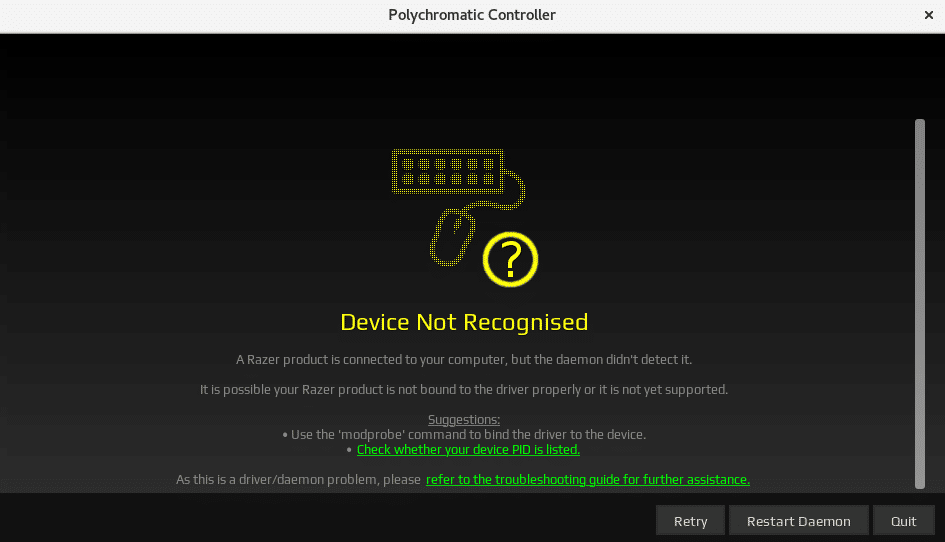
To bude znamenat, že všechno nefunguje dobře. To se stalo v mém případě … vyřešit to Chyba Razer Chroma v Ubuntu Musel jsem to udělat Zakázat UEFI. K tomu všeho, co potřebujeme, je zadat konfiguraci našeho systému BIOS a vyhledat sekci zabezpečení. Zakázat UEFI.
Než jsem se rozloučil, chtěl jsem poděkovat všem, kteří umožnili tomuto projektu žít.
Zdravím z hloubky bytů.
