Resetování okraje Samsung Galaxy Note 4
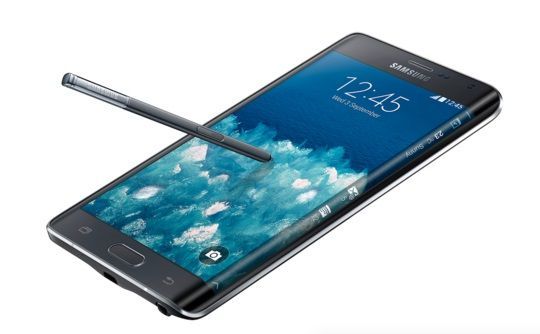
 Samsung Galaxy Note 4 edge
V tomto tutoriálu vás naučíme, jak provést obnovení do továrního nastavení nebo úplný reset. Samsung Galaxy Note 4 edge Proces je velmi jednoduchý a rychlý, ale než začnete, budete muset vzít v úvahu několik věcí.
Samsung Galaxy Note 4 edge, obnovení továrních dat
Ačkoli je to docela bezpečný a jednoduchý proces, Nebudeme odpovídat za Planetared za jakékoli poškození terminálu, celý proces bude odpovědností vlastníka a v případě dotazů vám doporučujeme poradit se s odborníkem.
Před provedením tohoto procesu doporučujeme zálohovat veškerá data, fotografie, videa, hudbu, kontakty, které nechcete ztratit, protože tvrdý reset ponechá váš terminál, jako by právě vyšel z krabice.

Pokud jste se rozhodli pokračovat nyní, postupujte podle těchto pokynů.
Vrátit Samsung Galaxy Note 4 edgeMáme dva vzorce, jako byste je právě otevřeli, první použijeme, pokud nemůžeme terminál otevřít, a bude to provedeno podle následujících kroků.
- Plně nabijte baterii terminálu.
- Zároveň Hlasitost +, tlačítka nabídky / domů a tlačítko zapnutí / vypnutí Po dobu 2-3 sekund.
- Nyní budeme muset počkat, až terminál dokončí celý proces a vrátí jej, když jsme jej rozbalili.
Na rozdíl od Samsung Galaxy Note 4 Pokud se spustí, ale stále musíte provést tvrdý reset, je třeba postupovat následovně.
- Plně nabijte baterii terminálu.
- Vstupte do nabídky Nastavení.
- Stiskněte nyní Obnovení zálohy.
- další Resetování dat na tovární nastavení.
- Stiskněte nyní Resetujte telefon a vymažte všechna data.
Poté, co je vše hotovo, terminál zahájí proces, který skončí telefonem, který právě vyšel z krabice.
