Rychlejší procházení pomocí aplikace Internet Explorer ve Windows 8
Pokaždé, když nainstaluji Windows do svého počítače, jednou z prvních věcí, které jsem (podle mého názoru) udělal, bylo vymyslet, jak se zbavit zrádného webového prohlížeče Microsoft. Internet Explorer, pokračovat v jeho nahrazování jiným.
Upřímně řečeno, Internet Explorer vždy zanechal mnoho přání. Myslím, že tohle Microsoft Nakonec si uvědomili odmítnutí vytvořené jejich produktem a v důsledku vydání nejnovějšího operačního systému Windows 8, rozhodli jsme se úplně změnit webový prohlížeč.
Aplikované změny Internet Explorer 10 byli velmi pozitivní. Podle mého názoru stojí za zvážení poprvé kromě možností, jako je prohlížeč Firefox Z Mozilly nebo Google Chrome. Zůstal bych u některých z posledních zmíněných, ale u většiny uživatelů systému Windows 8 Internet Explorer 10 váš oblíbený webový prohlížeč.


Protože nic není dokonalé Internet Explorer 10 Stále existují věci, které vyžadují zlepšení, například rychlost při načítání webových stránek. Proto se s vámi podělím o několik nalezených tipů, díky nimž může mít prohlížeč rychlejší dobu odezvy.
Vymažte historii a dočasné soubory
Z vlastní zkušenosti vím, že čím delší je seznam navštívených webových stránek, tím pomalejší je rychlost procházení. Z tohoto důvodu vám doporučuji pravidelně mazat historii navštívených webových stránek i dočasné soubory.
Chcete-li vymazat historii, dočasné soubory, soubory cookie a další informace uložené během procházení, Internet ExplorerStiskněte kombinaci kláves Alt + X a pak jdi Možnosti internetu -> Všeobecné -> Odstranit (Historie vyhledávání).
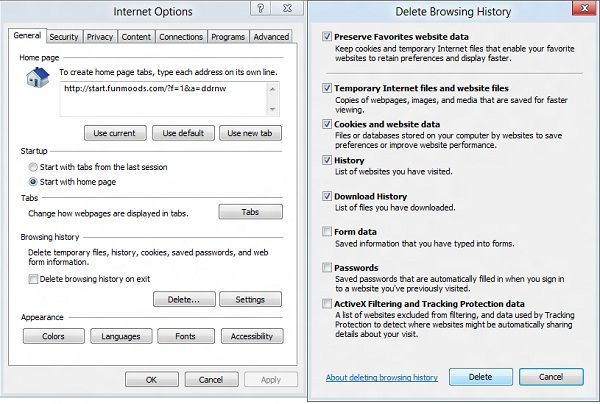
V okně “vyčistit historii prohlížení»Vyberte všechny položky, které chcete odebrat, a klikněte na tlačítko Odstranit.
Zakázat doplňky
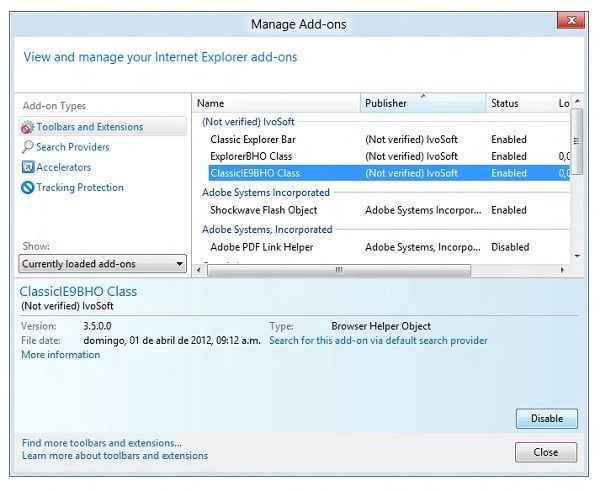
Někdy nainstalujeme doplňky, které zřídka používáme a které spotřebovávají paměť a zpomalují prohlížeč. Zde jsou kroky k deaktivaci nepoužívaných doplňků:
- Jít Vozidla -> Spravovat doplňky.
- Vyberte doplňky, které chcete deaktivovat, a klikněte na tlačítko Deaktivovat.
- Zmáčkni tlačítko Zavřít.
Zvyšte maximální počet připojení
Velmi efektivním „trikem“ pro rychlejší procházení je zvýšení maximálního počtu odkazů v prohlížeči. v Internet Explorer 10 Maximální limit připojení na server byl zvýšen na 10, a pokud využijeme potenciál tohoto čísla, určitě si všimneme obrovského zlepšení rychlosti při načítání stránek.
Chcete-li zvýšit maximální počet připojení:
- Stiskněte kombinaci kláves Windows + R k otevření dialogu Běh. psát si Regedit a basy PŘIHLÁSIT SE.
- V okně Editoru registru přejděte na: HKEY_CURRENT_USER -> software -> Microsoft -> Okna -> Současná verze -> Nastavení Internetu. Přidáme nový typový klíč DWORD (32 bitů) a dali jsme to jako jméno MaxConnectionsPer1_0Server. V zásadě jsme si vybrali Desetinný a v hodnotě, kterou dáváme 10.

Doufám, že tento článek byl pro vás užitečný a pokud víte o jiném způsobu, jak zlepšit uživatelský komfort při procházení webu Internet Explorer 10Zvu vás, abyste se s námi podělili v sekci komentáře.
