Samsung Experience: Tipy a triky od Galaxy Note 9 po řadu J.
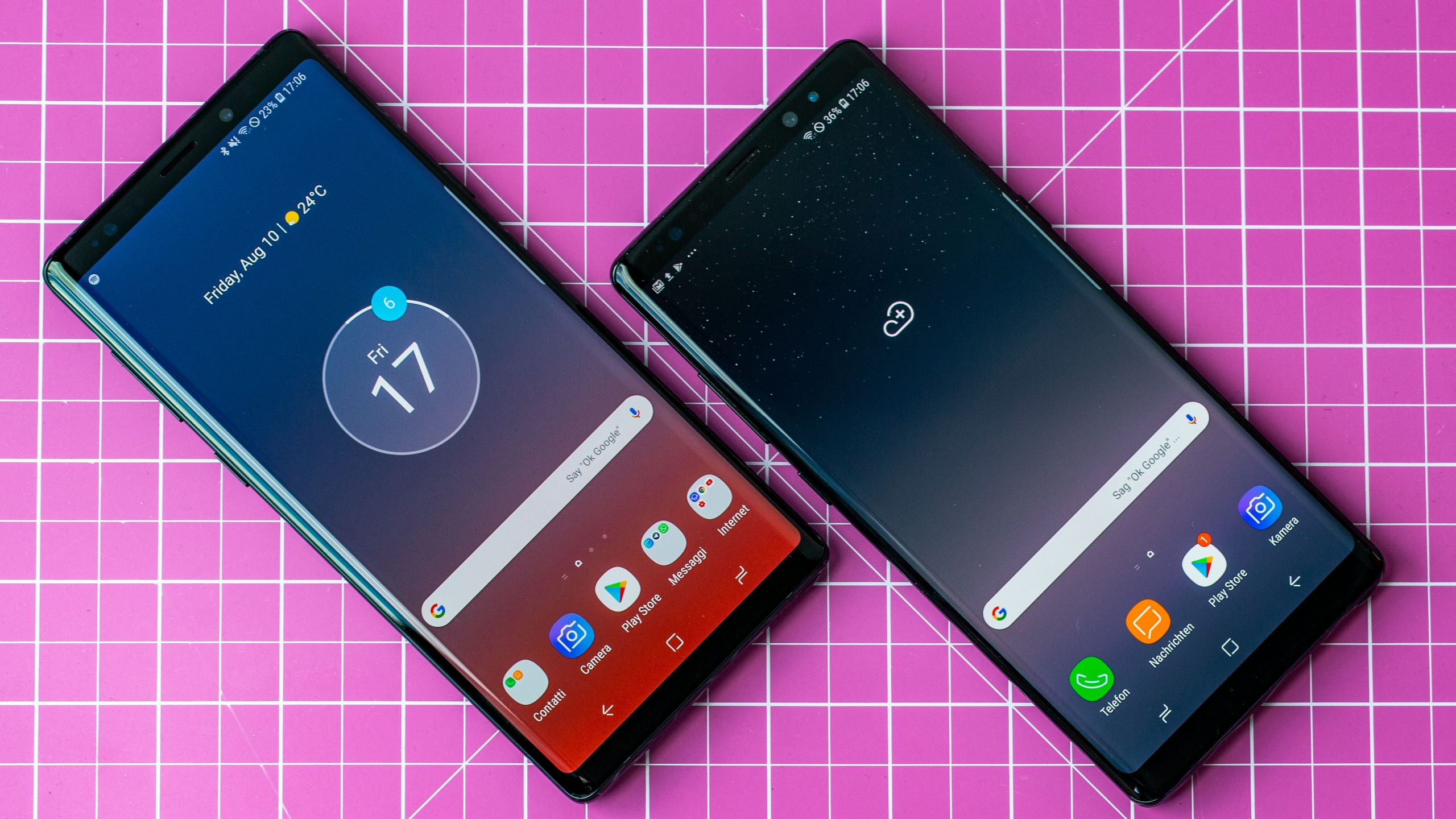
Koupili jste si nebo koupili zcela nový Galaxy Note 9 a nevíte, s jakým z tisíců nastavení začít konfigurovat svůj mobilní telefon? V této příručce najdete nejužitečnější nastavení rozdělená do kategorií a jejich přesné umístění v systému, takže při jejich hledání nebudete ztrácet příliš mnoho času. Tyto tipy fungují také pro mnoho dalších zařízení Galaxy.
Důležité: Tyto tipy jsou založeny na systému Samsung Experience 9.0 a byly ověřeny na Galaxy Note9 a S9 +. Kvůli rozdílům však nemusí některé modely Samsung obsahovat některé funkce uvedené v tomto článku.
Klávesové zkratky:
Přizpůsobte obrazovku svému vlastnímu vkusu
Bezpochyby mají smartphony Galaxy nejlepší obrazovky na trhu. Note 9 má jednu z nejlepších obrazovek a předtím, než je vrchol obsazen S9 a S9 +. Nyní dokonce i smartphony střední a nižší třídy mají displeje AMOLED, takže špičkové funkce najdete téměř ve všech smartphonech korejské společnosti.

- Zvětšení nebo zmenšení velikosti položek na obrazovce: Nastavení> Zobrazení> Zvětšení písma a obrazovky. Můžete si vybrat typ a velikost zde použitého písma a také změnit přiblížení obrazovky tak, aby se položky na obrazovce zvětšily nebo zmenšily.
- Kalibrace barev obrazovky: Nastavení> Displej> Režim obrazovky. V této nabídce můžete upravit rozsah barev zobrazených na obrazovce, změnit teplotu a každý kanál RGB na obrazovce, abyste získali oblíbenou barevnou kombinaci.
- Zlepšit kvalitu videí: Nastavení> Pokročilé funkce> Vylepšení videa. Tato funkce umožňuje v některých aplikacích vylepšit barvy a kontrasty videí.
- Zabraňte vypnutí obrazovky při pohledu: Nastavení> Pokročilé funkce> Inteligentní pobyt. Díky této funkci bude chytrý telefon vědět, jestli se na něj díváte, a bude udržovat obrazovku zapnutou, dokud se nepřestanete dívat.
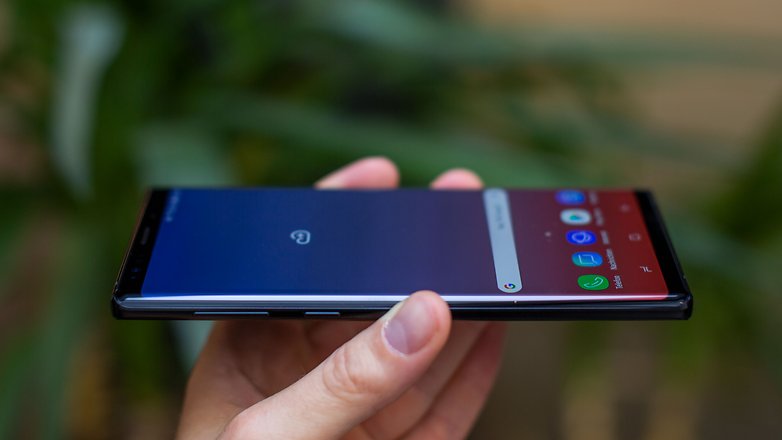
Zařízení Samsung měla vždy nejlepší obrazovky na trhu. / © NextPit
Tlačítka, gesta a nastavení pro zlepšení navigace
Samsung Experience je extrémně vlastní rozhraní a jako takové přichází s mnoha skvělými funkcemi, které jsou někdy bez povšimnutí, protože jsou neznámé. Některé z nich zahrnují funkce zařízení, které slouží ke zlepšení uživatelského zážitku.
- Obraťte pořadí navigačních tlačítek: Nastavení> Displej> Navigační lišta. Zde můžete zvolit barvu navigační lišty a změnit pořadí tlačítek.
- Režim jednou rukou: Nastavení> Pokročilé funkce> Provozní režim jednou rukou. Pomocí této funkce můžete aktivovat režim jednou rukou posunutím prstu ze spodního rohu obrazovky do opačného úhlu (tj. Úhlopříčně) nebo třikrát stisknout tlačítko Domů.
- Zobrazení oznámení bez namáhání palce: Nastavení> Pokročilé funkce> Gesta snímače prstů. Pomocí této funkce můžete otevřít a zavřít oznamovací oblast smartphonu, aniž byste se dostali na obrazovku prstem, ale posunutím přes čtečku otisků prstů.
- Zvyšte citlivost obrazovky: Nastavení> Pokročilé funkce> Citlivost dotyku. Když je tato funkce aktivována, zvyšuje citlivost obrazovky pro použití s ochrannými kryty.

Pokud nepřijdete s palcem, můžete zkusit použít S-Pen na Note 9. / © NextPit
Prodlužte životnost baterie
Je pravda, že baterie smartphonů Samsung nevyčnívají po celou dobu své životnosti, ale naštěstí výrobce umožňuje určité úpravy, aby zlepšil autonomii svých zařízení.
- Změnit profil: Nastavení> Údržba zařízení> Režim výkonu. Zde můžete změnit výkonový profil svého smartphonu a snížit výdrž baterie snížením výkonu.
- Snižte rozlišení obrazovky: Nastavení> Displej> Rozlišení obrazovky. Pokud zvolíte nižší rozlišení obrazovky, CPU a GPU zařízení budou méně namáhané a sníží se spotřeba energie zařízení.
- Zakázat zbytečné aplikace: Nastavení> Údržba zařízení> Baterie> Aplikace jsou vždy deaktivovány. V této nabídce můžete vybrat aplikace, které nechcete spouštět na pozadí.
- Režim úspory energie: Nastavení> Údržba zařízení> Baterie> Režim úspory energie. Smartphony Galaxy mají normální režim úspory energie v systému Android a další režim pro skutečné nouzové situace.
- Zakázat funkci Vždy na displeji: Nastavení> Zamykací obrazovka a zabezpečení> Vždy na displeji. Pokud deaktivujete upozornění na hodiny a obrazovku, když je mobilní telefon uzamčen, ušetříte během dne přibližně 5% baterie, ne moc, ale může vám pomoci.
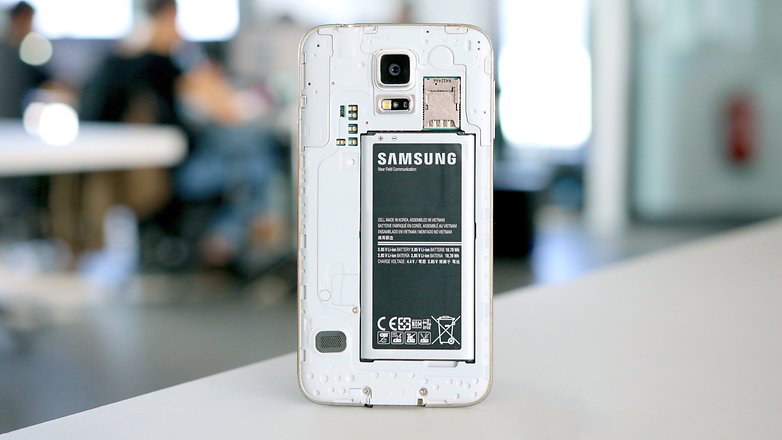
Baterie již v nové Galaxy není vyměnitelná. / © NextPit
Hlavní fotoaparát použití
Společnost Samsung vždy udělala skvělou práci se svými fotoaparáty pro smartphony. Aplikace fotoaparátu je docela kompletní a má spoustu zajímavých funkcí, ale tyto funkce jsou často skryty mezi velkým počtem fotografických režimů a velkým množstvím dostupných nastavení.
- Aktivní režimy fotografie: Fotoaparát> Nastavení> Změnit režim fotografie. Nabídka přední kamery a zadní kamery. Umožňuje vám vybrat, které režimy fotografií chcete v rozhraní aplikace ponechat aktivní, skrýt režimy, které nepoužíváte, a třídit nejpoužívanější režimy podle svého vkusu.
- Animované fotografie: Fotoaparát> Nastavení> Přesouvání fotografií. Když aktivujete tento režim, každá pořízená fotografie bude doprovázena krátkým videem o okamžiku, kdy byla fotografie pořízena. Věnujte pozornost tomuto režimu, protože váha obrázků se výrazně zvýší.
- Povolit mřížku: Fotoaparát> Nastavení> Mřížka. V tomto režimu je v rozhraní aplikace povolena mřížka 3 × 3, která vám pomůže zarámovat předmět fotografie a lépe vykreslit scénu.
- Bixby vám může pomoci, tentokrát vážně: Fotoaparát> Bixby Vision. Stisknutím tohoto tlačítka ve tvaru oka na fotoaparátu můžete vstoupit do režimu Bixby Vision. Ano, já vím: jméno Bixby přináší staré vzpomínky, ale v tomto případě vám může pomoci s překladem textů v reálném čase, hledáním podobných obrázků na webu, čtením QR kódů a dalšími.

Jedna, dvě nebo tři kamery. Důležité je, jak budou fotografie vypadat! / © Samsung
Speciální tipy podle modelu
Je zřejmé, že existuje mnoho speciálních funkcí nebo více, které byly přizpůsobeny konkrétním modelům smartphonů Galaxy. Pokud máte jedno z níže uvedených zařízení, jednoduše klikněte na správný název a přejděte na seznam konkrétních tipů a triků pro daný model.
Řada Galaxy S:
Řada Galaxy A:
Řada Galaxy J:
Řada Galaxy Note:
Řada Galaxy Alpha:
Věděli jste již všechna tato nastavení? Našli jste v článku něco zajímavého? Můžete napsat do komentářů.
