Samsung Galaxy S4: Nastavení systému Android 6.0 Marshmallow
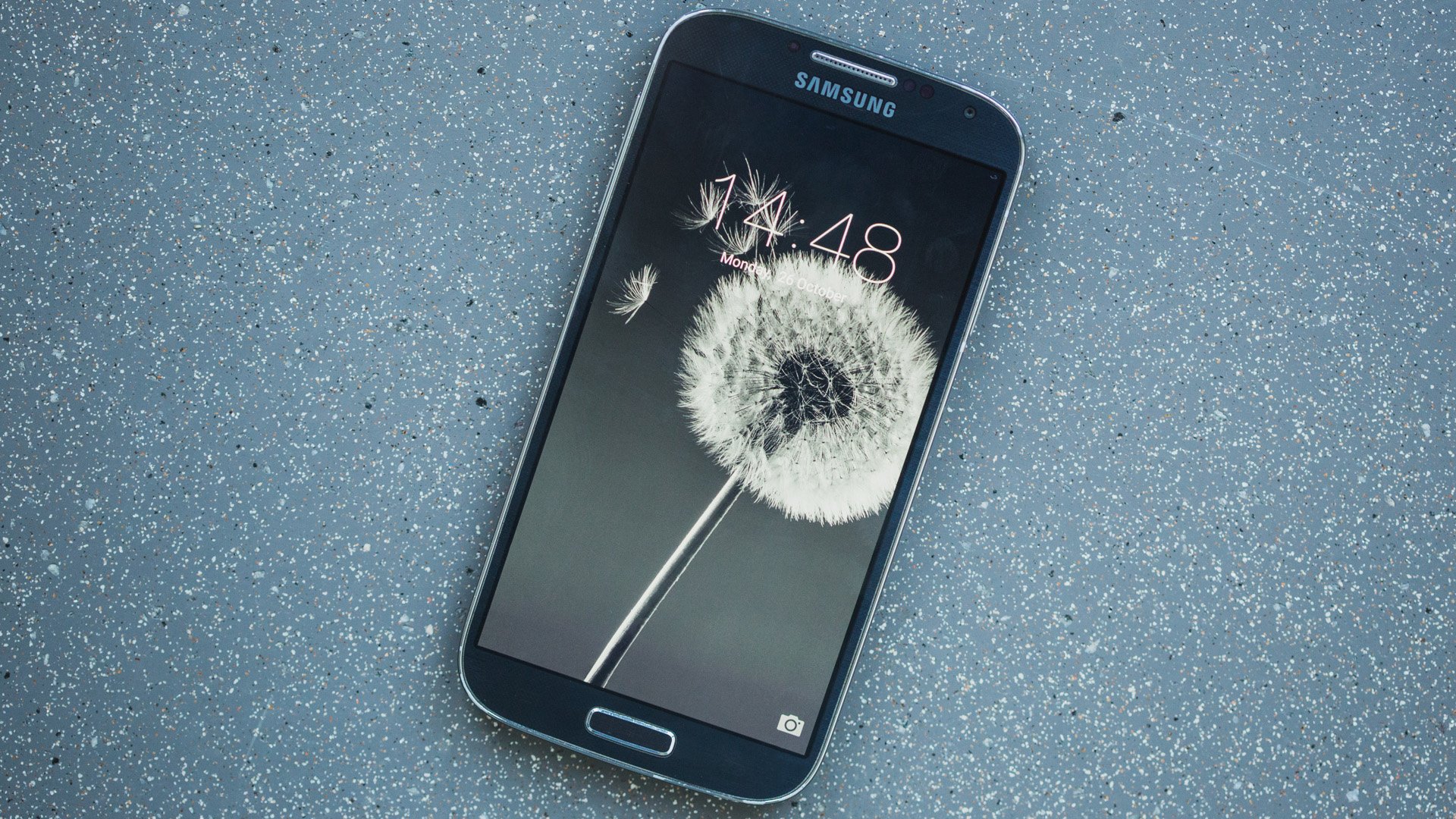
Pro evropský model Samsung Galaxy S4 typu GT-I9505 již neexistuje žádná oficiální aktualizace. Ale váš Galaxy S4 lze aktualizovat na Android 6.0 Marshmallow. V tomto článku vám řekneme, jak na to.
Úvodní kroky
Díky řadě alternativního softwaru můžete aktualizovat firmware svého Samsung Galaxy S4, který již nedostává oficiální aktualizace. Pamatujte, že to má za následek ztrátu záruky a musíte to udělat na vlastní riziko.
Nejprve potřebujete ovladače Samsung pro Windows-PC, Odin 3.10.7 a Heimdall. Po stažení nainstalujte ovladače Samsung. Uživatelé systému Linux a Mac mohou tento krok přeskočit. Dále vyjměte Heimdall a otevřete jeho index.

Zapněte Galaxy S4 v režimu stahování. Chcete-li to provést, vypněte jej. Po opětovném zapnutí stiskněte a podržte tlačítko Domů, Napájení a hlasitost. Oznámení potvrďte tlačítkem pro zvýšení hlasitosti. Zkontrolujte, zda váš počítač může komunikovat se společností Heimdall. Chcete-li to provést, otevřete rozhraní Heimdall, přepněte na kartu Nástroje a klikněte na Detekovat. Pokud se zobrazí zpráva Zjištěno výstupní zařízení, můžete pokračovat. V případě problémů s tímto krokem možná budete muset zkontrolovat instalační program ovladače ADB a postupovat podle jeho pokynů.

Režim stahování Galaxy S4. / © ANDROIDPIT
Nainstalujte obnovení
Pak přejděte na Obnovení. Tento systém umožňuje interakci s částmi vašeho mobilního telefonu. To je nutné k výměně firmwaru a instalaci systémových aplikací, jako je Google Apps.
Stáhněte si nejnovější soubor .img z TeamWin Recovery Projects (TWRP Recovery). Jde o uzdravení s nejlepší podporou. Zde vidíte obrázky. Přesuňte soubor do adresáře Heimdall. Klikněte pravým tlačítkem na okno složky a klikněte na příkazový řádek. Napište následující:
heimdall flash –RECOVERY recovery.img – bez restartu
Místo psaní recovery.img zadejte tw a stiskněte klávesu tab. Relativní název souboru pro obnovení by měl být vyplněn automaticky. Pokud se zde zobrazí „libusb error: -12“, měli byste také vyměnit ovladače USB Samsung. Chcete-li to provést, otevřete Správce zařízení v systému Windows, vyhledejte Další zařízení a odinstalujte ovladače MSM8960. Odpojte připojovací kabel USB od telefonu, znovu nainstalujte ovladač a znovu jej připojte. Proces blesku se poté opakuje. Pokud bude úspěšný, je nutné během obnovy restartovat Galaxy S4. Stiskněte a podržte klávesy Power, Home a Light.

Obnova TWRP. / © ANDROIDPIT
Stáhněte a nainstalujte firmware
Po instalaci obnovy můžeme konečně přejít na základní oddíl a nainstalovat Android Marshmallow na váš Galaxy S4. Příslušný firmware najdete na stránce ke stažení CyanogenMod. Ve sloupci Sestavení CyanogenMod najdete soubory ve formátu .zip se Snapshoty CM 12.1 nebo Nightly Builds CM 13. První je založen na Androidu 5.1 Lollipop a přestože jsou méně aktuální, jsou na oplátku stabilnější. Ten je založen na Androidu 6.0 Marshmallow, i když ještě není plně odladěn, je aktualizován téměř denně. Rozhodněte se, který vám nejlépe vyhovuje, a stáhněte si soubor .zip.
Pokud se nechcete obejít bez aplikace Obchod Play jako obchodu s aplikacemi, potřebujete další soubor ZIP se službou Google Apps. Nejjednodušší místo je Opengapps.org. Stáhněte si verzi ARM pro verzi pro Android. Chcete-li získat dobrý kalendář a Gmail, doporučujeme Mikro Paket.
Zkopírujte soubory .zip do svého Galaxy S4. Přejít z TWRP Recovery na Wipe a poté na Advanced Wipe. Vyberte možnost Partition and System Data there a odeberte verzi Samsung pro Android z vašeho Galaxy S4. Nastavení aplikace bude ztraceno, ale vaše data a obrázky nebudou ovlivněny.

Data oddílu a systému. / © ANDROIDPIT
Přejděte na domovskou obrazovku TWRP Recovery a klikněte na Instalovat. Pomocí „Vybrat ZIP“ přejdete do adresáře pomocí CyanogenMod a vyberete jej. Službu Google Apps můžete nainstalovat později pomocí možnosti „Přidat další ZIP“. Proces blesku zahájíte přechodem dolů. Obsah souborů ZIP se otevírá v předem vyprázdněných oddílech.

Flash proces. / © ANDROIDPIT
Po blikání vám bude doporučeno „Vymazat mezipaměť / Dalvik“. Stisknutím tohoto tlačítka se vyhnete chybám během procesu spouštění. Systém se poté restartuje. První spuštění může trvat dlouho. Buďte trpěliví a počkejte několik minut.
Znovu nastavte zařízení
Jelikož jste ztratili informace o Googlu, musíte opakovat počáteční konfiguraci zařízení. Vyžaduje tedy nový přístup k Googlu a přeinstalování všech aplikací. Užijte si aktualizace, které společnost Samsung na dlouhou dobu přestala vydávat. Budoucí aktualizace se objevují automaticky a jejich instalace není tak složitá.
Jak dáte „modding“?
Co dělat, když producent přestane podporovat? Nainstalujete si aktualizaci sami nebo si koupíte další model zařízení a starý zlikvidujete? Nebo máte tak málo času, že vám životní cyklus není problém? Nebo se spokojíte s firmwarem, i když již není podporován? Diskutujte o tom v komentářích.
