Samsung Galaxy S8 a S8 +: tipy a triky pro super chytrý telefon

Samsung Galaxy S8 je v současné době nejlepším smartphonem jihokorejské společnosti. Chceme se zasadit o to, abyste ze svého nového smartphonu dostali maximum, takže v tomto příspěvku vám poskytneme několik velmi užitečných tipů a triků pro Galaxy S8.
Povolit inteligentní výběr
Jednou z nejlepších, ale do značné míry neznámých vlastností Galaxy S8 je, že přežila problémy Galaxy Note7: Smart Select. Smart Select byl součástí funkčnosti S Pen na zastaralém phabletu. Samsung přizpůsobil tuto funkci Galaxy S8 a S8 + a integroval ji do okraje obrazovky. Tato boční obrazovka je rozdělena na samostatné panely, které poskytují rychlý přístup k aplikacím, úkolům, VIP kontaktům a mnohem více.
Smart Select je jedním z těchto panelů a lze jej aktivovat z: Nastavení> Displej> Obrazovka Edge> Obsah Edge. Dalším způsobem, jak otevřít boční obrazovku, je přejet od levého okraje obrazovky do středu a kliknutím na ikonu malého ozubeného kola přejít k nastavení okrajových panelů.


Funkce Smart Select dává Galaxy S8 určitou atmosféru Note 7. / © NextPit
Screenshoty a GIF se Smart Select
Můžete poznat, že Smart Select je pokročilá funkce pro pořizování snímků obrazovky. Pomocí této funkce můžete vytvářet čtvercové nebo kulaté výstřižky obrázků, přidávat k nim poznámky nebo značky a sdílet je nebo je ukládat na místě.
Pomocí funkce Smart Select lze videa převádět do animovaných souborů GIF. Tato možnost je skvělá zábava a přidává hodnotu vašim příspěvkům nebo zprávám WhatsApp na sociálních sítích. Chcete-li vytvořit soubor GIF, musíme postupovat podle následujících kroků:
- Přejděte do galerie nebo na YouTube a vyhledejte video a vytvořte GIF
- Přejetím od okraje obrazovky Galaxy S8 otevřete Smart Select
- Na třetím panelu vyberte možnost Animace. GIF již vidíte na ikoně
- Přesunutím rámečku vyberte část, kterou chceme vytvořit GIF
- Během přehrávání videa v epizodě, kterou chceme zachytit, vyberte možnost „Záznam“
- Pokud chcete, aby se GIF dokončil, stiskněte ‘Stop’
- Nyní můžete ukládat nebo sdílet přímo, ale před uložením můžete také kreslit.

Vytváření souborů GIF je díky funkci Smart Select snadné. / © NextPit
Zatímco GIF zachycuje, můžete vidět indikátor těsně pod rámečkem ukazující čas a velikost souboru, který se objevil. Po uložení můžete svůj GIF najít v galerii nebo ve Fotkách Google. A budete připraveni stát se dalším virálním hitem, který se bude šířit po sociálních sítích.
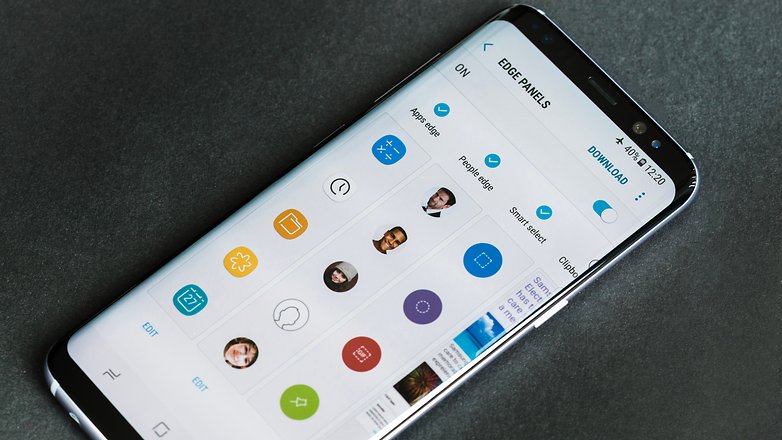
Funkce Smart Select vám může výrazně usnadnit život. / © ANDROIDPIT
Povolte a zakažte Vždy zapnutý displej
I přes malé vybití baterie je velmi užitečné rychle zkontrolovat čas v telefonu. To je něco, co můžete opravit deaktivací možnosti „Vždy na displeji“. v Nastavení> Zamykací obrazovka a zabezpečení> Vždy na displeji tuto funkci můžete deaktivovat.
Od té doby zůstane obrazovka vypnutá, pokud není aktivována ručně. Pokud jej chcete používat během dne, ale nepoužíváte jej v noci, můžete nastavit plán, ve kterém se tato funkce aktivuje automaticky.

Baterii můžete ušetřit deaktivací možnosti „Vždy zapnuto“. / © NextPit
Vypněte automatické nastavení jasu
Jak mnozí z vás již vědí, ruční ovládání jasu může ušetřit spoustu výdrže baterie. Otevřete panel rychlých nastavení a klikněte na šipku vedle nastavení jasu. Zde můžete deaktivovat automatické ovládání jasu.

Upravte jas sami, abyste ušetřili ještě více baterie. / © NextPit
Optimalizace baterie pomocí režimu výkonu
Galaxy S8 a S8 + na mě udělaly dojem svými vynikajícími displeji s vysokým rozlišením, ale na druhou stranu mají také nevýhody. Jednou z těchto nevýhod je, že životnost baterie může být výrazně snížena, když je obrazovka na maximální jas, maximální rozlišení a další optimalizační nastavení.
Společnost Samsung vytvořila tři režimy výkonu. Ve výchozím nastavení je Galaxy S8 v „optimalizovaném režimu. v Nastavení> Údržba zařízení> Režim výkonu Našli jsme tyto předkonfigurované tři režimy zvané „Hra“, „Zábava“ a „Vysoký výkon“.
Aby se uživatelé S8 nemuseli ponořit do hloubky nastavení hledajících různé přepínače a možnosti, společnost Samsung zahrnula do svého panelu rychlého přístupu režim Performance Mode, takže můžete rychle upravit výkon přehrávání hudby při spouštění her, videí nebo seznamu skladeb.

Šetřete zdroje deaktivací zábavného režimu. / © NextPit
Pozastavte aplikaci
S novým Galaxy S8 představil Samsung velmi zajímavou novou funkci, která vám pomůže vyhnout se problémům s baterií. Nyní máte možnost „Pohotovostní režim“ nebo ručně pozastavit aplikace. Pokud je aplikace „pozastavena“, přestane běžet na pozadí a její upozornění jsou pozastavena. Jakmile aplikaci otevřete, probudí se z hlubokého spánku. Od té doby se vám oznámení normálně vrátí.
Chcete-li pozastavit aplikaci, jednoduše stiskněte a podržte ikonu aplikace, dokud se neotevře nabídka. Zde vyberte možnost „Pozastavit“ a potvrďte v okně, které se otevře. Litujeme, toto neplatí pro všechny aplikace.

Přepněte své aplikace do pohotovostního režimu, abyste byli rušeni, a šetřete baterii. / © NextPit
Jste již hrdými vlastníky telefonu Samsung Galaxy S8 nebo S8 +? Jaké typy triků jste objevili? To vše sestavíme v komentářích!
Tento článek bude brzy aktualizován o další tipy a triky pro vaše zařízení Galaxy S8 a S8 +.
