Samsung TouchWiz vs. Sklad Android – Porovnání rozhraní
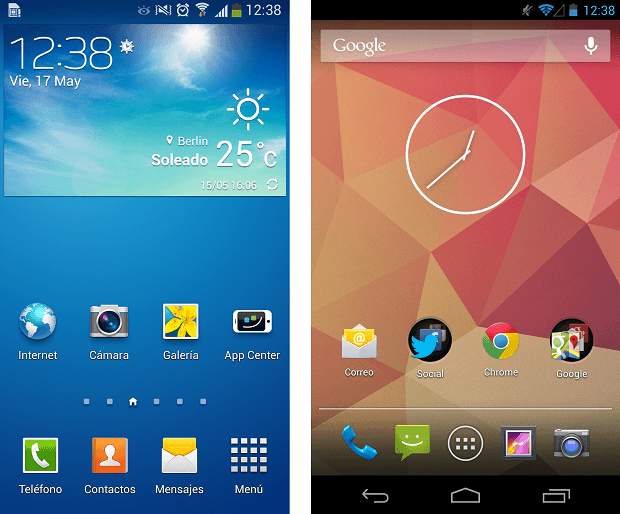
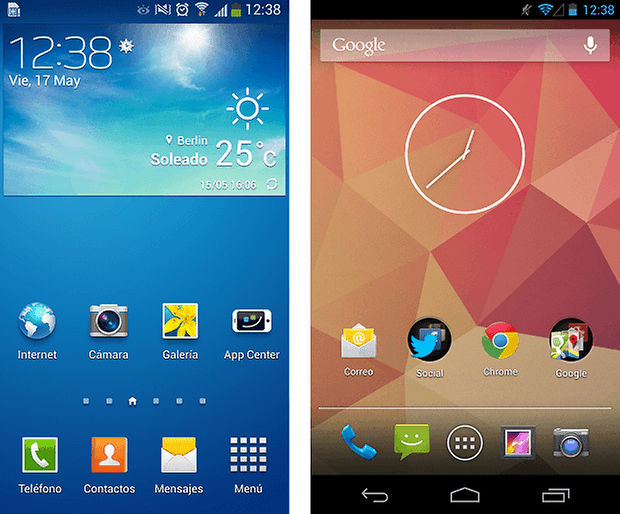
Android je otevřený a vysoce adaptabilní systém. Mnoho výrobců rozšiřuje základnu operačního systému, této akcie, o své vlastní přednosti a designy. Symboly a barvy se tedy mění a přidávají nové funkce, díky nimž je Android sotva rozpoznatelný. Na AndroidPIT jsme chtěli porovnat všechna uživatelská rozhraní. Tentokrát téma Samsung TouchWiz UX 2.0K dispozici na Samsung Galaxy S4. Samozřejmě máme na druhé straně Nexus 4 se standardním Androidem.
Poznámka: Na obrázcích vždy uvidíme rozhraní Samsung vlevo a rozhraní Android vpravo.
Uzamknout obrazovku
V TouchWiz najdeme informace o obrázku na pozadí, datu, čase a stavu baterie. V nabídce Nastavení Najdeme možnost přidat widgety na obrazovku uzamčení. Proto se zamykací obrazovka příliš neliší od obrazovky čistého Androidu. verze 4.2. Jediný velký rozdíl bude ve způsobech odemčení. Na zařízení Samsung musíme prstem pohnout kamkoli na obrazovku a odemkne se pomocí kruhové nabídky v čistém Androidu.


U standardního Androidu zamyká obrazovka. / © NextPit
Startovací obrazovka
Po odemknutí našeho zařízení najdeme domovskou obrazovku. Pokračujeme v hledání konkrétní paralely zde. Ve spodní části je lišta se zkratkami k řadě programovatelných aplikací, prostor mezi horní plechovou lištou a touto lištou je vyhrazen pro nástroje nebo aplikace. Oceňuji jeden detail vyhledávací lišta google ještě jeden widget, takže jej lze úplně přesunout nebo odebrat. Toto je malý detail, který mi vždy vadí, pokud jde o Android, protože vyhledávací lišta není vždy nutná. Hlavní monitor. Jediným lékem na tuto nemoc je alternativní spouštěč s nastavením systému Android.
© NextPit
Když děláte na Samsung Galaxy S4 stažením přiblížíte Vezmi si to adresář domovské obrazovky. Odtud můžeme mazat, měnit nebo přidávat další obrazovky nebo domovské stránky. Android stock takové možnosti nepřináší. Proto se zde doporučuje také alternativní iniciátor, který přidává tuto funkci.

Oříznutý obrázek adresáře domovské obrazovky. / © NextPit
Panel oznámení
V TouchWizu najdeme takzvanou notifikační lištu Rychlé nastavení. Prostřednictvím nich můžeme změnit například zvukové režimy nebo povolit Bluetooth. Také máme posuvník pro změnu jasu v dolní části, následovaný skutečnými oznámeními. Můžeme přidat nebo změnit pořadí rychlých nastavení pomocí tlačítka v pravém horním rohu. Mezi nimi se pohybujeme přejetím prstem doleva nebo doprava.

Stock Android nabízí více místa v oznamovací liště pro oznámení (darujte přebytek). / © NextPit
Čistý Android, tato funkce, Android 4.2. Design je jiný, je to samostatná nabídka, než aby se zobrazovala nahoře, takže máme více prostoru pro naše zprávy a oznámení.

Rychlé nastavení TouchWiz je komplexnější. / © NextPit
Nabídka aplikací
Aniž bychom se dostali k rozdílu mezi barvami a symboly, je nabídka aplikací Samsung téměř totožná s nabídkou čistého Androidu. Mezi oběma kartami můžeme přepínat v obou uživatelských rozhraních. aplikace, widgety a stahování. Pod nimi je seznam aplikací uspořádaných vodorovně. Pokud dlouze stiskneme tlačítko nabídky, zobrazí se další nastavení. Tímto způsobem můžeme skrýt aplikace. To přidává přidanou hodnotu do panelu aplikací Google.

Je to světlé nebo tmavé? Velký rozdíl mezi TouchWiz a Androidem. / © NextPit
Nejnovější aplikace
V této části také najdeme velké podobnosti mezi TouchWiz a Android Vanille. V obou rozhraních se zobrazují velké miniatury otevřených aplikací. Jediným rozdílem je, že zařízení Samsung mají také lištu s tlačítky. Správce úlohJedno tlačítko pro vyhledávání na Googlu a odstranění všech otevřených aplikací.
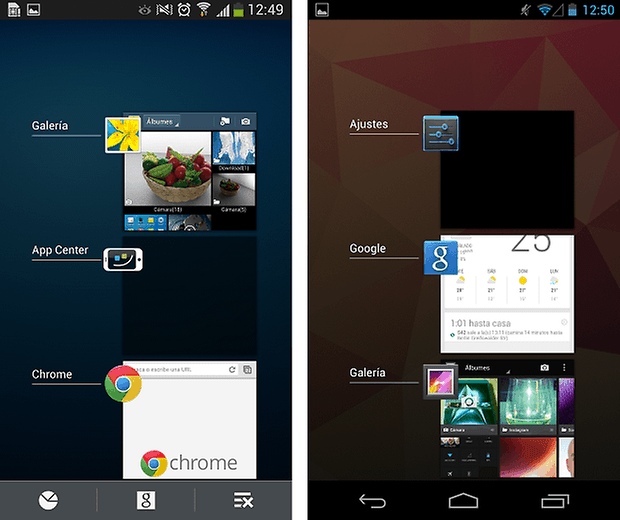
Na Samsungu najdeme více možností interakce. / © NextPit
Nastavení
Společnost Samsung se rozhodla rozdělit nastavení do různých kategorií podle svého nejnovějšího zařízení. Tímto způsobem je cesta uživateli usnadněna. Jeden malý detail, který lze přidat, je možnost přepínat mezi kartami vodorovným přejetím prstem. Je to docela intuitivní a něco, co jsme všichni neúspěšně zkoušeli. Na druhou stranu existuje také několik kategorií v Androidu, ale nejsou rozděleny. Pro mě byly karty Samsung úspěšné, protože nabízejí větší jasnost.

Společnost Samsung rozděluje všechny možnosti ladění do čtyř kategorií. / © NextPit
Další funkce
Samsung má s TouchWiz nainstalován téměř nekonečný počet rozšíření, včetně pohybových, vizuálních a zvukových ovládacích prvků. Další funkce softwaru Samsung najdete rozdělené do dvou článků:
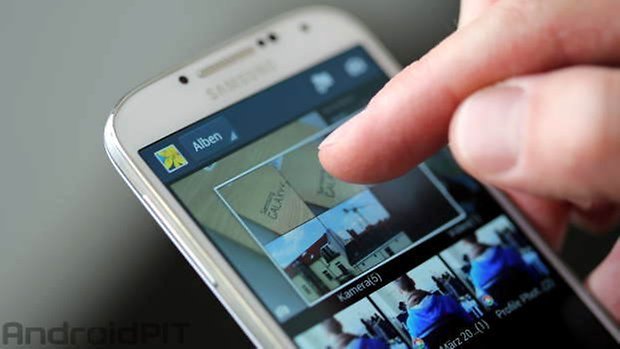
TouchWiz je dodáván se softwarem, který je plný dalších funkcí. / © NextPit
výsledek
Samsungu se podařilo nakrmit zásoby Androidu mnoha užitečnými funkcemi. Některé z nich vypadají na nativním Androidu celkem dobře. Všechny tyto funkce TouchWiz jsou v pořádku, ale představují také nevýhodu zařízení Samsung: přetížení. Pokud vezmeme v úvahu design nabídky aplikace a domovské obrazovky, zůstal jsem s čistým Androidem. Vlastně si myslím, že Samsung potřebuje obnovit některé ikony.
U kterého bydlíš? Proč?
