Sdílení souborů ve Windows 7 – část 1

Koncept síť Nepochybně způsobil revoluci ve světě výpočetní techniky kombinací možnosti sdílení hodnotného obsahu mezi různými týmy. V průběhu let byly vylepšeny verze systémů, což zjednodušilo bezpečnostní a konfigurační aspekty této funkce a Windows 7 nebyla žádná výjimka. V tomto článku provádíme postupy pro domácí síť vysvětlením, jak povolit přístup k našim souborům a jak přistupovat nebo používat sdílené soubory v jiných počítačích.
Nejprve se podívejme na nejjednodušší způsob sdílení souborů prostřednictvím vyhledávání v síti vytvořené v systému Windows 7. Veřejné složky.


Tyto složky se vytvářejí během instalace systému Windows, aby plně sdílely obsah, ale nejsou ve výchozím nastavení přístupné přes síť, ale musí být povoleny následujícím způsobem:
- Klikněte na nabídku Start Windows a zadejte do vyhledávacího pole: Spravujte pokročilé nastavení sdílení. Klikněte na možnost se stejným názvem, jaký je zobrazen ve výsledku hledání v nabídce.

- Později uvidíme okno s názvem Změňte možnosti sdílení pro různé profily sítě budeme muset rozšířit možnosti odpovídající profilu Doma nebo do práceprotože tento postup přesměrujeme na domácí síť, jak je uvedeno na začátku článku
- Musíme tam povolit tři možnosti. Nejprve v Zjišťování sítě, zaškrtneme tuto možnost Povolit zjišťování sítěpak dovnitř Sdílet soubory a povolíme možnost tiskáren Zapněte sdílení souborů a tiskáren a nakonec dovnitř Sdílení veřejných složek označíme možnost Povolte sdílení, aby všichni uživatelé s přístupem k síti mohli číst a zapisovat soubory do veřejných složek. Nakonec klikněte na tlačítko UložitZměny.

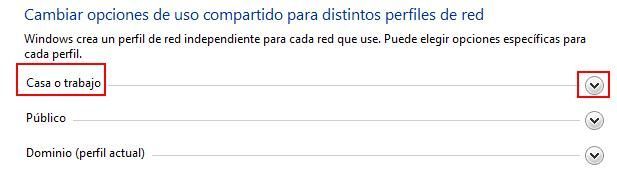

Co jsme tedy udělali v těchto 3 krocích? Náš tým s první možností Procházení internetu a hledání dalších počítačů Kromě toho, že máte přístup ke sdílenému obsahu stejného obsahu být viditelný a přístupný aby ostatní měli přístup ke svým sdíleným zdrojům. S druhou sadou možností povolíme funkci sdílení souborů ve výchozím nastavení je zakázán z bezpečnostních důvodů a nakonec s třetí možností Povolujeme sdílení veřejných složek ve výchozím nastavení je také zakázáno.
Jak mohou ostatní uživatelé přistupovat ke sdíleným složkám v mém počítači?
Existují dva způsoby. Uživatel, který chce získat přístup k našim veřejným složkám, má tuto možnost povolenou Povolit zjišťování sítě Jak je podrobně uvedeno v bodě 3 tohoto příspěvku, ke svému počítači můžete přistupovat následovně:
- Klikněte na nabídku Start a napiš slovo Síť. Klikněte na možnost se stejným názvem v nabídce.
- Měli byste najít ikonu, ke které chcete přistupovat ze seznamu počítačů, a dvakrát na ni kliknout.
- Přístup k pojmenované sdílené položce Uživatelé, Pak Veřejný přístupa nakonec do požadovaného veřejného adresáře.


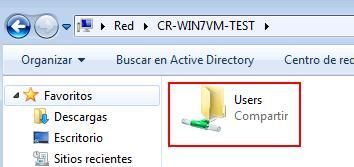

Pokud uživatel výše nenakonfiguroval, lze k němu přistupovat bez nutnosti prozkoumávat síť následujícím způsobem:
- Klikněte na nabídku Start a do vyhledávacího pole zadejte: jméno týmua stiskněte klávesu Enter (například můj počítač zkouší cr-win7vm-test, takže budu muset zadat cr-win7vm-test).
- Otevře se okno, kde uvidíme složku Uživatelé Můžeme k němu přistupovat dvojitým kliknutím, jak je podrobně uvedeno v bodě 3 předchozího postupu.

Jak mohu sdílet další neveřejnou složku?
V dalším příspěvku podrobně vysvětlíme postup. Do té doby.
