Sedm způsobů, jak uvolnit místo na iPhonu a iPadu

Tímto způsobem se ocitáme v potřebě hledat alternativy k optimalizaci využití úložiště na našich zařízeních. Příchod iOS 8 tento problém zdůraznil, protože operační systém vyžaduje 5 GB volného místa. Podívejme se na několik jednoduchých kroků ke zlepšení této situace.
Smazat aplikace
Zdá se to zřejmé, ale postupem času se nám hromadí nekonečné množství nainstalovaných aplikací, které sotva někdy použijeme nebo použijeme pouze jednou. Výhodou odstranění několika aplikací nám může bez námahy poskytnout až 500 MB extra prostoru. Vzhledem k tomu, jak jednoduché je, můžete jej kdykoli znovu nainstalovat, kdykoli jej potřebujete. Navíc s úložnou službou iCloud ji můžete kdykoli spustit na iPadu, což dělá mnoho uživatelů, ne na ostatních zařízeních se systémem iOS.


Smazat data
Uvnitř nastavení můžeme vstoupit do funkce „obecné“ a poté kliknout na „použít“ a nakonec na „spravovat úložiště“. Zde najdeme úložnou kapacitu, která se používá a je k dispozici. Zjistíte, že je možné maximálně využívat cloud a iCloud k ukládání dokumentů a fotografií, a tímto způsobem z našeho zařízení odstraníte to nejméně nutné. To platí také pro streamování hudby nebo videa. Pokud si pronajmeme Spotify nebo podobnou službu, můžeme smazat velkou část naší hudební knihovny, abychom uvolnili spoustu místa.
Stream fotografií
Pokud máte povolený Photo Stream, budete již mít potvrzeno, že v „nastavení“, „fotkách a fotoaparátu“ budou všechny nové fotografie automaticky odeslány na všechna vaše zařízení spojená s účtem iCloud, pokud jsou připojeny. Podle toho, jak nakonfigurujete bezdrátovou síť nebo zařízení. Zkontrolujte tento druh akce a povolte jej na zařízeních, pro která opravdu máte úložný prostor. Je to vždy záložní opatření, ale pokud to není nezbytně nutné, může to zabrat místo na různých místech.
Kopie s HDR
Váš telefon může pomocí režimu snímání HDR vylepšit fotografie pořízené při slabém osvětlení nebo při extrémním jasu. Zde můžete také nastavit telefon tak, aby ukládal fotografie pouze do HDR, abyste se vyhnuli tomuto typu duplikace. Ve stejné sekci Fotografie a fotoaparát, ke které jsme přistupovali z nastavení dříve, přejděte do dolní části okna a zrušte zaškrtnutí možnosti „zachovat normální fotografii“. Tímto způsobem iPhone přestane ukládat fotografie s normální expozicí.
Burst režim
V nastavení Fotografie a Fotoaparátu také najdeme možnost použít fotoaparát iPhone v režimu série, což nám umožní v daném okamžiku pořídit velké množství fotografií. Tuto funkci však používejte, pouze pokud to považujete za nutné, protože každý zachycený snímek spotřebuje úložný prostor. Vždy nezapomeňte projít fotografiemi a zbytek zlikvidovat a udělat malý výběr. Když navíc stiskneme tlačítko spouště zobrazené na obrazovce, někdy jej stiskneme vícekrát a fotografie se pořídí bez rozdílu. K fotografování je dobrým zvykem používat tlačítka ovládání hlasitosti na boční straně telefonu. Jelikož se jedná o fyzické tlačítko, pravděpodobně zachytíte pouze snímek, ne dav.
Odstraňte knihy a soubory PDF
Někdy ukládáme spoustu knih a dokumentů PDF v aplikaci iBooks na iPhone. Opravdu je musíte zpřístupnit? Vždy můžete smazat ty, které nečtete hned, a kdykoli je obnovit, protože budou uloženy na iCloudu. Uvidíte, jak cloud v knize vypadá, což naznačuje, že je možné jej stáhnout. Smazání pomocí možnosti „Odstranit tuto kopii“ ji odstraní ze všech zařízení. Můžeme také přejít do nastavení a z iTunes a App Store, abychom zabránili automatickému stahování iBooků, když si koupíte jeden z jakéhokoli zařízení. Tímto způsobem bude uložen pouze v zařízení, které jste použili k nákupu.

Dropbox nebo OneDrive
Mluvili jsme o funkcích Photo Stream dříve, ale existují i jiné metody, které vám umožňují okamžitě zálohovat všechny fotografie pořízené fotoaparátem, jako je Dropbox nebo OneDrive. Pomocí možnosti „nahrát z fotoaparátu“ můžete fotografie zkopírovat přímo z iPhone do Dropboxu. Tímto způsobem můžete mazat fotografie a dokončovat alba podle věku s jistotou, že budou uloženy ve vaší cloudové úložné službě.
Externí úložiště
Vždy se můžeme obrátit na další úložná řešení. Například výrobce PhotoFast má různá zařízení zvaná i-FlashDrive One s různými kapacitami 16, 32 a 64 GB, takže iPhone nebo iPad lze připojit k portu Lightning. Díky jednoduché aplikaci můžeme do klíče vložit jakýkoli obsah, například fotografie, videa nebo hudbu, a katalogizovat jej. Můžeme tedy okamžitě uvolnit místo na zařízení. Kromě toho má iFlashDrive One také připojovací port USB 3.0, který můžeme připojit k zařízení Mac za účelem vyložení obsahu nebo rychlého přenosu z jednoho místa na druhé.
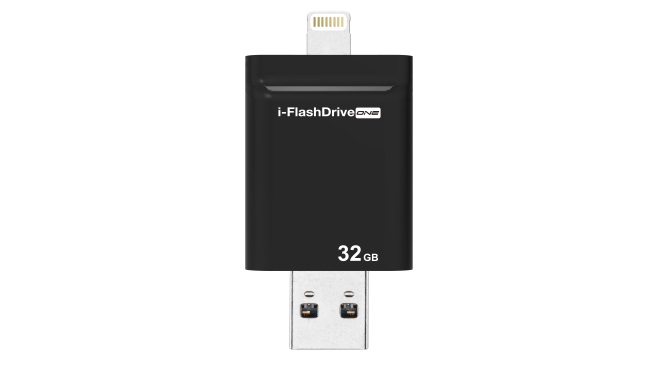
To je skvělá alternativa pro ty, kteří rádi přenášejí videoobsah na svém zařízení, protože místo toho, abychom je ukládali na iPhone nebo iPad, můžeme je nosit v malém klíči podobné velikosti jako Pendrive.
