Skryté funkce 3D Touch na iPhone 6s

IPhone 6s dorazil do Španělska a bylo mnoho lidí, kteří se rozhodli pro tuto druhou verzi velmi populárního iPhone 6. Estetické změny nebyly nijak velkolepéI když se jedná o vylepšení RAM, která má nyní 2 GB, nebo sloučení 3D dotykové obrazovky, bylo to také požehnáním pro ty, kteří milují produkty Apple. Pokud jste šťastným majitelem iPhone 6, ukážeme vám to Některé ze skrytých funkcí 3D Touch Možná to ještě nevíte.
3D dotykový displej iPhone 6s je totožný s displejem Apple Watch nebo Force Touch nového MacBooku. Tato nová technologie “Méně je více” umožňuje na stejném povrchu Získejte přístup k dalším funkcím A protože možná ještě ne všechny znáte, mohlo by vás zajímat, co vám musíme říct.
Funkce skryté na dotykové obrazovce iPhone 6s 3D
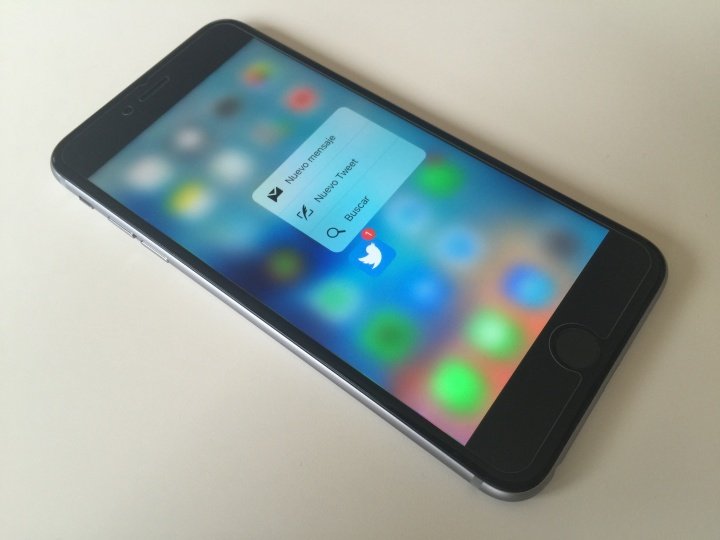
3D dotyková obrazovka nového iPhonu 6s je vším Revoluce, pokud jde o interakci s operačním systémem Vyvinuto muži z Cupertina. Zní to velmi zajímavě možnost přístupu k dílčím nabídkám aplikací pro přístup k některým funkcím.


V systému iOS 9 spousta skrytých funkcí Díky tomu bude život mnohem jednodušší a ještě více budete těžit z pokousaného jablka a veškerého výkonu, který vám nová vlajková loď společnosti může nabídnout.
Uvidíme 25 z těchto vzrušujících nových funkcí. Některé z nich možná znáte a možná některé neznáte, ale je velmi pravděpodobné, že vám některé z nich budou sloužit každý den, takže se podívejme, jaké jsou:
jeden. Stisknutím okraje obrazovky otevřete správce úloh: Pokud na chvíli trvale stisknete levý nebo pravý okraj obrazovky vašeho iPhone 6s, dostanete se do aktivního správce oken.
dva. Stisknutím libovolného textu přepnete obrazovku na Trackpad: Pokud nepřetržitě stisknete libovolný text, můžete obrazovku svého iPhonu přeměnit na plný trackpad; Je mnohem pohodlnější posouvat nebo vybírat dokument se spoustou obsahu.
3. Upravuje citlivost 3D dotykové obrazovky: Už jsme vám řekli, jak tato funkce funguje, takže si ji musíte upravit podle svých představ.
Čtyři. Aktivujte zoom pomocí 3D Touch: Tuto možnost můžeme povolit z nabídky přístupnosti iPhone v Nastavení> Obecné> Přístupnost a můžeme ovladač přiblížit podle tlaku, který aplikujeme na obrazovku.
5. Zprávy s 3D Touch: Pokud to ještě nevíte, zprávy mají nabídku, kterou můžeme aktivovat pomocí 3D Touch zařízení iPhone 6s a vytvořit zástupce našich nejnovějších kontaktů.
6. Náhled konverzací zpráv: pokud stisknete zprávu bez jejího otevření, můžete rychle zobrazit její obsah
7. Rychlá reakce na zprávy– Přejeďte prstem nahoru v náhledu zprávy pro rychlou odpověď a Pouhým pohybem prstu nahoru přejdeme do nabídky s rychlými odpověďmi.
8. Náhled obrázků a videí: Klepnutím na obrázky a videa ve zprávách zobrazíte jejich náhled.
9. Náhled odkazů: Klepnutím na odkazy zobrazíte náhled webových stránek nebo zpráv.
10. Náhled palubních vstupenek: Klikněte na číslo letu a rychle získáte přístup k jeho informacím.
jedenáct. Rychle ukládejte obrázky: Pevně stiskněte obrázek na webové stránce a otevře se nabídka, která vám umožní uložit fotografii do alba.
12. Kliknutím na odkaz jej otevřete: Kromě náhledu, pokud pevně stisknete, otevře se v odkazu nová karta. Můžete jej také přidat do seznamu pro čtení, pokud se posunete nahoru.
13. Rychlý přístup ke každému člověku: pevným stisknutím osoby se zobrazí nabídka, kde můžeme mimo jiné poslat zprávu, zavolat nebo FaceTime.
14. Přímý přístup k e-mailům: Kliknutím na e-mail a přejetím prstem nahoru, když se otevře náhled, rychle získáme přístup k různým možnostem, jako je odpověď, označení jako přečtené nebo přeposlání mezi ostatními.
patnáct. Přímý přístup k fotoaparátu: Pokud stiskneme ikonu fotoaparátu na ploše našeho iPhone, můžeme rychle pořídit fotografii, video nebo dokonce selfie.
16. Přímý přístup k nedávným fotografiím: Pokud v aplikaci fotoaparátu stiskneme poslední vyfotografovanou fotografii, můžeme přistupovat ke všem fotografiím seřazeným podle data pořízení.
17. Kliknutím na fotografii zobrazíte její náhled v aplikaci Fotky: Pokud na cívce stiskneme miniaturu, můžeme si prohlédnout její náhled, pokud se jedná o statický obrázek, a přehrát ji, pokud jde o video nebo Live Photo.
18. Přímý přístup k Mapám: Stisknutím ikony Mapy rychle otevřete podnabídku, kde můžeme mimo jiné získat naši polohu, odeslat ji nebo nás rychle odvézt domů.
19. Přiblížit mapy: kliknutím na mapu zvětšíte oblast.
dvacet. Zajímavá místa v Mapách: klepnutím na bod na mapě uložíte nebo přejdete na místo.
dvacet jedna. Náhled adres: Pokud stiskneme adresu z kterékoli části operačního systému, můžeme ji zobrazit bez opuštění aktivního okna.
22. Náhled Poznámka: Podobně, pokud stiskneme poznámku na našem iPhone 6s, zobrazí se její náhled bez nutnosti ji otevřít.
2. 3. V aplikaci Poznámky změňte tah štětců: Pokud změníte tlak v aplikaci pro poznámky v iOS 9, můžete změnit tloušťku a velikost cesty tří kartáčů.
24. Náhled seznamů skladeb v Apple Music: Aniž byste museli zadávat seznam hudby, můžete zjistit, které skladby obsahuje každý seznam skladeb, a to vytištěním v aplikaci Hudba.
25. Náhled událostí kalendáře: Když se jednoho dne podíváme do kalendáře, můžeme rychle vidět vše, co se během dne děje, aniž bychom zvedli prst.
Triky nového iPhonu 6s a 3D dotykové obrazovky, pokud se vám některý z nich líbí a nejste si jisti, jak to udělat, můžete si prohlédnout video níže, které vás zbaví všech vašich pochybností:
Doufáme Užijte si svůj nový nákup ještě více Využíváte plný potenciál nové technologie, kterou Apple začlenil do své nové vlajkové lodi.
Pokud stále chcete více, můžete si přečíst náš článek o nejlepších aplikacích a hrách pro nový iPhone 6s pomocí 3D Touch.
Co si myslíte o těchto 25 skrytých funkcích, které využívají výhody 3D dotykové obrazovky iPhone 6s?
