SwiftKey vs Fleksy: Srovnání výjimečných klávesnic
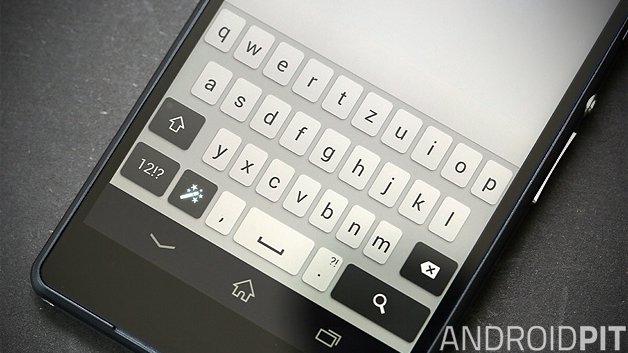
Klávesnice SwiftKey
Fleksy klávesnice – posílejte své chaty a zprávy
Design
Na straně SwiftKey máme velmi klasický design: klávesy jsou mírně oddělené od ostatních klávesnic. Ve výchozím nastavení jsou znaky, které nejsou na klávesách odpovídající písmenům, světle modré, zatímco ostatní znaky jsou bílé. Ve výchozím motivu jsou všechny klávesy na tmavě šedém pozadí.

Pokud jde o Fleksy, vidíme méně tradiční design, všechny znaky jsou bílé, kromě „Shift“, který je světle modrý. Pozadí je dvoubarevné s řádky se světle modrým pozadím proložené tmavě modrým pozadím. V případě Flexy nedochází k žádnému oddělení mezi spínači.

SwiftKey vlevo, Fleksy / © ANDROIDPIT vpravo
Témata
SwiftKey má na obrazovce širokou škálu bezplatných motivů určených ke změně vzhledu klávesnice, ale pokud chcete více, můžete přistupovat do obchodu SwiftKey v horní části, kde na jedné kartě uvidíte spoustu bezplatných i placených motivů. Na kartě vpravo máte různé balíčky s alespoň 5 tématy. Všechny balíčky stojí mezi 2,49 € a 4,49 €.
Fleksy má mimochodem všechna témata na stejné obrazovce: malý výběr bezplatných témat a zbytek jsou placeny. Bezplatní se velmi řídí počáteční estetikou klávesnice, mění pouze barvy. Pokud přistupujete k placeným tématům, můžete změnit exteriér vaší klávesnice ještě více barvami a možná některými kresbami, jako je Frozen nebo logo filmové ságy. Hladové hry.
Samozřejmě můžete vidět, jak to vypadá, než se rozhodnete koupit nebo ne.

Některá témata na klávesnicích: SwiftKey (vlevo), Fleksy (vpravo). / © ANDROIDPIT
Nastavení
V této části je SwiftKey velmi tradiční, na jedné obrazovce můžete vidět témata, předpovědi, stav klávesnice atd. Obsahuje všechny odpovídající oddíly. na tmavém pozadí. Velmi intuitivní a jednoduché, ne příliš ornamentální a perfektní španělština.
Protože Fleksy je první obrazovka s motivy obrazovky, která se zobrazí při spuštění aplikace (po konfiguraci), musíte přejet prstem od levého okraje. Konfigurační část této klávesnice je velmi přímočará s řadou možností, které lze jednoduše zaškrtnout nebo nezaškrtnout. klikněte.
Na rozdíl od SwiftKey Fleksy více zapadá do estetiky materiálového designu pomocí bílého pozadí a různých pastelových barev. Mimochodem, naše nastavení jsou v angličtině.

Nastavení pro každou klávesnici: SwiftKey (vlevo), Fleksy (vpravo). / © ANDROIDPIT
Predikce a korekce
V této části se opět setkáme se dvěma velmi odlišnými klávesnicemi a zde pravděpodobně budete preferovat jednu nebo druhou.
Na straně SwiftKey většina z vás zná jeho schopnosti, ale pro ty, kteří je neznají, vám řeknu, že mě tato klávesnice někdy děsí. Je pravda, že v sezóně potřebuje trávit čas učením slov, která nejsou v jejím slovníku, ale poté, co byla chvíli spolu, je její schopnost opravovat gramatické chyby skutečně působivá.
Co vás však děsí, je schopnost uhodnout další slovo a navrhnout, co chcete napsat, pokud se ukáže, že jste stiskli nechtěnou klávesu. Musím vám říci, že nemusím několikrát stisknout jedinou klávesu, stačí jedno ze tří navrhovaných slov. Cítím se velmi sledovaný.
Ačkoli Fleksy velmi přesně navrhuje slovo, které chcete napsat, nemůže předpovídat další slovo. V tomto smyslu je Fleksy tradičnější než jiné klávesnice.

Každý se pokusí navrhnout nejlogičtější věc: SwiftKey (vlevo), Fleksy (vpravo). / © ANDROIDPIT
Použití
V této části vám chci poskytnout můj dojem z každé klávesnice, počínaje SwiftKey.
Je vysoce ceněno, že můžete změnit velikost klávesnice a uvolnit ji, abyste ji uvolnili. Má režim Flow pro psaní tažením prstem, velmi styl Swype. Existují gesta, která ze dne na den hodně používám k přejíždění prstem dolů ke skrytí klávesnice a přejetím doleva k odstranění slova. Jeho předvídavost mi při psaní ušetřila spoustu času.
Když jsem přešel na Fleksyho, musel jsem si na to zvyknout, zejména na to, že když jsem slovo upravoval, musel jsem přejet prstem nahoru nebo dolů, abych slovo vybral. Chcete-li se naučit nové slovo, musíte posouvat nahoru, dokud se v horním řádku nezobrazí slovo „naučeno“. Slovo můžete odstranit přejetím prstem doleva a zadáním mezery nebo tečky doprava.
Naučit se používat tuto klávesnici bylo dražší, protože to není úplně stejné jako většina, a tato gesta vyžadují malou křivku učení.
Stejně jako SwiftKey můžeme ve Fleksy změnit velikost klávesnice, ale nemůžeme ji otevřít.
výsledek
Obě klávesnice vynikají v různých oblastech: SwiftKey v sekci predikce a Fleksy to dělá v sekci estetiky a pohybu.
Vzhledem k tomu, že je používám den co den, mým nejoblíbenějším je SwiftKey, a to díky enormní úspoře času, kterou předpokládá, ale nelituji, že jsem vyzkoušel Fleksy, což je skvělá klávesnice, ale je to zážitek, když si na to zvykneš. velmi příjemné jak po vizuální stránce, tak při každodenním používání.
Jaká je vaše oblíbená klávesnice? Už jsi někdy zkoušel?
