Takto se Google dostane k vašemu autu až do testu Android Auto

Android Auto, spolu se svým protějškem Apple CarPlay, má za hlavní úkol integrovat všechny funkce smartphonu do displeje multimediálního vybavení našeho vozidla. Díky designu velmi podobnému našemu smartphonu tak můžeme rychle a intuitivně přistupovat ke všem datům uloženým v našem smartphonu a různých aplikacích a nevyžaduje to téměř žádné přizpůsobení. Je to jednodušší než místní multimediální systémy výrobců.
Co potřebujete k používání Android Auto?

Auto vybavené systémem Android Auto, jako je Volkswagen T6 Multivan / © NextPit, je zásadní


Používání Android Auto ve vašem autě je velmi jednoduché, musíte však splnit určité požadavky. Prvním je mít kompatibilní smartphone, který by měl mít alespoň operační systém Android 5.0 Lollipop. K připojení mobilního telefonu k vozidlu budeme potřebovat také kabel USB z terminálu. Test jsme provedli na Nexus 5 s Androidem 6.0.1.
V současné době je Volkswagen výrobcem, který nabízí více modelů s Android Auto.
Samozřejmě nemůžeme nechat ujít multimediální zařízení, které podporuje Android Auto. Existuje několik trhů s náhradními díly, ale výrobci tuto funkci začleňují do svých zařízení. Testovali jsme Volkswagen Multivan T6, šestou generaci legendárního vozu německého výrobce, s aplikací App-Connect a Discover Media. V současné době je Volkswagen výrobcem, který nabízí více modelů s Android Auto.
Nakonec si musíme do telefonu nainstalovat aplikaci Android Auto. Je to zdarma a můžeme si jej stáhnout a nainstalovat z Obchodu Play.
Práce s Android Auto!

Upozornění na spuštění Android Auto / © NextPit
Po shromáždění všech položek můžeme začít pracovat s Android Auto. Nejprve aktivujeme Bluetooth našeho smartphonu a připojíme mobilní telefon k autu pomocí USB kabelu. Dalším krokem bude hledání aplikace Android Auto v nabídce multimediálního zařízení.
Stejně jako u modelu Discover Multivan T6 Discover Media je možné, že při prvním použití jsme museli provést o něco delší proces hledání zařízení. Poté se spustí Android Auto a zobrazí bezpečnostní upozornění, které můžeme při následujících spuštěních aplikace ignorovat.
Domov

Android Auto Home / © NextPit
První obrazovkou, kterou Android Auto uvidíme, je domovská stránka. Zde se zobrazí karty Google s nejnovějším vyhledáváním, nedávnými cíli navigace, nedávnými zvukovými reprodukcemi nebo informacemi o počasí.
Nabídka, kde budeme ovládat všechny funkce Android Auto, se nachází ve spodní části obrazovky a je vždy viditelná. Mapy (Google Maps) zobrazují možnosti pro telefon, domov, multimédia a další aplikace (v tomto případě se smí do místního systému vrátit pouze auto). Informace o pokrytí. nabití baterie a ikona mikrofonu Google Assistant jsou umístěny v horní části obrazovky.
Dotykové nebo hlasové příkazy
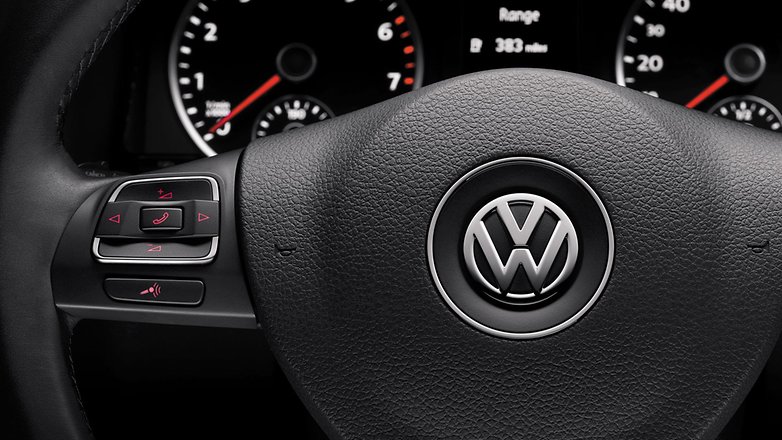
Možnosti, jako je hlasové ovládání, lze ovládat pomocí multifunkčního volantu. / © Volkswagen
Je dobré vědět, že máme dvě alternativy řešení různých funkcí Android Auto, a to pomocí dotykové obrazovky nebo hlasových příkazů pomocí Google Assistant. První metoda nemá žádné tajemství kromě klikání, kamkoli chceme.
Používání Google Assistant je velmi jednoduché a díky němu to funguje mnohem lépe. Mezi asistentem Google a nativním hlasovým ovládáním výrobců existuje svět, který je v mnoha případech bezmocný a zbytečný. Chcete-li aktivovat Chytré karty Google, můžeme stisknout tlačítko na obrazovce nebo na několik sekund podržet tlačítko hlasového ovládání na multifunkčním volantu automobilu (pokud jej rychle stiskneme, hlasové ovládání vozu přeskočí).
Pomocí Asistenta Google můžeme vyhledávat, vyhledávat cíle v prohlížeči, klást otázky ohledně počasí nebo naší oblíbené hudby. V zásadě stejné funkce, jaké umožňuje na smartphonu. To je nepochybně jedna ze silných stránek Android Auto.
Google Maps, ideální druhý pilot

Google Maps navrhuje několik tras k dosažení cíle / © NextPit
Když chceme jít do cíle, můžeme se vrátit zpět do Map Google. Je zajímavé mít možnost tuto aplikaci používat, protože Google Maps je obrovská databáze, která nejen ví, jak najít ulice, ale také konkrétní podniky podle názvu nebo obecných zájmů, jako jsou čerpací stanice.
Můžeme použít Google Assistant k zadání cílů nebo obrazovku bez potíží, pokud jsme obeznámeni s aplikací pro smartphony.
Pro automobily, které neobsahují standardní prohlížeč, je používání Map Google únavné, ale na druhou stranu máme při navigaci vysokou spotřebu dat této aplikace. Mapy Google můžeme používat nebojácně, pokud máme velkorysý poměr, ale v ostatních případech je lepší provést audit nebo provést pravidelnou kontrolu, abychom se vyhnuli obavám nebo obtěžování.
Volání a odesílání zpráv
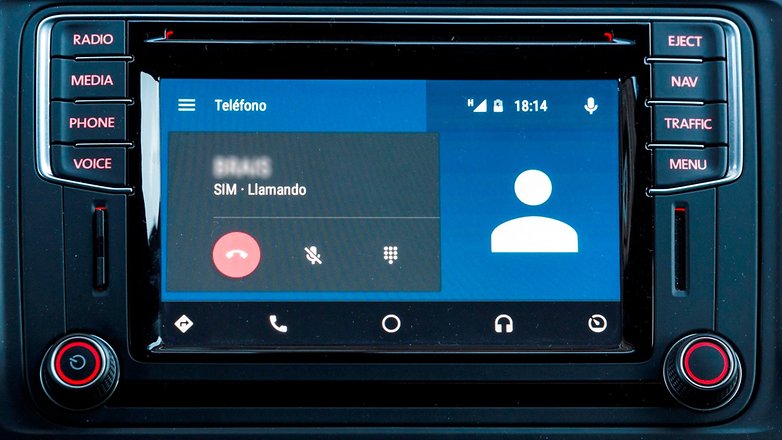
Hledání z Android Auto / © NextPit
Funkce telefonu Android Auto je také velmi podobná funkci našeho smartphonu. Můžeme vyhledávat lidi v různých seznamech (nové, ztracené …) nebo ručně pomocí dotykové klávesnice, která se zobrazí na obrazovce. Google Assistant je rychlá alternativa k vyhledávání, i když máte ruce nebo oči mimo řízení. Sluchátko můžete také vypnout pomocí tlačítek na multifunkčním volantu vozidla.
Používání zpráv je zdaleka tím, co nejvíce odděluje používání Android Auto od našeho smartphonu s Androidem. Aplikace pro zprávy, Hangouts nebo WhatsApp nikde nebudou. Budeme muset udělat vše přes Google Assistant. Pokud řekneme „Odeslat zprávu…“, odešleme textovou zprávu. Diktujeme to a systém to vyzvedne, přečte nahlas a požádá nás o potvrzení, abychom jej mohli odeslat. Stejným postupem můžeme odesílat zprávy WhatsApp „Odeslat WhatsApp…“.

Oznámení WhatsApp v Android Auto / © NextPit
Pokud dostaneme zprávu, můžeme kliknout na rozevírací oznámení nahoře nebo na domovské stránce. Systém přečte zprávu nahlas a my můžeme poslat odpověď jako dříve pomocí hlasového příkazu odpovědi. Je také možné automaticky odeslat odpověď „řídím“ zobrazenou pod oznámením a aktivovanou kliknutím na příslušný text.
Nevíme proč, ale nejméně se nám líbí, že se na domovské stránce stále zobrazují oznámení o zprávách, které již systém přečetl.
Veškerá hudba na dosah ruky

Hudba Google Play v systému Android Auto / © NextPit
Integrujeme také multimediální obsah integrací našeho smartphonu. Sluchátka ve spodní liště nám umožňují přístup do hudební knihovny. Výchozí aplikace je Hudba Play, ale na přiložené šipce jsme si mohli vybrat aplikace třetích stran, jako je Spotify (spotřebovává mobilní data).
Způsob, jakým se dodává Hudba nebo Spotify, se téměř neliší od toho, jak vypadá na našich telefonech. Máme stejné možnosti pro výběr seznamů skladeb, skladeb, hran nebo jiných možností, jako je pozastavení, přetočení, opakování nebo náhodné přehrávání. Na obrazovce se zobrazí informace o skladbě, kterou přehráváme, a případně obal alba.
Android Auto Ano nebo ne?

Volkswagen App-Net / © Android Auto ve společnosti Volkswagen
Když vidíme tuto analýzu Android Auto, musíme si nyní položit poslední otázku. Hodnota?. Pravdou je, že systém nám nabízí mnohem více možností než nativní software výrobců. Pouhým připojením ponecháme celý náš telefon v autě a můžeme používat Chytré karty Google.
Pokud dostáváme zprávy, které ukazují určitou naléhavost, můžeme reagovat tím, že se vyhneme nebezpečným manévrům, jako je posílání textových zpráv za jízdy, jedná se o velmi nebezpečné chování, ale také velmi časté.
Pravdou je, že systém nám nabízí mnohem více možností než nativní software výrobců. Pouhým připojením ponecháme celý náš telefon v autě a můžeme používat Chytré karty Google.
Jako negativní bod můžeme najít spotřebu mobilních dat pouze u některých aplikací, zejména Map Google. Android Auto má rozhodně velký potenciál. Je to stále trochu zelené a musíme to nechat zrát a bojovat s Apple CarPlay, aby uživateli nabídlo více funkcí a výhod.
