Tipy a triky pro Galaxy S9 a S9 +

Triky pro Galaxy S9 a S9 +
Triky pro obrazovku S9 / S9 +
Ovládejte vyvážení barev obrazovky
S9 a S9 + vám dávají maximální kontrolu nad zobrazením barev na obrazovce. Ve výchozím nastavení máme čtyři výchozí možnosti a lištu pro řízení teploty. Ale o kousek níže můžeme povolit pokročilé možnosti a upravit RGB spektrum (červená, zelená, modrá) podle našich představ.

Vaše obrazovka, vaše hlasy. / © NextPit


HDR10 pro všechna videa
V HDR je velmi málo videoobsahu, ale díky možnosti Video Enhancer a síle našich S9 nebo S9 + můžeme vytvářet videa jasnější a mít lepší kontrast. Pro tohle musíš jít Nastavení> Pokročilá nastavení> Video Enhancer a povolte tuto možnost. Zde také vidíme, které z našich aplikací jsou kompatibilní.

Další velikost pro videa. / © NextPit
Režim jednou rukou
Mezi pokročilými možnostmi nastavení máme také možnost zmenšit obrazovku, aby byla přístupnější jednou rukou. Zde si můžeme vybrat dvě možnosti, doporučuji crossover zdola nahoru.

Něco velmi užitečného pro moderní život. / © NextPit
Režim na šířku
Můžeme také otáčet zásuvkou s aplikacemi a ikonami na domovské stránce spolu s telefonem. Z tohoto důvodu musíme deaktivovat pouze možnost vertikálního režimu. Nastavení> Displej> Domovská obrazovka (Domů).
Triky s kamerami S9 / S9 +
Automaticky velmi pomalý pohyb
Optimální využití automatického fotografování vyžaduje určitou přípravu. Zaprvé, potřebujeme dobré světlo, a zadruhé, musíme se umístit pryč od jeviště, abychom zachytili co nejvíce. Je to volitelný, ale doporučený stativ. Musíme co nejvíce začít imobilizovat scénu, a když středový čtverec zežloutne, když se něco pohne, připraví se na skok. Pokračuje v nahrávání videa a funkce Super Slow Motion může znovu přeskočit, jakmile je vyrovnávací paměť přibližně po dvou sekundách prázdná.

Když je čtverec žlutý. / © NextPit
Vytvořte GIF pomocí Super Slow Motion Clip
Po vytvoření videa ve velmi pomalém pohybu můžeme vytvořit gif přímo z galerie. Vyhledejte video v režimu Super Slow Motion a přejetím prstem po obrazovce otevřete podrobnosti videa z jeho náhledu. Těsně pod informacemi má klip tři směry. Klepněte na kterýkoli z nich a můžete upravit a uložit gif.

GIF Slow Mo za minutu. / © NextPit
Povolit normální pomalý pohyb
Režim celoživotního zpomaleného pohybu je ve výchozím nastavení zakázán. Super Slow Motion je někdy příliš rychlý a krátký pro videa po domě, takže bych doporučil povolit normální režim, který zaznamenává při 240fps při 1080p, což vůbec není špatné.
Chcete-li povolit režim zpomaleného pohybu, zadejte nastavení fotoaparátu a upravte režimy fotoaparátu. Mezi možnostmi zadní kamery aktivuje režim Slow Motion.
Bokeh efekt kdekoli
U modelů S9 a S9 Plus můžeme mít efekt Bokeh jak v hlavním fotoaparátu, tak v selfie. Ujistěte se, že jste vybrali správnou možnost: Selektivní ostření na zadní kameru a selfie na přední kameru. U zadní kamery by měla být popředí asi půl metru od objektivu. Po fotografování můžeme nastavit rozostření na pozadí nebo popředí podle toho, co chceme zdůraznit.
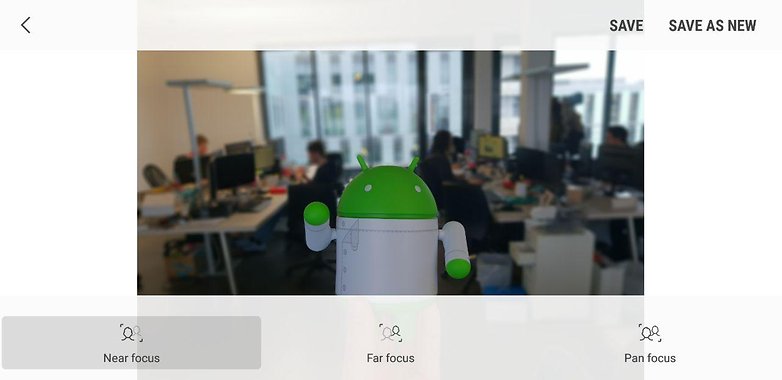
Rozostří pozadí nebo popředí. / © NextPit
Unikátní bokeh efekt je k dispozici také pro fotografování jídla. V hlavní místnosti máme možnost nazvanou „Jídlo“. Dotykem prstu na obrazovku zaostřete na bod a zbytek scény bude rozostřený.

Vylepšete, co jíte. / © NextPit
Cheaty baterií S9 / S9 +
Praktiky spánku
Z hlediska údržby zařízení zkontrolujte aplikace, které vybíjí baterii. Klepněte na ikonu baterie, zrušte zaškrtnutí aplikací, které nejvíce potřebujete (čím méně, tím lépe) a klepněte na Uložit.

Spát! / © NextPit
Snižte rozlišení obrazovky
S9 a S9 + mohou nabídnout rozlišení obrazovky až do WQHD +. Ale samozřejmě je to obrovské plýtvání energií. Je nutné toto rozlišení snížit, aby se šetřila výdrž baterie a zařízení se používalo o něco déle. Ve výchozím nastavení je vybrána možnost FullHD, ale můžeme si ji stáhnout do HD, abychom ušetřili ještě více.

Méně bodů, více úspor. / © NextPit
Snižte hodiny CPU
Aby se ušetřila maximální výdrž baterie, mají modely S9 a S9 + dva režimy úspory: střední a vysoký. Musíme je povolit Nastavení> Údržba zařízení> Baterie a zvolte nízkou střední nebo vysokou úsporu energie. V možnostech nezapomeňte zaškrtnout rychlostní limit pro CPU, abyste dosáhli maximální úspory.

Zpomalení procesoru vám dá ještě pár minut. / © NextPit
Produktivní triky pro S9 / S9 +
Více oken do extrému
Máme více oken od Androidu Nougat, ale můžeme mít také plovoucí okna s S9 a S9 +. Vstupte do pokročilého nastavení a do aktivní akce s více okny „Pop-up view“. Nyní budete moci změnit velikost plovoucího okna pomocí aplikace přejetím z levého horního rohu z libovolné aplikace.

Plovoucí okna. / © NextPit
Automaticky zapnout Wi-Fi
U Galaxy S9 a S9 + máme možnost automaticky povolit signál Wi-Fi, jakmile jsou v dosahu známé sítě. Když opouštíte dům nebo kancelář, obvykle vypneme Wi-Fi, abychom šetřili baterii, ale někdy se zapomeneme znovu připojit, když se vrátíme. Tuto možnost musíte povolit, abyste ušetřili baterii a vyhnuli se jídlu, aniž byste si všimli rychlosti dat.
Enter Nastavení> Připojení> Wi-Fi, klepněte zde na tři tečky a vyberte pokročilé možnosti. Mezi nimi najdeme volání „Auto enable Wi-Fi“. Pokud chceme šetřit baterii, zaškrtněte dále možnost „Režim úspory Wi-Fi“.
Hlasové podvody S9 / S9 +
Dolby Atmos a zlepšit kvalitu zvuku
Máme několik možností, jak vylepšit zvuk Samsung Galaxy S. Doporučuji pro začátek zkontrolovat v klávesových zkratkách možnost Dolby Atmos. Za druhé, můžeme přepínat mezi všemi čtyřmi režimy v rámci jeho nastavení, které musíte hrát.
Můžeme také hrát se standardním ekvalizérem s deaktivovanou možností Dolby a v tomto případě bych doporučil povolit dvě možnosti pro mnohem bohatší hudební zážitek: zesilovač UHQ a Tube Amp Pro.

Vysoce kvalitní zvuk. / © NextPit
Použijte dvě náhlavní soupravy Bluetooth
Pokud se může jen málo smartphonů pochlubit, je to Bluetooth 5. Můžeme spárovat dva Bluetooth headsety s S9 a S9 + a poslouchat nebo sledovat film současně. Nejprve spárujte dvě sluchátka a v nastavení Bluetooth povolte „Dual Sound“.
Sledování filmů v letadle bez rušení už není problém. / © NextPit
Edge triky pro S9 / S9 +
Mapové aplikace
S touto funkcí od Bode Edge můžeme otevřít dvě aplikace současně. Dvě vybrané aplikace budou na obrazovce koexistovat v režimu více oken, první nahoře a druhá níže.

Dvě aplikace přímo ve více oknech. / © NextPit
Osvětlení hran
Když smartphone podporujeme obrazovkou, můžeme vědět, zda bylo s touto funkcí přijato oznámení. Přejděte do Nastavení> Displej> Okrajová obrazovka a zapněte osvětlení okrajové obrazovky. Zde si jej můžete také upravit podle svých představ.

Velmi cool a velmi užitečný efekt. / © NextPit
Triky pro Bixby na S9 / S9 +
Využijte zvuk Bixby automatizací úkolů. Zadejte My Bixby a na druhé kartě uvidíte Rychlé příkazy. Zde můžeme přidat nový rychlý příkaz pomocí ‘Přidat’. Budeme muset diktovat instrukci, aby ji Bixby rozpoznal, a pak budeme moci přidat jakékoli instrukce, které chceme spustit. Když teď řeknete toto slovo nebo frázi, Bixby udělá, co chcete.
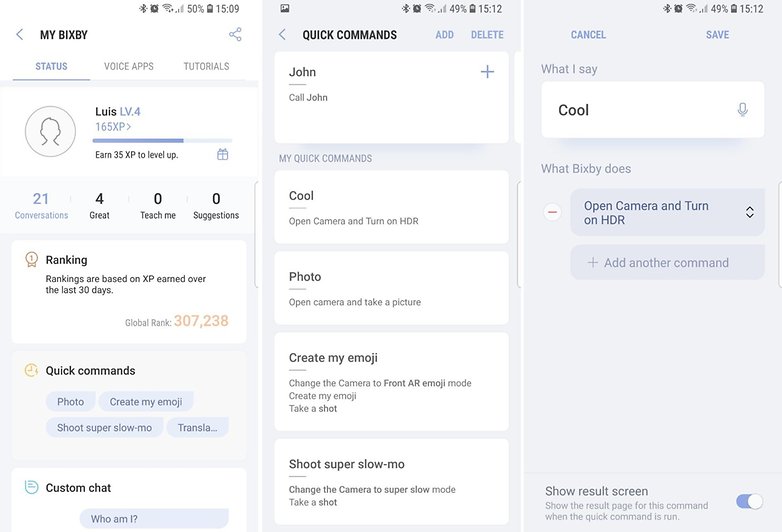
Ukažte Bixby to, co ještě potřebujete, v jednoduché angličtině. / © NextPit
Máte nějaké další triky, které chcete mít nebo které na tomto seznamu nejste oblíbení? Neváhejte se o něj podělit v komentářích!
