Tipy a triky pro Google Assistant ve španělštině

Nyní je Google Assistant k dispozici pro jakýkoli smartphone s minimálně Android Marshmallow a ve španělštině bude více lidí moci využívat jeho schopnosti pomáhat optimalizovat každodenní úkoly. S inteligentním osobním asistentem Google můžete komunikovat přirozenějším způsobem mluvení než pomocí integrovaných příkazů. Tyto tipy a triky vám pomohou začít s Asistentem Google tím, že svého nového asistenta využijí na maximum.
Začněte s Asistentem Google
Nainstalujte si Google Assistant poprvé
Pokud jste Google Assistant ještě nikdy nepoužívali, nebojte se: nastavení je snadné i přes jeho komplexní funkce. V telefonu se systémem Marshmallow (6.0) a novějším v jakékoli verzi Androidu dlouze stiskněte tlačítko Domů a otevřete Google Assistant (nebo řekněte „Ok Google“, pokud je hlasová aktivace připravena).
- Spusťte Google Assistant dlouhým stisknutím tlačítka Domů.
- Když se poprvé zobrazí obrazovka „Meet the Google Assistant“, stiskněte „Pokračovat“.
- Povolte přístup k informacím, které by měly fungovat, kliknutím na tlačítko „Přijmout“.
- Naučte ho rozpoznávat jeho hlas stisknutím tlačítka „Start“.
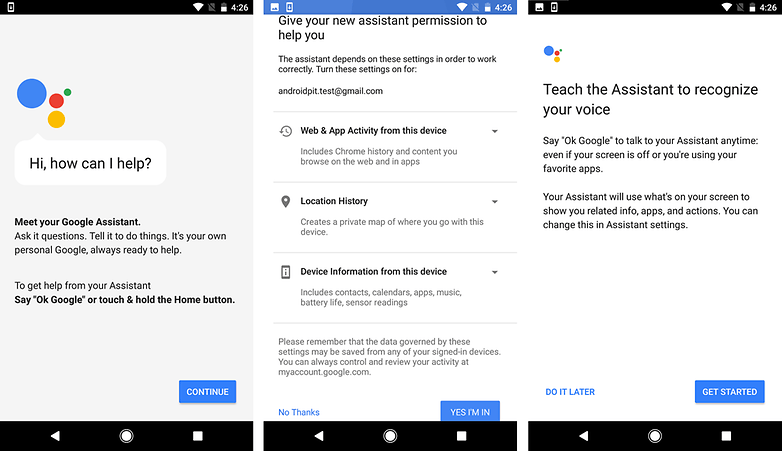


Vítejte v Asistentovi Google. Povolte a ukažte mu jeho hlas. / © NextPit
Přizpůsobení Google Assistant
Vyberte svůj účet Google: První věcí, kterou musíte udělat, je vybrat hlavní účet Google, pokud máte více než jeden účet. Spusťte Google Assistant, kliknutím na ikonu nabídky (tři tečky vpravo nahoře) otevřete nabídku, stiskněte tlačítko „Účet“ a vyberte ten, který chcete použít.
Přístup ke konfiguraci: Spusťte Google Assistant, kliknutím na ikonu nabídky (tři tečky v pravém horním rohu) otevřete nabídku a stiskněte Nastavení. Poté uvidíte seznam s nastavením Home Check, News, My Day a Shopping list (Tyto možnosti se mohou mírně lišit v závislosti na zemi).
Konfigurace preferovaných zpravodajských zdrojů: Přejděte do Nastavení, klikněte na Zprávy a poté na Přizpůsobit. Vyberte všechny požadované zdroje zpráv a klikněte na šipku zpět. Poté uvidíte seznam vybraných zpravodajských zdrojů, které lze přetáhnout a změnit jejich pořadí podle našich priorit. Jednoduše řekněte „Poslechnout si novinky“, abyste si později mohli poslechnout přizpůsobené zprávy.
Nastavit shrnutí mého dne: Přejděte do nabídky nastavení a klikněte na Můj den. Vyberte, co se má zobrazit ve vašem denním rozvrhu: Možnosti zahrnují čas, práci, cestování, nadcházející schůzky, připomenutí a novinky. Když požádáte Google, aby vám řekl, co je na pořadu dne, jednoduše řekněte „Řekněte mi, co plánuji dnes“.

Předvolby zpráv a kalendáře můžete nakonfigurovat v Nastavení. / © NextPit
Užitečné tipy Google Assistant pro každodenní život
Základy
Je snadné přimět Google Assistant, aby pro nás něco udělal. Místo toho, abyste si zapamatovali spoustu robotických příkazů, můžete s nimi mluvit jako chat. To je velmi přirozené a jen zřídka se budete muset divit, zda jste výraz správně formulovali. Určitě jste si v předchozím odstavci všimli, že věty, které měly být vysloveny pro pomocníka Google, aby si přečetl zprávy nebo vytvořil souhrn denní agendy, jsou jako to, co by bylo možné říci jakékoli jiné osobě. Například pokud chcete, aby Asistent Google otevřel aplikaci YouTube, jednoduše řekněte „Otevřít YouTube“. Je to tak jednoduché. Pro začátek je několik základních věcí, které můžete s Asistentem Google dělat:
Tipy pro pohodlí:
- Chcete-li najít odpověď v režimu handsfree, zeptejte se Asistenta Google
- Požádejte konkrétního umělce o přehrání jeho skladby
- Zeptejte se ho, jaké je počasí
Triky, aby se den za dnem nepokazily:
- Ke kontrole denní agendy použijte Asistenta Google
- Požádejte ho, aby nastavil budíky, připomenutí a časovače
Tipy pro uvědomění:
- Google Assistant může volat kontakty a rozlišovat mezi pevnou a mobilní sítí
- Čtení zpráv a odpovídání na ně
Čtení zpráv a odpovídání na ně: Toto je velká inovace. Toto číslo bude pro vás zvláště užitečné, pokud místo zpráv Messenger nebo WhatsApp posíláte textové zprávy SMS. Řekněte Asistentovi Google „Zobrazit mé zprávy“ a uvidíte nepřečtený text. Zeptejte se ho: „Mám zprávu?“ A zobrazí vám přečtené a nepřečtené zprávy. Když se zobrazí, jednoduše klikněte na Odpovědět, abyste byli přesměrováni na aplikaci SMS, abyste na zprávu mohli odpovědět.
Pokročilejší tipy a triky
Jakmile Asistenta Google provedete nejzákladnější úkoly, můžete jej nyní spustit 24 hodin denně, 7 dní v týdnu. Zde jsou nějaké příklady:
- Jakmile se probudíte, získejte personalizované sportovní titulky a výsledky
- Požádejte Google, aby vám ráno našel cestu do práce
- Najděte nedalekou kavárnu pro obchodní jednání
- Získejte stav letu v reálném čase nebo jiné cestovní informace
- Přeložit do nebo z vlastního jazyka, kdykoli budete chtít
Co je na mé obrazovce?: Bude to opravdu užitečné. Když se dotkneme této možnosti, Asistent nám nabídne, když se probudíme, příslušné informace se extrahují na aktuální obrazovce smartphonu. Například uvidíte kartu s podrobnostmi o restauraci, kterou nám kamarád doporučil prostřednictvím textové zprávy.
Nákupní seznamy: Do nákupního seznamu můžete snadno přidávat věci pomocí integrované aplikace Google Keep. Můžete dokonce přidat více produktů najednou slovy „Ok Google, přidejte džus, vejce a mléko do mého nákupního seznamu.“
Stáhněte si zvukovou sadu pro offline použití. Spusťte Google Assistant a klepněte na tři tečky vpravo. Nyní vyberte Nastavení> Telefon> Další nastavení hlasu> Offline rozpoznávání řeči> Vše. Zde si budete moci stáhnout zvukový balíček, který potřebujete
Ovládejte svou inteligentní domácnost pomocí Google Assistant
Google Assistant jde daleko za hranice smartphonu a digitálního života – může také ovládat fyzické prostředí v inteligentní domácnosti. Pokud máte inteligentní termostat, můžete mu říct, aby nastavil teplotu v domě na 22 stupňů. Pokud máte inteligentní světla, můžete zkontrolovat, zda jsou zapnutá v určitých místnostech domu, a vypnout nebo zapnout na dálku. Chytřejší technologie ve vaší domácnosti, tím více se budete spoléhat na to, že Google Assistant bude centralizovat ovládání.
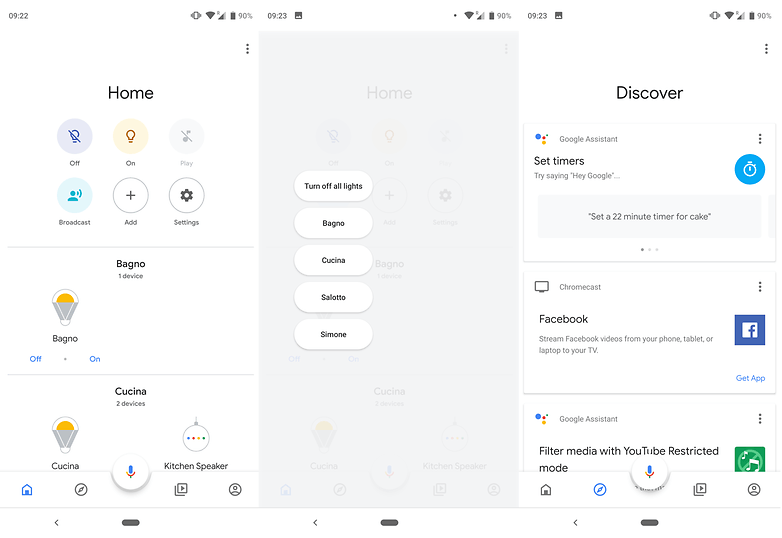
Asistent byl integrován do nové aplikace Google Home. / © NextPit
Bavte se s Asistentem Google
Pokud dáte Asistentovi Google vědět, že se nudíte, můžete navrhnout spoustu věcí, které vás pobaví. Stačí se ho zeptat, co má dělat, a dá vám seznam zábavných aktivit, ze kterých si můžete vybrat. Můžete číst báseň, přehrávat zábavná videa nebo učit něco náhodného. Nejlepší jsou hry jako trivia nebo hádanky.
Už jste vyzkoušeli Asistenta Google? Jaké funkce se vám nejvíce líbí?
